
¿Necesitas extraer únicamente las imágenes de un PDF? En esta entrada vamos a explicarte cómo hacerlo con Stirling PDF. Esta herramienta no deja de sorprender por su gran variedad de funciones para la edición de documentos en este formato. De manera sencilla y con unos pocos clics, consigues extraer todas las imágenes de un archivo PDF y tenerlas listas para darle el uso que quieras.
Extraer únicamente las imágenes de un PDF: fácil con Stirling PDF
Imagina que recibes un catálogo, un informe corporativo o un manual técnico en PDF, y necesitas guardar los gráficos, fotografías o logotipos que contiene de forma individual. ¿Qué método o herramienta utilizarías? La forma de extracción más sencilla y rudimentaria sería con capturas de pantalla, pero la resolución se degradaría drásticamente.
Por otro lado, existen editores que permiten extraer únicamente las imágenes de un PDF, pero dejando marcas de agua o a cambio de una suscripción. Y en la mayoría de los casos, es necesario subir el archivo a internet, lo que puede comprometer su seguridad y privacidad. Por suerte, tenemos a Stirling PDF para salvar el día.
Stirling PDF es una suite de gestión de PDF de código abierto y multiplataforma que no deja indiferente a nadie. Está repleta de herramientas de edición: comprimir, OCR, firmar, añadir marca de agua, extraer, añadir y eliminar elementos, y mucho más. Y puedes usarla en línea, instalarla como una app en Windows, macOS y Linux o desplegarla en tu propio servidor local.
Paso a paso para extraer únicamente las imágenes de un PDF con Stirling PDF
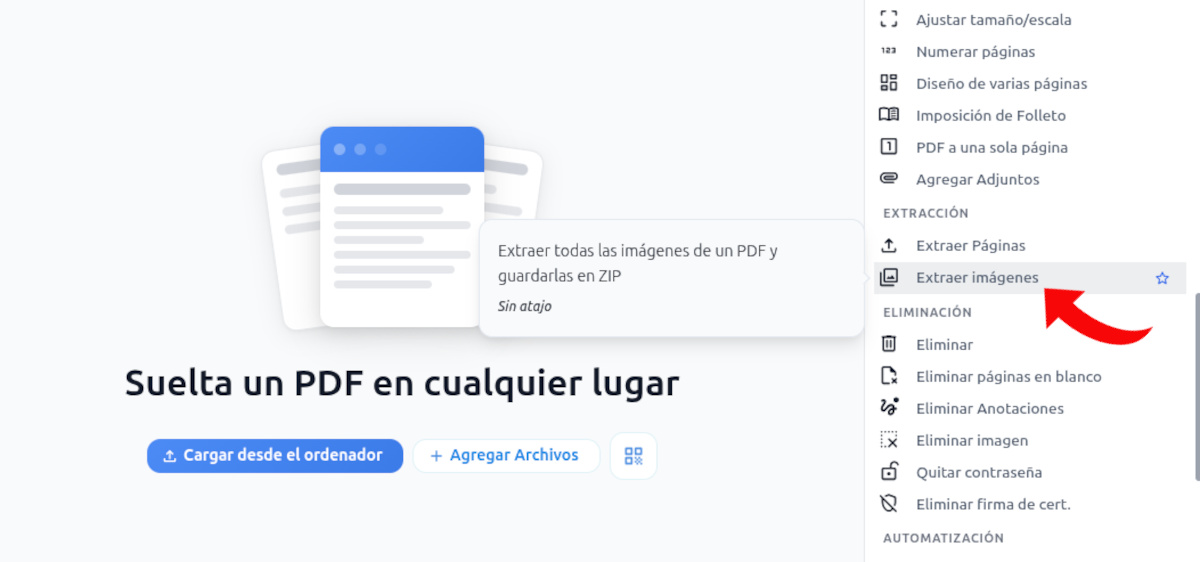
Entre la gran variedad de opciones presentes en Stirling PDF, está la de extraer únicamente las imágenes de un PDF. La interfaz de esta herramienta está hecha para un uso rápido y sencillo con resultados profesionales. Pero, si acabas de instalarla en tu ordenador, conviene que sigas esta guía paso a paso para que no te pierdas en el proceso.
Partimos del hecho de que tienes un PDF del que quieres extraer solo imágenes, gráficos y logotipos. Si el PDF es muy pesado, considera comprimirlo antes con la herramienta Comprimir de Stirling PDF. También es conveniente que verifiques que el PDF no esté protegido con contraseña: de ser así, la herramienta no podrá procesarlo. Dicho esto, lo primero es acceder al módulo de extracción siguiendo estos pasos:
- Inicia sesión o accede a la URL local de tu instancia de Stirling PDF.
- En el panel lateral derecho, desplázate hacia abajo hasta encontrar la sección Extracción.
- Haz clic en la opción específica Extraer imágenes (Extract Images).
Carga el documento PDF de origen
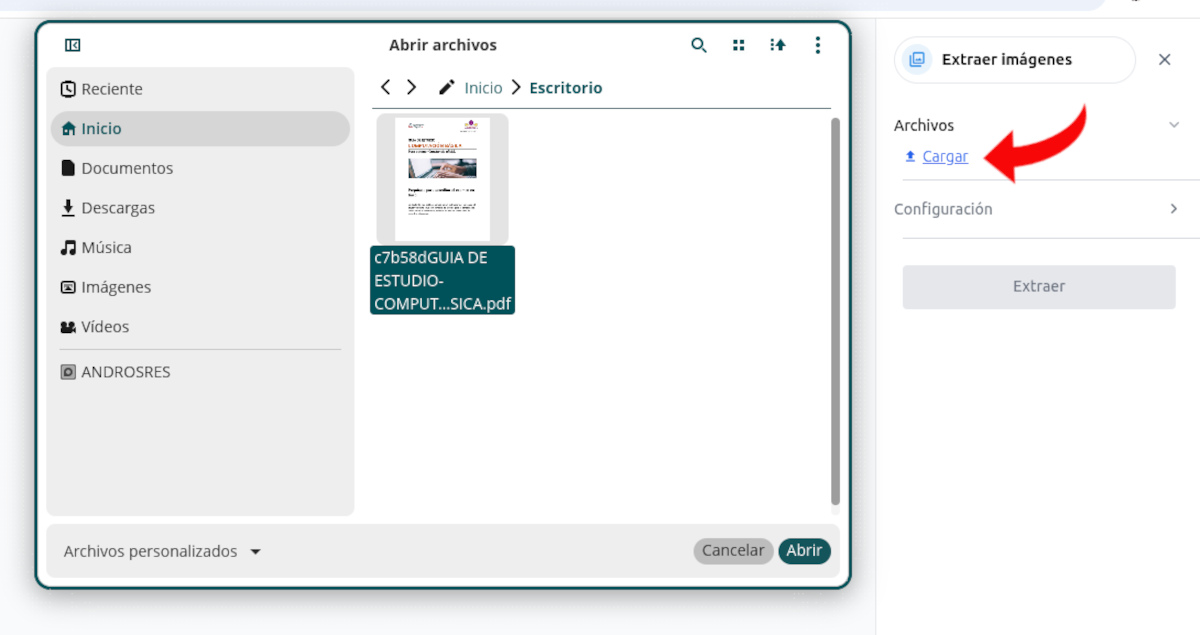
El segundo paso es cargar el documento PDF de origen. Haz clic en el botón Cargar que está en el menú lateral derecho. Se abrirá el Explorador de archivos para que puedas seleccionar el documento PDF. Una vez lo subes, ves una vista previa del documento en el área central de la herramienta.
A la derecha, en la sección Configuración, tienes que elegir el formato de imagen para convertir las imágenes extraídas. Hay tres formatos: PNG, JPG y GIF, que son los más comunes y compatibles. Selecciona el que desees, finalmente, haz clic en Extraer.
Descarga las imágenes extraídas en un archivo comprimido .zip
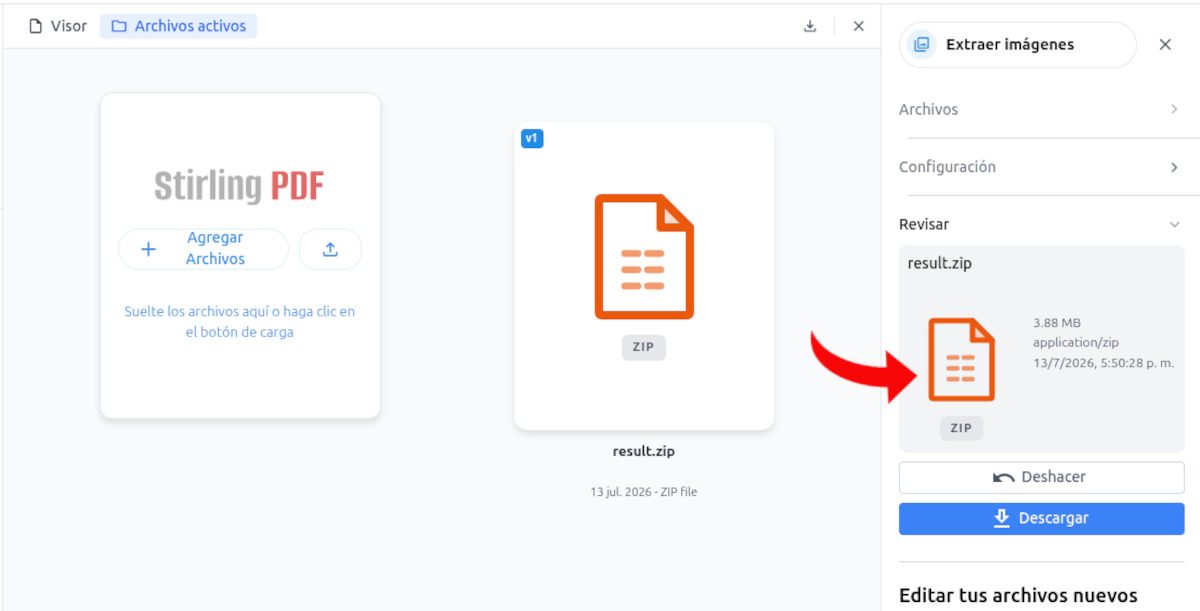
Cuando haces clic en Extraer, Stirling PDF hace su magia y genera un archivo comprimido .zip con las imágenes que ha extraído del documento. En la vista previa puedes ver el nombre y tamaño del archivo, el formato de compresión y la fecha y hora de su creación. Por último, haces clic en Descargar y listo: acabas de extraer únicamente las imágenes de un PDF con Stirling.
Ahora puedes ir a la carpeta local de Descargas y descomprimir el archivo recién descargado, que tiene el nombre result.zip. Al descomprimirlo, obtendrás como resultado una carpeta con el nombre result. Ábrela y allí encontrarás todas las imágenes, logotipos y gráficos que están en el documento PDF.
Cabe destacar que las imágenes extraídas están ordenadas en la misma posición que tenían en el documento PDF. Si te fijas, el nombre de cada una muestra el título del PDF y el número de la página en la que se encuentra. También indica la posición en la que aparece la imagen dentro de cada página usando los números 1, 2, 3, 4, etc.
Las ventajas de usar Stirling PDF para extraer únicamente las imágenes de un PDF
Como puedes ver, extraer únicamente las imágenes de un PDF con Stirling PDF es muy sencillo y efectivo. De esta manera, no tienes que hacer capturas de pantalla, ni mucho menos convertir el PDF completo a formato JPG o PNG. Con Stirling PDF realizas una extracción nativa. ¿Cómo lo hace?
Para entenderlo, conviene recordar que un PDF funciona internamente como un contenedor. Dentro de él hay bloques de texto vectorial y archivos de imagen independientes incrustados. Lo que hace Stirling PDF es abrir el contenedor, ignorar el texto y los elementos de diseño, y extraer únicamente las imágenes de un PDF. Y esto último con la resolución y formato en los que fueron insertadas originalmente por el creador del documento.
Otra ventaja de Stirling PDF es que permite procesar PDFs de cientos de páginas con decenas de imágenes internas de una sola vez. Además, las imágenes extraídas conservan la calidad (espacio de color y resolución) y los metadatos. Y si usas la versión autoalojada, puedes procesar PDFs que contengan información confidencial sin temor a filtraciones.
Conclusión
Queda claro que Stirling PDF destaca entre las mejores y más efectivas herramientas para extraer únicamente las imágenes de un PDF. Profesores y estudiantes pueden hacerlo para reutilizar gráficos o imágenes en presentaciones o trabajos prácticos. Y lo mismo aplica para diseñadores gráficos que necesitan recuperar logos, ilustraciones y otros elementos visuales para rediseños o adaptaciones.
Lo mejor de Stirling PDF es que facilita el uso de diversas herramientas de edición en una misma interfaz intuitiva y sencilla. Ya sea que utilices la versión online, la app de escritorio o la versión autoalojada, consigues el mismo resultado. Extraer únicamente las imágenes de un PDF nunca había sido tan fácil.

Desde muy joven he sentido una gran curiosidad por todo lo relacionado con los avances científicos y tecnológicos, en especial aquellos que nos hacen la vida más fácil y entretenida. Me encanta estar al tanto de las últimas novedades y tendencias, y compartir mis experiencias, opiniones y consejos sobre los equipos y gadgets que uso. Esto me llevó a convertirme en redactor web hace poco más de cinco años, enfocado principalmente a los dispositivos Android y sistemas operativos Windows. He aprendido a explicar con palabras simples aquello que resulta complicado para que mis lectores puedan entenderlo fácilmente.