- LM Studio permite ejecutar modelos de lenguaje (LLMs) de forma local, garantizando la privacidad total de los datos.
- Es fundamental configurar correctamente la ruta de almacenamiento y la caché de descargas para evitar saturar el disco principal.
- La aplicación permite ajustar la temperatura y el prompt del sistema para personalizar el comportamiento de la IA.
- Incluye la capacidad de actuar como servidor API local para integrar modelos en proyectos de programación externos.
¿Cómo cambiar la carpeta donde LM Studio guarda los modelos? Si te ha dado por trastear con la inteligencia artificial local, seguramente te habrás topado con LM Studio, una herramienta sencillísima que te permite montar tu propio ChatGPT en casa sin depender de la nube. Es ideal para quienes buscan privacidad total y control absoluto sobre sus datos, ya que todo el procesamiento ocurre en tu propio hardware, evitando que tu información vuele por internet.
Instalarlo es un paseo, pero cuando empiezas a bajar modelos de lenguaje (LLMs) como Llama o Mistral, te das cuenta de que el espacio en disco vuela. Aquí es donde muchos usuarios se dan un golpe contra la pared, especialmente cuando el programa intenta gestionar la caché de descarga en el disco principal (normalmente el C:), llenándolo por completo aunque hayas configurado otra carpeta para el almacenamiento final.
¿Qué es exactamente LM Studio y cómo funciona?
Básicamente, es un centro de mando multiplataforma compatible con Windows, Mac y Linux que simplifica el proceso de descarga y ejecución de modelos de código abierto provenientes de Hugging Face. Lo mejor de todo es que se encarga de toda la parte técnica pesada, como la carga en memoria, para que tú solo tengas que preocuparte de hacerle preguntas al bot o desarrollar tus proyectos.
Al ejecutar la IA de forma local, te olvidas de las cuotas mensuales y de las restricciones de los servicios comerciales. Además, la comunidad valora muchísimo que su configuración sea tan intuitiva que cualquier persona, aunque no tenga un doctorado en informática, pueda ponerlo en marcha en cuestión de minutos.
Requisitos técnicos para que todo vaya fluido
No hace falta que tengas una supercomputadora de la NASA, pero sí ciertos mínimos para que la experiencia no sea desesperante. En cuanto a la memoria RAM, lo ideal son 16 GB para mover modelos decentes, aunque con 8 GB puedes excretion los más ligeros. Si tienes un Mac con chips M1, M2o M4, estás de suerte, ya que estos procesadores manejan la IA de maravilla sin necesidad de GPU externa.

En el caso de Windows o Linux, contar con una GPU NVIDIA o AMD acelera el proceso considerablemente, aunque el CPU puede hacer el trabajo si no tienes prisa. Respecto al almacenamiento, ten en cuenta que cada modelo puede ocupar entre 2 y 20 GB, por lo que es vital gestionar bien el espacio en tus unidades de disco.
Pasos para instalar y poner en marcha la IA
Para empezar, solo tienes que ir a la web oficial de lmstudio.ai y bajar el instalador según tu sistema. El proceso es el típico de «Siguiente, Siguiente, Finalizar». Una vez abierto, te encontrarás con una interfaz muy limpia donde destaca la barra de búsqueda de modelos, que es donde ocurre toda la magia.
Es recomendable mantener la aplicación actualizada (versiones recientes como la 0.3.14) para aprovechar las mejoras en el soporte de herramientas y la corrección de errores. Una vez instalado, lo primero es ir a la pestaña de descubrimiento para buscar el modelo que más te encaje, como Llama 3.1 o Phi-3.

Cómo gestionar la descarga y el almacenamiento de modelos
Cuando eliges un modelo, te sugiero optar por las versiones cuantizadas (como las Q4_K_M), ya que son más ligeras y rápidas sin perder demasiada calidad. Tras darle al botón de descargar, puedes seguir el progreso en la pestaña de descargas. Aquí surge el problema recurrente: aunque indiques que quieres guardar el modelo en el disco E:, LM Studio utiliza la caché del disco C: durante el proceso.
Si te quedas sin espacio en la unidad del sistema mientras descargas, la solución pasa por cambiar la ruta de la caché en los ajustes globales de la aplicación. Debes asegurarte de que tanto la carpeta de destino final como el directorio temporal de descargas apunten a una unidad con espacio suficiente para evitar que el proceso se corte abruptamente.
Interacción y ajuste del chat
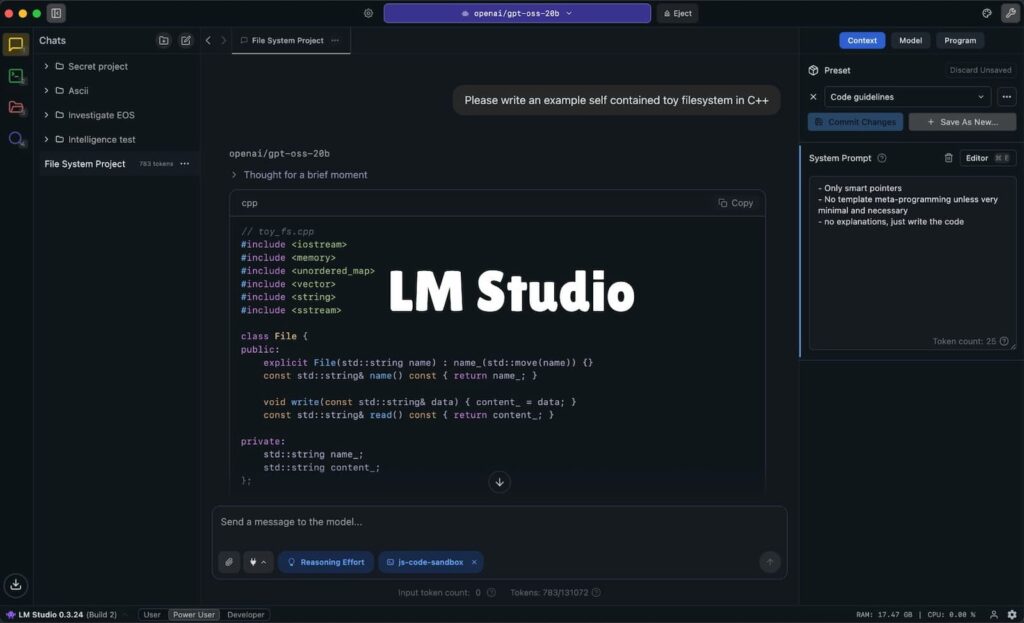
Una vez que el modelo está en tu disco, ve a la sección de «Mis Modelos», selecciónalo y pulsa «Cargar». Después, en la pestaña de Chat, ya puedes empezar a interactuar. Para que la IA no responda siempre igual, puedes jugar con la temperatura: un valor de 0.7 es equilibrado, mientras que subirlo a 1.0 hace que el modelo sea mucho más creativo y, a veces, un poco loco.
También puedes definir la personalidad de la IA mediante el Prompt del Sistema. Si quieres que se comporte como un experto en Python o como un pirata del Caribe, simplemente escríbelo ahí. Además, puedes ajustar la longitud del contexto; con 4096 tokens suele ser más que suficiente para que la IA recuerde lo que habéis hablado hace unos instantes.
Opciones avanzadas y modo desarrollador
Para los que saben programar o quieren experimentar, LM Studio puede funcionar como un servidor de API local compatible con OpenAI. Esto permite integrar la IA en scripts de Node.js o herramientas como LangChain usando el puerto 1234 por defecto. Solo tienes que ir a la pestaña de desarrollador y activar el servidor.
Si tienes una tarjeta gráfica potente, no olvides activar la «Descarga a GPU» en los ajustes del chat. Desliza la barra para asignar la máxima cantidad de capas que permita tu VRAM; esto hará que las respuestas sean instantáneas en lugar de esperar a que la CPU procese cada palabra.
Esta herramienta se ha convertido en la puerta de entrada ideal para el mundo de los LLMs locales gracias a su interfaz amigable y su enfoque en la privacidad. Desde la gestión de rutas de almacenamiento para no saturar el disco C: hasta la creación de servidores API, permite que cualquier usuario tome el control de la inteligencia artificial sin complicaciones técnicas excesivas.

Apasionado de la tecnología desde pequeñito. Me encanta estar a la última en el sector y sobre todo, comunicarlo. Por eso me dedico a la comunicación en webs de tecnología y videojuegos desde hace ya muchos años. Podrás encontrarme escribiendo sobre Android, Windows, MacOS, iOS, Nintendo o cualquier otro tema relacionado que se te pase por la cabeza.