¿Quieres convertir varias imágenes en un único PDF? Hacerlo puede tomar horas o resultar ser una tarea sencilla dependiendo de la herramienta que utilices. En esta entrada te contamos cómo aprovechar el potencial de Stirling PDF para acabar con este pendiente en unos pocos minutos.
Convertir varias imágenes en un único PDF: fácil con Stirling PDF

Eso de convertir varias imágenes en un único PDF no es algo que se haga a diario. Pero cuando llega el momento de hacerlo, quizá no sepamos por dónde empezar. Tal vez necesitas enviar a contabilidad los recibos y facturas de un viaje o evento, o unificar las fotos de los apuntes de una clase hechas con el móvil. ¿Qué viene ahora?
Lo primero que hay que hacer es elegir la herramienta adecuada para juntar y convertir todas esas fotos en un único PDF. En línea hay muchas opciones que prometen resultados rápidos y profesionales. Pero pocas ofrecen tantas ventajas y facilidades como lo hace Stirling PDF, la navaja suiza de la manipulación de PDFs.
Por si aún no lo sabes, Stirling PDF es una plataforma que ofrece más de 50 herramientas de gestión de PDF: conversión, edición, compresión, OCR, firma digital y más. Su mayor ventaja es que puedes usarlo como mejor prefieras: en línea desde cualquier navegador, instalando la aplicación de escritorio (Windows, macOS y Linux) o desplegado en tu propio servidor local.
Ya en entradas anteriores hemos explicado cómo usar Stirling PDF para gestionar y manipular tus documentos. De forma sencilla puedes, por ejemplo, añadir una marca de agua, firmar un PDF o extraer únicamente las imágenes que contenga. La versatilidad de esta herramienta es su mayor virtud, así como los resultados tan efectivos y profesionales que se obtienen con ella. Veamos ahora cómo usarla para convertir varias imágenes en un único PDF.
Cómo convertir varias imágenes en un único PDF usando Stirling PDF
Tienes una carpeta con decenas de fotos que quieres agrupar en un único archivo. En este caso, lo mejor que puedes hacer es convertir todas esas imágenes en un único PDF. El archivo resultante será 100% compatible con cualquier dispositivo, más liviano que un conjunto de imágenes sueltas y lucirá más ordenado y profesional.
Pero antes de subir las imágenes a Stirling PDF, conviene que dediques unos minutos a darles un retoque. Una buena idea es renombrar las fotos numéricamente (factura_01; factura_02, etc.) para que sea más fácil ordenarlas antes de convertirlas. También es práctico revisar la orientación para evitar páginas giradas, así como recortar los bordes para quitar fondos no deseados.
Paso 1: Accede al módulo correcto
Hecho lo anterior, ya puedes usar Stirling PDF para convertir varias imágenes en un único PDF. Lo primero es abrir la herramienta e iniciar sesión, ya sea desde la app para escritorio, la versión online o la versión autoalojada. Cualquiera que uses tendrá la misma interfaz, mismas herramientas y mismos resultados.
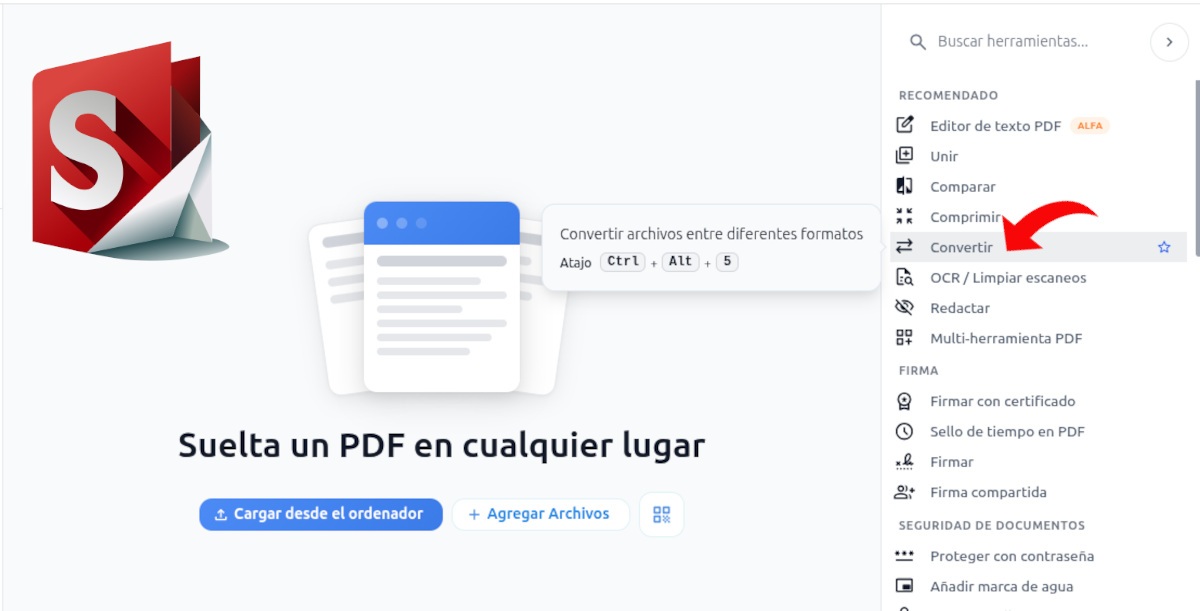
En el panel lateral derecho puedes ver todas las herramientas disponibles para la edición de PDF. Para este caso particular, no interesa la que dice Convertir: ubícala y clica sobre ella. Ahora es momento de subir las fotos que quieres unificar, para lo cual tienes que hacer clic en la opción Agregar archivos.
Acto seguido, se abre el explorador de archivos para que puedas buscar y seleccionar las imágenes que deseas subir. Lo más cómodo es tenerlas todas en una misma carpeta y en una ubicación accesible. Selecciónalas todas y haz clic en Abrir para subirlas a Stirling PDF.
Paso 2: Ordena las imágenes y configura las opciones de ajuste
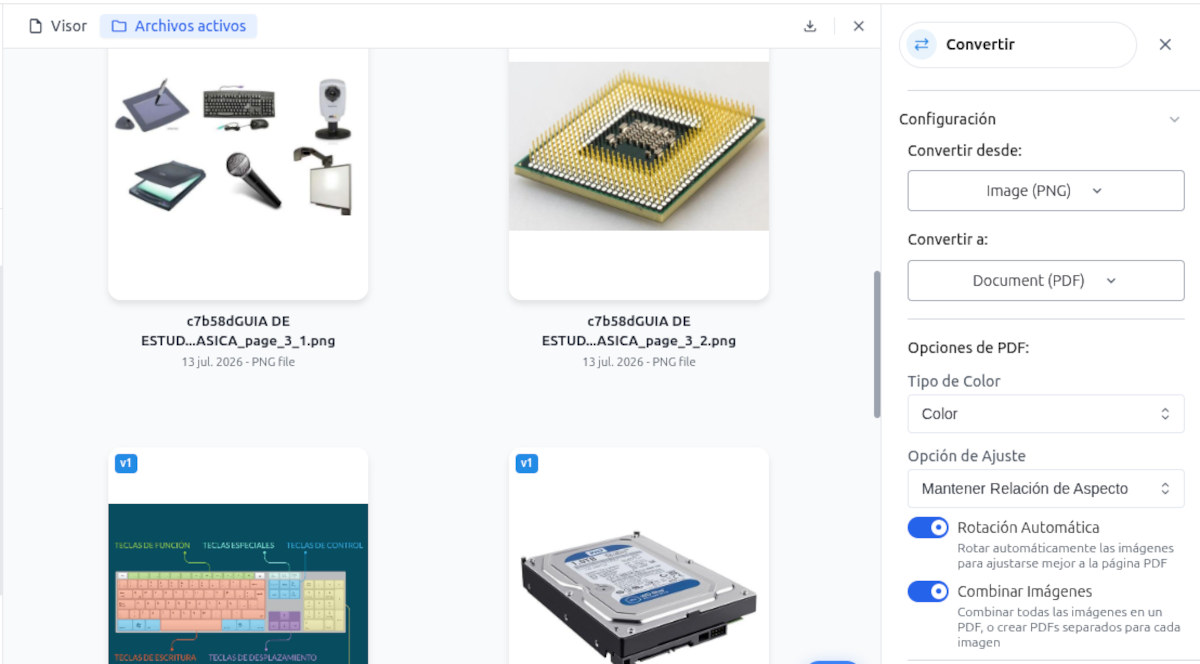
Ya con las imágenes cargadas, es hora de ordenarlas y configurar las opciones de ajuste. Para ordenarlas, solo tienes que mantener un clic sobre la imagen y moverla hacia la posición deseada. En el panel derecho puedes ver el formato de origen (PNG, JPG, etc.) y el formato de salida, que en este caso es PDF.
Más abajo encuentras otras opciones de PDF que son muy útiles. La primera te permite seleccionar si quieres que el PDF muestre las imágenes a color, en escala de grises o en blanco y negro. Las fotos de apuntes, facturas o recibos se ven mejor en blanco y negro, mientras que las de personas o lugares quedan mejor a color.
Después encuentras dos interruptores. El primero es para Rotación automática, y lo que hace es rotar las fotos para ajustarlas mejor a la página del PDF. El segundo es muy importante, porque permite combinar todas las imágenes en un único archivo PDF. Si está desactivado, Stirling PDF creará PDFs separados para cada imagen, y no es lo que queremos.
Paso 3: Generar y descargar el PDF
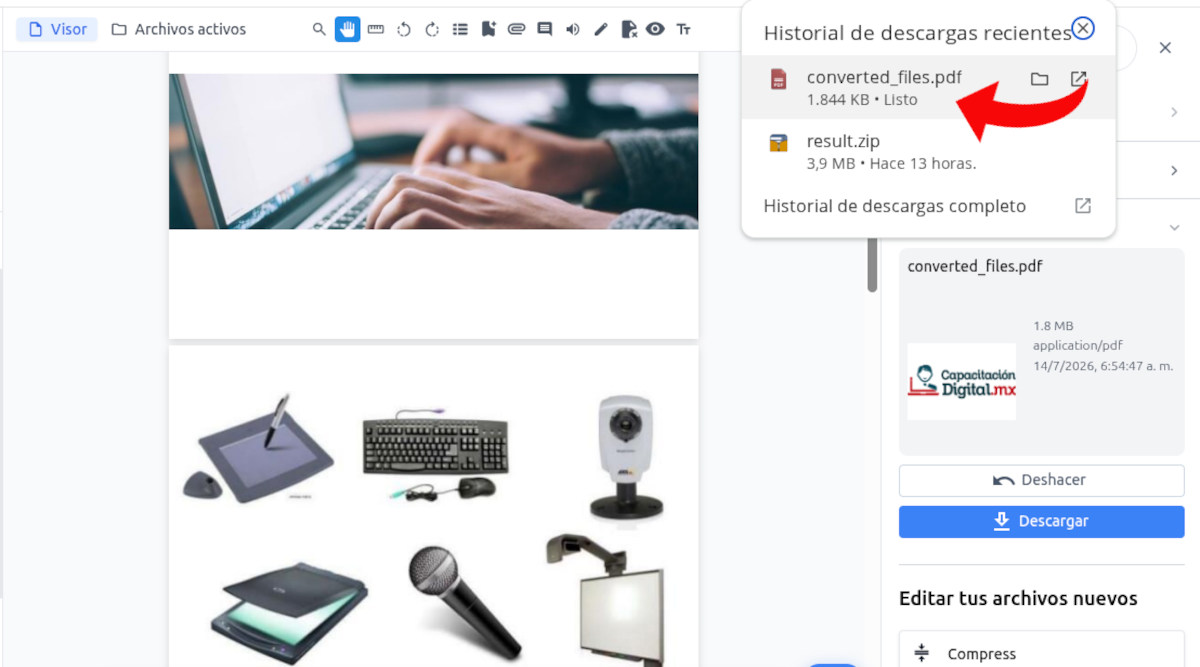
Ya aplicados los ajustes y preferencias, estás listo para convertir varias imágenes en un único PDF. Solo tienes que hacer clic en Convertir y Stirling PDF hará su magia. En poco segundos convertirá todas esas imágenes sueltas en un único archivo en formato PDF llamado converted_files.pdf.
De nuevo, verás una vista previa del archivo PDF con todas las imágenes. Si encuentras que una quedó girada o en una posición incorrecta, puedes volver atrás haciendo clic en Deshacer. Por el contrario, si todo está en orden, clica en Descargar para guardar el documento PDF en tu ordenador.
El archivo resultante estará en formato PDF y contendrá todas las imágenes en el orden y con el diseño que hayas seleccionado. Así es mucho más fácil consultar el contenido de cada imagen, enviarlas por correo electrónico o compartirlas por otro medio. ¡Está hecho!
Convertir varias imágenes en un único PDF: optimiza tu PDF final
Para que el resultado de convertir varias imágenes en un único PDF sea el ideal, conviene aplicar un par de ajustes más. El tamaño del PDF final dependerá de la calidad de las imágenes. Si es tanto que no puedes enviarlo por email, conviene pasarlo por el módulo «Comprimir» de Stirling PDF.
Por otro lado, si las imágenes que unificaste son páginas de libros o documentos de texto, el PDF resultante será puramente visual. En otras palabras, no podrás seleccionar ni buscar palabras dentro de él. Para solucionarlo, procesa el archivo en el módulo «OCR/Limpiar escaneos» de Stirling PDF.
¡Y ya está! Convertir varias imágenes en un único PDF es pan comido con Stirling PDF. Con unos pocos clics, consigues agrupar decenas de imágenes en un único archivo PDF fácil de consultar y compartir. Y si tienes que hacerle más ajustes, no hace falta ir a ningún otro lado: Stirling PDF lo tiene todo.

Desde muy joven he sentido una gran curiosidad por todo lo relacionado con los avances científicos y tecnológicos, en especial aquellos que nos hacen la vida más fácil y entretenida. Me encanta estar al tanto de las últimas novedades y tendencias, y compartir mis experiencias, opiniones y consejos sobre los equipos y gadgets que uso. Esto me llevó a convertirme en redactor web hace poco más de cinco años, enfocado principalmente a los dispositivos Android y sistemas operativos Windows. He aprendido a explicar con palabras simples aquello que resulta complicado para que mis lectores puedan entenderlo fácilmente.