- BlueScreenView es una herramienta gratuita de NirSoft que analiza los archivos de volcado de memoria (.dmp) generados durante un fallo crítico.
- Permite identificar el controlador o librería específica que ha provocado el colapso del sistema mediante el resaltado de elementos en rojo.
- Facilita la búsqueda de soluciones en internet directamente desde el programa para corregir errores de hardware, software o controladores.

Un pantallazo azul puede aparecer en el peor momento: mientras trabajas, juegas o realizas cualquier tarea importante. Windows muestra un código de detención y reinicia el equipo, a veces tan rápido que apenas da tiempo a leer el mensaje o apuntar el controlador mencionado.
Este fallo, conocido como BSOD o error de detención, se produce cuando Windows detecta una situación crítica de la que no puede recuperarse de forma segura. El sistema se detiene para evitar que continúe funcionando en un estado inestable y pueda provocar daños en los datos. En las versiones recientes de Windows 11, esta pantalla puede utilizar un fondo negro, aunque se sigue utilizando habitualmente el término «pantallazo azul».
Si Windows consigue guardar un archivo de volcado antes de reiniciarse, herramientas como BlueScreenView permiten consultar el código del error y los módulos que estaban cargados en ese momento. Esta información puede servir como punto de partida para localizar el problema, aunque no siempre identifica directamente al verdadero responsable.
Qué puede provocar un pantallazo azul en Windows
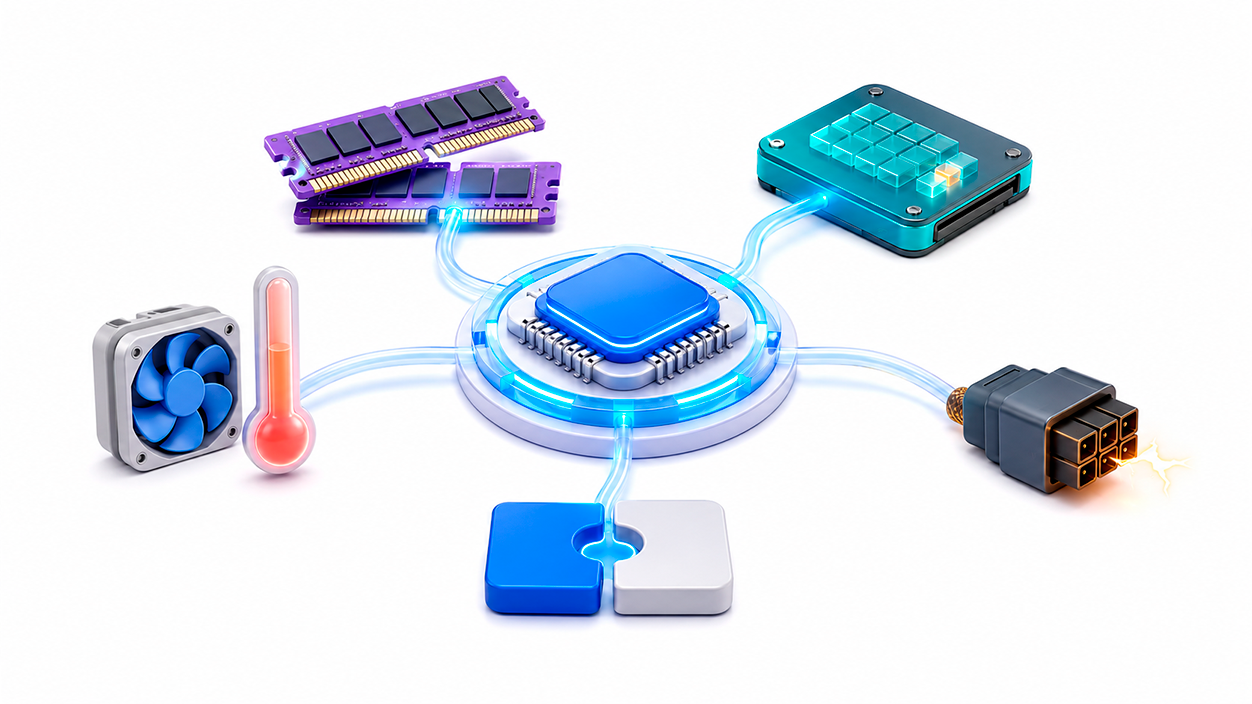
Las causas más habituales son los controladores defectuosos o incompatibles, especialmente cuando trabajan en modo kernel. También pueden intervenir una memoria RAM inestable, problemas con una unidad de almacenamiento, errores de firmware, temperaturas elevadas, fallos de alimentación o configuraciones de overclocking y undervolting poco estables.
Una aplicación convencional puede bloquearse sin afectar al resto del sistema. Sin embargo, cuando el problema alcanza componentes esenciales de Windows o un controlador de bajo nivel, el sistema puede detenerse por completo. Por eso no conviene asumir que cualquier programa abierto en ese momento fue el causante del fallo.
Formatear el ordenador tampoco debería ser el primer paso. Si el origen se encuentra en un controlador, en la BIOS o en un componente físico, el error puede reaparecer después de reinstalar Windows. Antes de tomar una medida tan drástica, es preferible estudiar el código de detención y comprobar si existe algún patrón entre los fallos.

Qué es BlueScreenView y cuáles son sus limitaciones

BlueScreenView es una utilidad gratuita y portable desarrollada por NirSoft. Su función es buscar los archivos de volcado pequeño o minidumps que Windows genera tras determinados errores críticos y mostrar su contenido en una tabla más fácil de consultar.
El programa puede indicar la fecha del fallo, el código de comprobación de errores, sus parámetros y los controladores que se encontraban cargados. No necesita instalación y puede descargarse desde la página oficial de NirSoft, donde también se ofrece un archivo para traducir la interfaz al español.
Sin embargo, es una herramienta antigua y su página oficial solo menciona compatibilidad hasta Windows 10. Si decides utilizarla en Windows 11, debes tener en cuenta que NirSoft no garantiza oficialmente su funcionamiento en este sistema. Además, BlueScreenView sirve para realizar una primera inspección del volcado, pero no sustituye a un análisis más profundo con WinDbg.
Cómo interpretar un minidump con BlueScreenView
Al abrir el programa, la zona superior muestra los volcados encontrados. Cada fila corresponde a un fallo e incluye datos como la fecha, el archivo analizado, el código de detención y la cadena descriptiva del error. Al seleccionar una entrada, la parte inferior muestra los controladores y módulos que estaban cargados durante el bloqueo.
BlueScreenView resalta en color rosado los módulos cuyas direcciones aparecen dentro de la pila del fallo. Esto no demuestra que todos ellos sean responsables. La columna Caused By Driver también representa una estimación y puede señalar un componente genérico de Windows en lugar del origen real.
Por ejemplo, que aparezca ntoskrnl.exe no significa necesariamente que el núcleo de Windows esté dañado. Este componente participa en numerosos procesos y puede quedar registrado aunque el problema proceda de la RAM, otro controlador o una configuración inestable.
Resulta más significativo encontrar el mismo controlador de terceros, normalmente un archivo con extensión .sys, en varios volcados diferentes. En ese caso, conviene buscar el código de detención junto con el nombre exacto del controlador y consultar primero la documentación de Microsoft o del fabricante correspondiente.
Qué hacer si BlueScreenView no muestra ningún error
Si la lista aparece vacía, es posible que Windows no esté generando minidumps, que hayan sido eliminados por una herramienta de limpieza o que se estén guardando en otra ubicación. También puede ocurrir que el bloqueo impida crear correctamente el archivo.
Para revisar la configuración, busca Ver la configuración avanzada del sistema desde el menú Inicio. Entra en Opciones avanzadas, abre la configuración de Inicio y recuperación y comprueba que, dentro de la información de depuración, esté seleccionado Volcado de memoria pequeño. La ubicación habitual es %SystemRoot%\Minidump.
También conviene mantener activo el archivo de paginación administrado por el sistema, ya que Windows puede necesitarlo para generar determinados volcados. Si el equipo se reinicia demasiado rápido, puedes desactivar temporalmente la opción Reiniciar automáticamente para tener tiempo de leer el código mostrado en pantalla.
Los minidumps ocupan mucho menos espacio que un volcado completo, pero también contienen menos información. Cuando BlueScreenView no ofrece suficientes pistas, puedes analizar el archivo con WinDbg, la herramienta de depuración de Microsoft.

Qué hacer después de encontrar un posible responsable
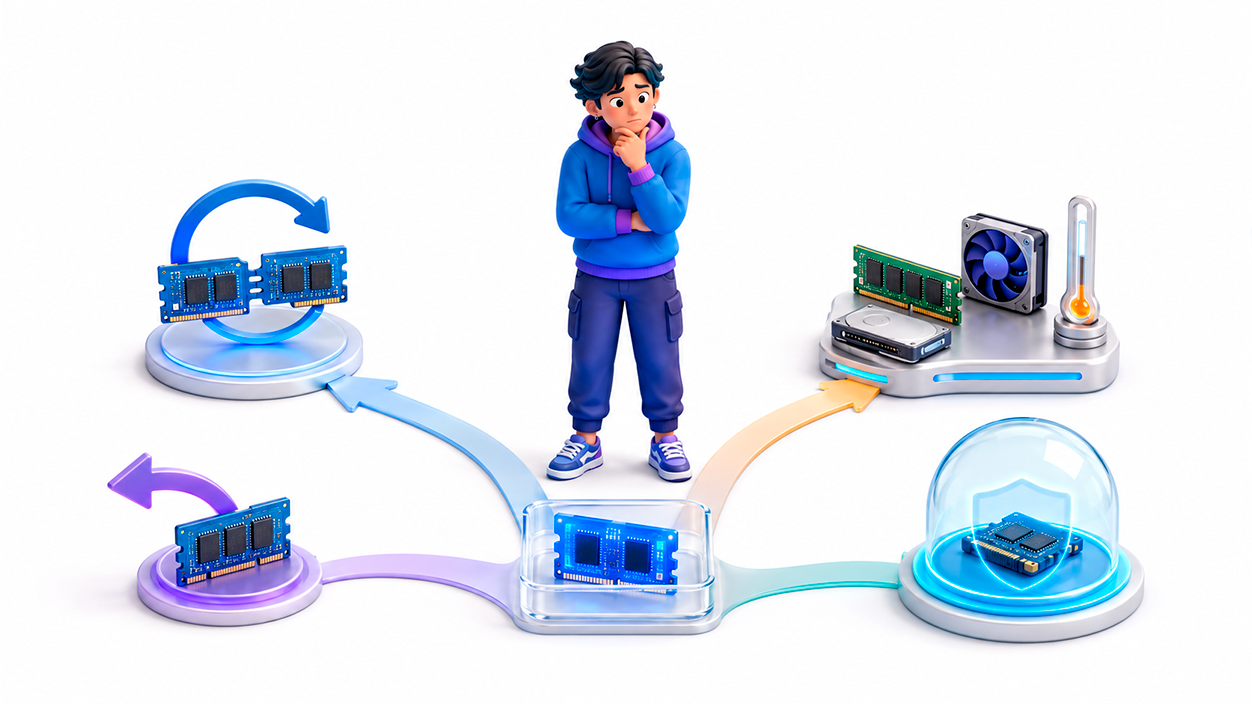
BlueScreenView no repara el equipo ni confirma por sí solo la causa del pantallazo. Su información debe combinarse con las circunstancias en las que apareció el error y con los cambios realizados recientemente.
- Si aparece repetidamente un controlador de terceros, actualízalo desde la web del fabricante o vuelve a una versión anterior estable.
- Si el problema empezó después de una actualización, revisa los controladores y cambios instalados durante ese periodo.
- Si los módulos señalados varían en cada fallo, comprueba la memoria RAM, el almacenamiento, las temperaturas y la alimentación.
- Si utilizas overclocking o undervolting, recupera temporalmente los valores predeterminados.
- Si existen otros indicios de infección, realiza un análisis completo con una herramienta de seguridad actualizada.
No elimines un controlador únicamente porque aparezca resaltado. Antes de hacerlo, identifica a qué dispositivo pertenece y comprueba si existe una versión más reciente o si Windows puede funcionar correctamente sin él. En caso de que los volcados no sean concluyentes, puede ser necesario realizar pruebas de hardware o solicitar un análisis técnico más avanzado.
BlueScreenView sigue siendo útil para consultar rápidamente el historial de fallos y encontrar patrones entre varios pantallazos. Utilizado con prudencia, permite saber qué ocurrió alrededor del bloqueo y decidir si conviene revisar un controlador, una actualización o algún componente del equipo.

Soy un apasionado de la tecnología que ha convertido sus intereses «frikis» en profesión. Llevo más de 10 años de mi vida utilizando tecnología de vanguardia y trasteando todo tipo de programas por pura curiosidad. Ahora me he especializado en tecnología de ordenador y videojuegos. Esto es por que desde hace más de 5 años que trabajo redactando para varias webs en materia de tecnología y videojuegos, creando artículos que buscan darte la información que necesitas con un lenguaje entendible por todos.
Si tienes cualquier pregunta, mis conocimientos van desde todo lo relacionado con el sistema operativo Windows así como Android para móviles. Y es que mi compromiso es contigo, siempre estoy dispuesto a dedicarte unos minutos y ayudarte a resolver cualquier duda que tengas en este mundo de internet.