¿Necesitas convertir un PDF escaneado en texto editable? En esta entrada te explicamos cómo hacerlo con Stirling PDF. La buena noticia es que se trata de un proceso sencillo que puedes realizar en línea o en local sin costo alguno.
Convertir un PDF escaneado en texto editable: fácil con Stirling PDF
Convertir un PDF escaneado en texto editable solía ser un proceso complicado y costoso. En la mayoría de los casos, se trataba de una función premium a la que podías acceder únicamente pagando una licencia. Pero las cosas han cambiado mucho, y ahora existen herramientas modernas como Stirling PDF que te permiten hacerlo de manera sencilla y gratuita.
En entradas anteriores ya hemos hablado de algunas cosas que puedes hacer con Stirling PDF. Por ejemplo, hemos visto que puedes extraer únicamente las imágenes de un PDF, añadir marca de agua, convertir varias imágenes en un único PDF, firmar un PDF o convertir PDF a Word. Y hay muchas más opciones de edición y gestión disponibles en esta multifacética herramienta.
Por supuesto, también puedes convertir un PDF escaneado en texto editable con Stirling PDF. Esto es necesario cuando, por ejemplo, recibes un documento PDF con las páginas escaneadas de un libro. Convertirlo a texto editable es esencial si necesitas copiar el contenido del PDF para reutilizarlo o pegarlo en otro documento.
Igual pasa si quieres hacer búsquedas por palabras clave dentro del PDF, traducirlo, resumirlo o analizarlo con IA. Pues bien, el componente clave para convertir un PDF escaneado en texto editable es el OCR, o Reconocimiento Óptico de Caracteres. Esta tecnología analiza las imágenes dentro del PDF y detecta letras, números y símbolos para reconstruirlos como texto digital.
Paso a paso para convertir un PDF escaneado en texto editable con Stirling PDF
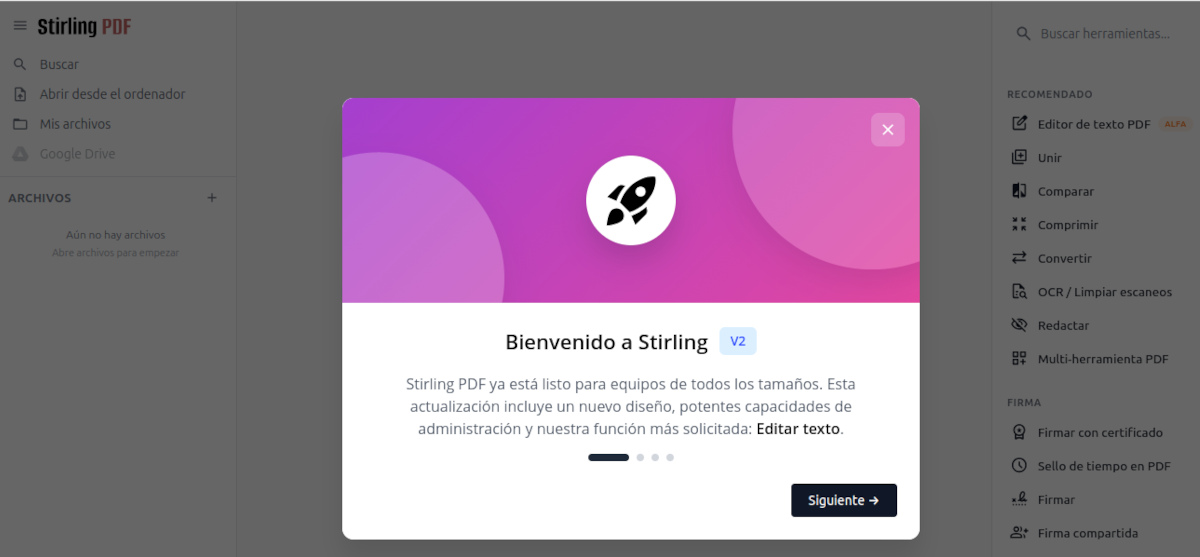
Dentro del amplio abanico de funciones que tiene Stirling PDF, está el Reconocimiento Óptico de Caracteres u OCR. A continuación, vamos a explicarte el paso a paso para utilizarlo y así convertir un PDF escaneado en texto editable.
Paso 1: Accede a la plataforma
Partimos del supuesto de que ya tienes instalado Stirling PDF en tu ordenador o servidor local. Por supuesto, también puedes utilizar la versión en línea de esta herramienta. Esta última es ideal para realizar tareas rápidas, mientras que la versión en local es la recomendada para quienes manejan documentos sensibles o desean mayor privacidad.
Paso 2: Selecciona la herramienta de OCR
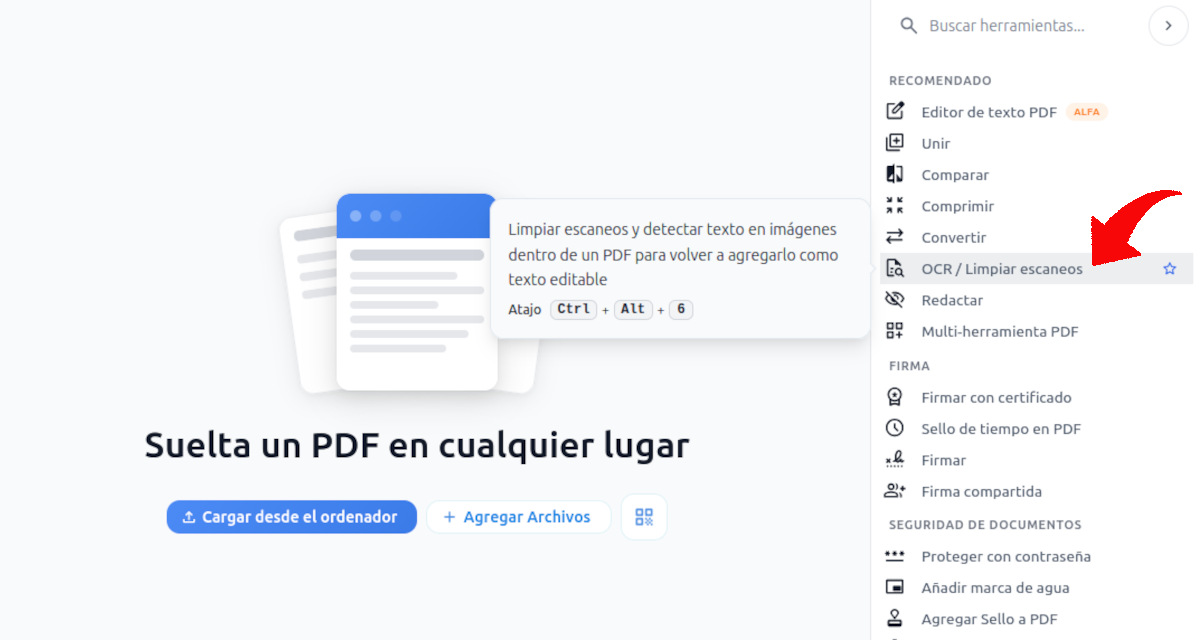
Ya dentro de Stirling PDF, puedes empezar por ubicar la herramienta de OCR, que es la que te permitirá convertir un PDF escaneado en texto editable. Todas las opciones de edición y gestión de PDFs están en el menú lateral derecho de Stirling PDF. Bajo la categoría Recomendado, puedes ver la opción OCR / Limpiar escaneos; clica en ella.
Paso 3: Sube el PDF escaneado
Una vez seleccionas la opción OCR / Limpiar escaneos, es momento de subir el documento PDF escaneado. Para ello, haz clic en el botón Agregar archivos en el panel lateral derecho o arrastra y suelta el documento en la ventana de Stirling PDF.
¿Y qué hay si el archivo que quieres volver editable es una foto que tienes en el móvil? Stirling PDF la pone fácil: en medio de la ventana puedes ver un icono de código QR para subir archivos desde el móvil. Solo tienes que clicar sobre él, escanear el QR con el móvil y seleccionar las fotos que quieres convertir.
Las fotos pasarán del móvil al ordenador en segundos, y quedarán listas para continuar con el proceso. En cualquier caso, podrás ver el documento escaneado en la zona central de la ventana. Aquí es momento de configurar los parámetros de reconocimiento para convertir un PDF escaneado en texto editable.
Paso 4: Configura los parámetros de reconocimiento
Este es el paso más importante para conseguir el resultado deseado al convertir un PDF escaneado en texto editable. Stirling PDF ofrece tres modos distintos de aplicar el reconocimiento óptico de caracteres sobre el documento:
- Automático: Este modo omite las páginas que ya contengas capas de texto. Es útil si decides aplicar el OCR por segunda vez sobre el mismo documento.
- Forzar re-OCR: La herramienta reconoce y agrega capas de texto en todas las páginas, reemplazando las capas preexistentes.
- Estricto: El OCR se detiene si se encuentra cualquier texto seleccionable.
Después de seleccionar el modo OCR, toca indicar el idioma nativo del documento. Stirling PDF incluye soporte para varios idiomas, incluyendo español, inglés, francés, alemán, etc. Puedes seleccionar varios idiomas y si el documento es multilingüe. Elegir el idioma correcto mejora la precisión del reconocimiento, sobre todo en textos con acentos o caracteres especiales.
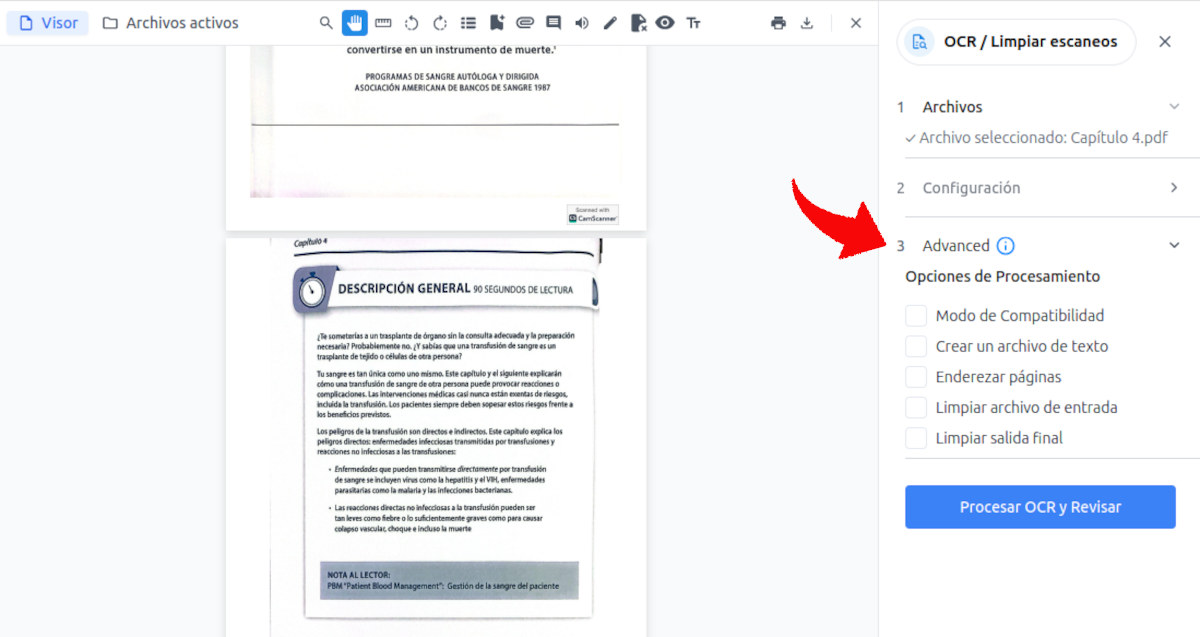
Cuando seleccionas el idioma, la herramienta habilita el botón para procesar OCR y revisar el resultado. Pero, si clicas en el apartado Avanzado, encontrarás más opciones de procesamiento que podrían interesarte:
- Modo de compatibilidad: mantiene la imagen visual original del documento escaneado y le añade una capa de texto invisible.
- Crear un archivo de texto: Genera un archivo .txt separado junto al PDF con todo el contenido de texto extraído.
- Enderezar páginas: útil si el documento escaneado no estaba bien alineado y las líneas de texto están torcidas.
- Limpiar archivo de entrada: conviene marcar esta opción para que la herramienta limpie la imagen y corrija el contraste para un mejor reconocimiento.
- Limpiar salida final: optimiza el archivo resultante para que sea más legible y pequeño.
Paso 5: Ejecuta y descarga el resultado
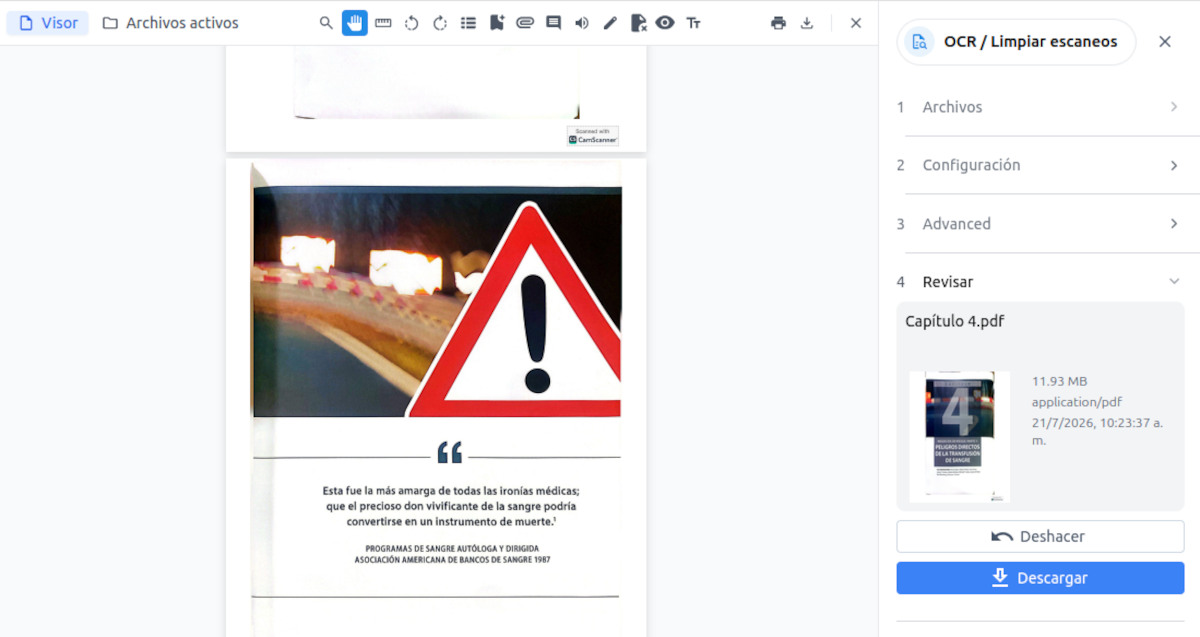
Después de configurar los parámetros de procesamiento, solo queda hacer clic en el botón Procesar OCR y Revisar. Stirling PDF aplicará los cambios, proceso que puede demorar unos segundos, para convertir un PDF escaneado en un texto editable. Si todo va bien, verás una vista previa del nuevo documento y los botones Deshacer y Descargar.
Finalmente, descargas el archivo y obtienes como resultado el mismo PDF, pero esta vez con texto editable y seleccionable. Ahora puedes arrastrar el cursor sobre cualquier párrafo, resaltar líneas de texto e incluso hacer búsquedas de términos específicos. También puedes copiar parte o todo el texto y pegarlo en un procesador como Microsoft Word o Google Docs.
¡Ya está! Convertir un PDF escaneado en texto editable es muy sencillo si usas Stirling PDF. No necesitas pasar por caja para pagar una suscripción, y ni siquiera tienes que subir tus documentos a servidores de terceros. La gestión y edición de archivos PDF nunca había sido tan fácil, privada y profesional como lo es con Stirling PDF.

Desde muy joven he sentido una gran curiosidad por todo lo relacionado con los avances científicos y tecnológicos, en especial aquellos que nos hacen la vida más fácil y entretenida. Me encanta estar al tanto de las últimas novedades y tendencias, y compartir mis experiencias, opiniones y consejos sobre los equipos y gadgets que uso. Esto me llevó a convertirme en redactor web hace poco más de cinco años, enfocado principalmente a los dispositivos Android y sistemas operativos Windows. He aprendido a explicar con palabras simples aquello que resulta complicado para que mis lectores puedan entenderlo fácilmente.