- Integración directa mediante plugins especializados para lectura y escritura de datos en hojas de cálculo.
- Gestión automatizada de archivos en la nube permitiendo la búsqueda, creación y descarga de documentos.
- Configuración flexible a través de cuentas de servicio JSON o protocolos de autenticación OAuth 2.0.
- Sincronización bidireccional que permite convertir documentos de Google Workspace a formatos compatibles como XLSX y PDF.

Si quieres que tus agentes de inteligencia artificial trabajen con información real y actualizada, conectar Dify con Google Sheets es una de las formas más sencillas de conseguirlo. La hoja de cálculo puede actuar como un pequeño almacén de datos desde el que consultar productos, clientes, tareas o cualquier otro registro utilizado por tu aplicación.
Esta integración permite que un flujo de trabajo de Dify lea diferentes rangos y escriba nuevos valores sin necesidad de copiar la información manualmente. Por ejemplo, puedes crear un asistente que consulte el estado de un pedido, clasifique respuestas recibidas mediante un formulario o actualice una tabla después de procesar una solicitud.
Para hacerlo existen varias posibilidades. La ruta más directa utiliza un plugin de Google Sheets y una cuenta de servicio de Google Cloud. Si necesitas reaccionar automáticamente a cambios, ejecutar tareas programadas o combinar la hoja con otras aplicaciones, también puedes utilizar una plataforma intermediaria como n8n.

Qué necesitas para conectar Dify con Google Sheets

Antes de comenzar, conviene aclarar que el complemento omluc/google_sheets disponible en el Marketplace de Dify es un plugin comunitario. No forma parte de los complementos oficiales desarrollados por el equipo de Dify, aunque puede instalarse desde su mercado de extensiones.
Este plugin incorpora actualmente dos herramientas principales:
- Batch Get: recupera datos de uno o varios rangos de una hoja de cálculo.
- Batch Update: actualiza varios rangos dentro de una misma operación.
Estas funciones pueden añadirse como herramientas dentro de un workflow o ponerse a disposición de un agente para que las utilice cuando resulte necesario. Para configurarlas necesitarás:
- Una cuenta de Google con acceso a Google Cloud.
- Un proyecto creado en Google Cloud.
- La API de Google Sheets habilitada.
- Una cuenta de servicio con una clave en formato JSON.
- Una hoja compartida con el correo electrónico de esa cuenta.
La cuenta de servicio funciona como una identidad independiente. Por tanto, Dify no utiliza directamente tu cuenta personal de Google ni puede acceder automáticamente a todas tus hojas. Solo tendrá acceso a los documentos que compartas expresamente con ella.
Cómo crear la cuenta de servicio en Google Cloud
El primer paso consiste en entrar en Google Cloud Console y crear un proyecto nuevo o seleccionar uno que ya tengas. Dentro del proyecto, abre el apartado de APIs y servicios, entra en la biblioteca y busca Google Sheets API. Después, pulsa en la opción para habilitarla.
A continuación, entra en IAM y administración > Cuentas de servicio y crea una nueva cuenta. Puedes asignarle un nombre que permita identificar fácilmente para qué se utiliza, como «Dify Google Sheets».
Durante este proceso, Google puede ofrecerte la posibilidad de concederle roles dentro del proyecto. Para esta integración no necesitas asignar un rol general de propietario o editor de todo el proyecto. El acceso a las hojas concretas se controla posteriormente desde las opciones para compartir de Google Sheets.
Una vez creada la cuenta:
- Abre sus detalles desde el apartado de cuentas de servicio.
- Entra en la pestaña Claves.
- Pulsa en Añadir clave > Crear una clave nueva.
- Selecciona el formato JSON.
- Descarga y guarda el archivo en un lugar seguro.
El archivo JSON contiene información sensible, incluida una clave privada. No debes publicarlo, enviarlo por correo ni subirlo a un repositorio. Cualquier persona que obtenga esa clave podría actuar con los permisos de la cuenta de servicio.
Cómo instalar y configurar el plugin en Dify
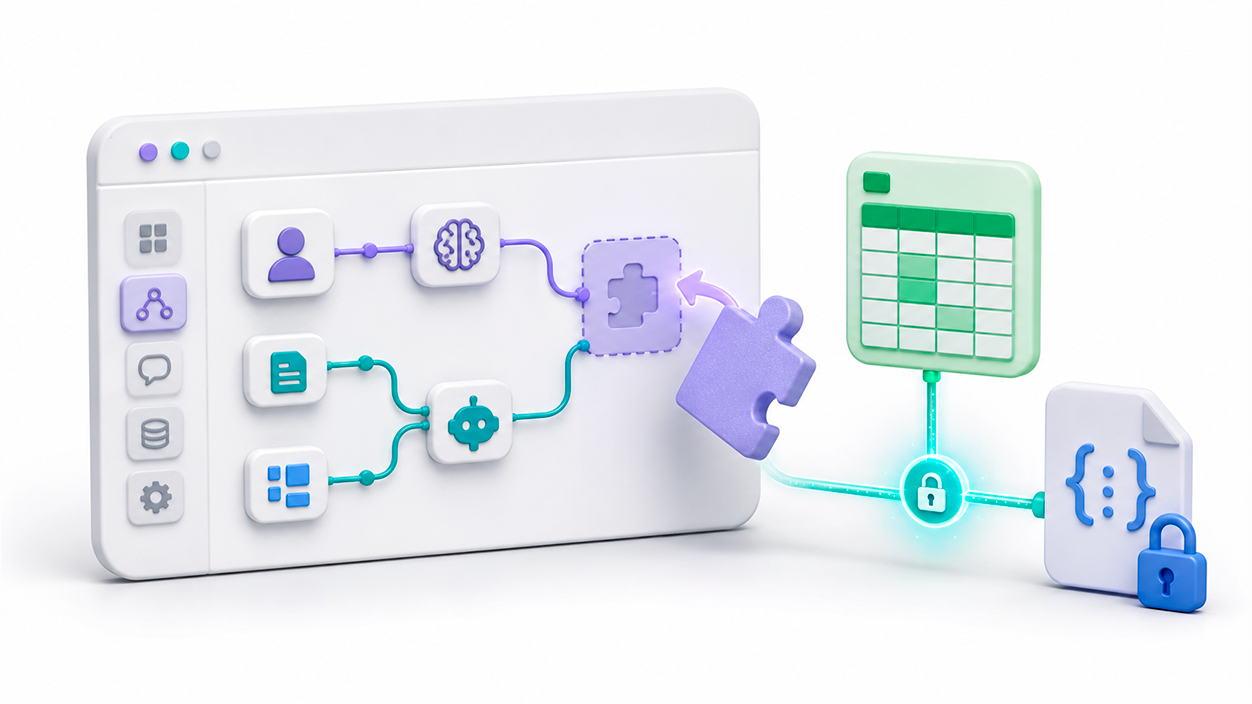
En Dify, abre el Marketplace de plugins y busca el complemento de Google Sheets publicado por omluc. Comprueba el nombre del autor antes de instalarlo para evitar confundirlo con otras extensiones que puedan ofrecer funciones diferentes.
Después de instalarlo, abre la configuración de credenciales del plugin. El formulario solicita el contenido de la clave de la cuenta de servicio. Abre el archivo JSON descargado con un editor de texto, copia todo su contenido y pégalo en el campo correspondiente.
No copies únicamente el correo, el identificador del proyecto o la clave privada por separado. El complemento necesita la estructura JSON completa para autenticar las peticiones realizadas a Google Sheets.
Después, guarda las credenciales y abre la hoja de cálculo que quieras utilizar. Dentro del archivo JSON encontrarás un campo llamado client_email, cuyo valor tendrá una apariencia parecida a esta:
[email protected]Pulsa en Compartir dentro de Google Sheets y añade esa dirección como si fuera otro usuario:
- Concede permiso de lector si Dify solo consultará datos.
- Concede permiso de editor si también debe actualizar celdas.
No es recomendable compartir la hoja públicamente mediante un enlace. La cuenta de servicio permite mantener el documento privado y limitar el acceso a una identidad concreta.
Cómo leer datos de Google Sheets desde un workflow
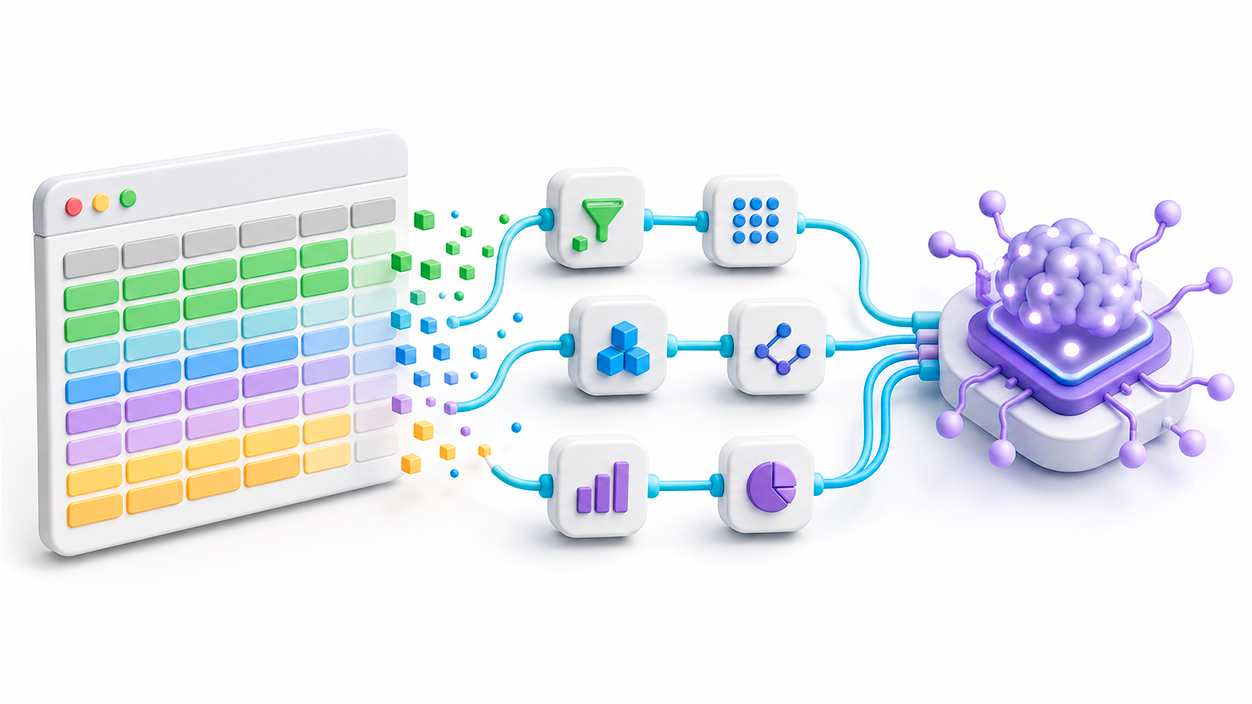
Para recuperar información de la hoja, añade un nodo de herramienta al workflow de Dify y selecciona la acción Batch Get. El complemento permite consultar varios rangos en una sola operación, lo que evita tener que crear un nodo diferente para cada sección de la tabla.
Necesitarás indicar el identificador de la hoja de cálculo. Este aparece en su dirección web, entre /d/ y /edit. En una URL con esta estructura:
https://docs.google.com/spreadsheets/d/IDENTIFICADOR/editdebes utilizar únicamente el valor marcado como IDENTIFICADOR.
También tendrás que indicar el nombre de la pestaña y el rango utilizando la notación de Google Sheets. Algunos ejemplos serían:
Clientes!A2:D50
Productos!A:C
Pedidos!B2:B20
El nombre situado antes del signo de exclamación corresponde a la pestaña. Las letras y los números posteriores delimitan las columnas y filas que se recuperarán.
Después puedes pasar el resultado a un nodo LLM para resumirlo, localizar un registro o preparar una respuesta. Conviene pedir al modelo que utilice exclusivamente los datos recuperados y que indique claramente cuándo no encuentra una coincidencia, especialmente si la hoja contiene información de clientes, inventario o pedidos.
Cómo actualizar celdas desde Dify

La herramienta Batch Update permite escribir valores en varios rangos. Puede utilizarse, por ejemplo, para cambiar el estado de una tarea, guardar una clasificación generada por la IA o añadir el resultado de una solicitud.
Antes de utilizarla, verifica que la cuenta de servicio dispone de permiso de editor sobre el documento. Si solamente tiene permiso de lectura, las consultas funcionarán, pero Google rechazará los intentos de escritura.
También es recomendable impedir que el modelo decida libremente cualquier rango o valor. Una configuración más segura consiste en validar primero los datos, limitar las columnas modificables y construir el rango mediante variables controladas por el workflow.
Por ejemplo, puedes organizar el proceso de esta manera:
- El usuario introduce un número de pedido.
- Batch Get recupera la fila correspondiente.
- Un nodo condicional comprueba si el pedido existe.
- El modelo analiza o clasifica la información.
- Batch Update escribe el resultado en una columna determinada.
- El nodo de salida confirma qué registro se ha modificado.
Siempre que sea posible, utiliza una hoja de prueba durante la configuración. Una actualización mal construida puede sustituir información existente, especialmente cuando el rango abarca más filas o columnas de las previstas.
Errores habituales al conectar Dify con Google Sheets
Si aparece un error de autenticación, comprueba que hayas pegado el JSON completo y que su formato no se haya alterado. Las claves privadas contienen saltos de línea que deben mantenerse dentro de la estructura del documento.
Cuando Dify indique que no encuentra la hoja o no puede acceder a ella, revisa estos puntos:
- La API de Google Sheets está habilitada en el proyecto correcto.
- La hoja se ha compartido con el valor exacto de
client_email. - El identificador de la hoja no contiene partes adicionales de la URL.
- El nombre de la pestaña coincide, incluidas mayúsculas, espacios y tildes.
- El rango utiliza una notación válida, como
Datos!A2:C20. - La cuenta tiene permiso de editor si el workflow intenta escribir.
Si has eliminado o desactivado la clave en Google Cloud, tendrás que crear otra y sustituir las credenciales guardadas en Dify. También debes generar una nueva clave si sospechas que el archivo JSON ha quedado expuesto.
Diferencias entre los plugins de Google Sheets y Google Drive
Google Sheets y Google Drive no deben tratarse como si fueran una única integración. El plugin comunitario de Sheets está pensado para consultar y modificar rangos de celdas mediante una cuenta de servicio.
En cambio, el plugin oficial de Google Drive disponible como fuente de datos utiliza OAuth 2.0. Permite navegar por carpetas, listar archivos y descargar su contenido para procesarlo o incorporarlo a un flujo de conocimiento de Dify.
El conector de Drive es de solo lectura: no crea archivos, no organiza carpetas y no modifica ni elimina documentos. Cuando descarga archivos nativos de Google Workspace, los exporta automáticamente a formatos compatibles. Las hojas de Google Sheets se convierten en archivos XLSX, mientras que Google Docs y Google Slides se exportan como PDF.
Por tanto, debes elegir la integración según la tarea:
- Utiliza el plugin de Google Sheets para leer o escribir valores en celdas.
- Utiliza la fuente de datos de Google Drive para localizar y descargar archivos.
- Combina ambas únicamente si el workflow necesita trabajar con celdas y documentos completos.
Cómo ampliar la integración mediante n8n

El complemento de Google Sheets resulta útil para ejecutar acciones desde Dify, pero no cubre por sí solo todos los escenarios de automatización. Si necesitas disparadores, ejecuciones programadas o conexiones con varias aplicaciones, puedes colocar n8n como intermediario.
En esta arquitectura, Dify puede enviar los datos a un webhook de n8n mediante una petición HTTP. n8n recibe la solicitud, ejecuta sus nodos de Google Sheets y devuelve el resultado al workflow.
También puedes invertir el proceso. Por ejemplo, n8n puede detectar una nueva fila, procesar sus valores y llamar a la API de una aplicación publicada en Dify. El resultado generado por la IA puede escribirse después en otra columna de la misma hoja.
Este sistema permite crear automatizaciones como:
- Clasificar automáticamente las respuestas añadidas a una hoja.
- Generar resúmenes en un horario determinado.
- Actualizar registros y enviar una notificación al mismo tiempo.
- Combinar datos de Google Sheets con correo electrónico, CRM u otras aplicaciones.
- Aplicar validaciones antes de permitir que la IA modifique una celda.
A cambio, la configuración es más compleja y requiere proteger los webhooks, las credenciales y las claves de API utilizadas por ambos servicios.
Conectar Dify con Google Sheets permite convertir una hoja convencional en una fuente de información accesible para un agente o workflow. La ruta más directa consiste en habilitar la API de Sheets, crear una cuenta de servicio, instalar el plugin y compartir únicamente las hojas necesarias con su dirección de correo.
A partir de ahí, Batch Get permite consultar rangos y Batch Update escribir resultados. Si el proyecto necesita trabajar con documentos completos, reaccionar a eventos o coordinar varias aplicaciones, puedes complementar esta configuración con Google Drive o n8n sin confundir las funciones de cada herramienta.


Soy un apasionado de la tecnología que ha convertido sus intereses «frikis» en profesión. Llevo más de 10 años de mi vida utilizando tecnología de vanguardia y trasteando todo tipo de programas por pura curiosidad. Ahora me he especializado en tecnología de ordenador y videojuegos. Esto es por que desde hace más de 5 años que trabajo redactando para varias webs en materia de tecnología y videojuegos, creando artículos que buscan darte la información que necesitas con un lenguaje entendible por todos.
Si tienes cualquier pregunta, mis conocimientos van desde todo lo relacionado con el sistema operativo Windows así como Android para móviles. Y es que mi compromiso es contigo, siempre estoy dispuesto a dedicarte unos minutos y ayudarte a resolver cualquier duda que tengas en este mundo de internet.