- El método oficial y más efectivo para actualizar es ejecutar nuevamente el instalador OllamaSetup.exe.
- Se pueden gestionar las rutas de almacenamiento de los modelos mediante la variable de entorno OLLAMA_MODELS.
- La herramienta es compatible con GPUs NVIDIA y AMD, requiriendo drivers actualizados para un rendimiento óptimo.
- Permite la ejecución local de modelos como Llama 3 y la integración de interfaces visuales externas.

Si te mola el mundo de la inteligencia artificial, seguro que ya conoces Ollama. Es esa herramienta de código abierto que te permite montar modelos de lenguaje en tu propio ordenador sin tener que depender de la nube. Lo mejor de todo es que es súper versátil y te deja ejecutar LLM potentes sin que tu PC tenga que ser una supercomputadora de la NASA, aunque claro, si tienes un hardware más modesto, la generación de tokens irá un pelín más lenta.
Instalarlo es pan comido, pero a veces surge la duda de cómo mantener el software al día o cómo solucionar esos fallos típicos cuando intentas actualizar. Para que no te metas en ningún berenjenal técnico, hemos preparado esta guía completa donde te contamos todo lo que necesitas saber para que Ollama vuele en tu sistema Windows.
Cómo actualizar Ollama en Windows correctamente
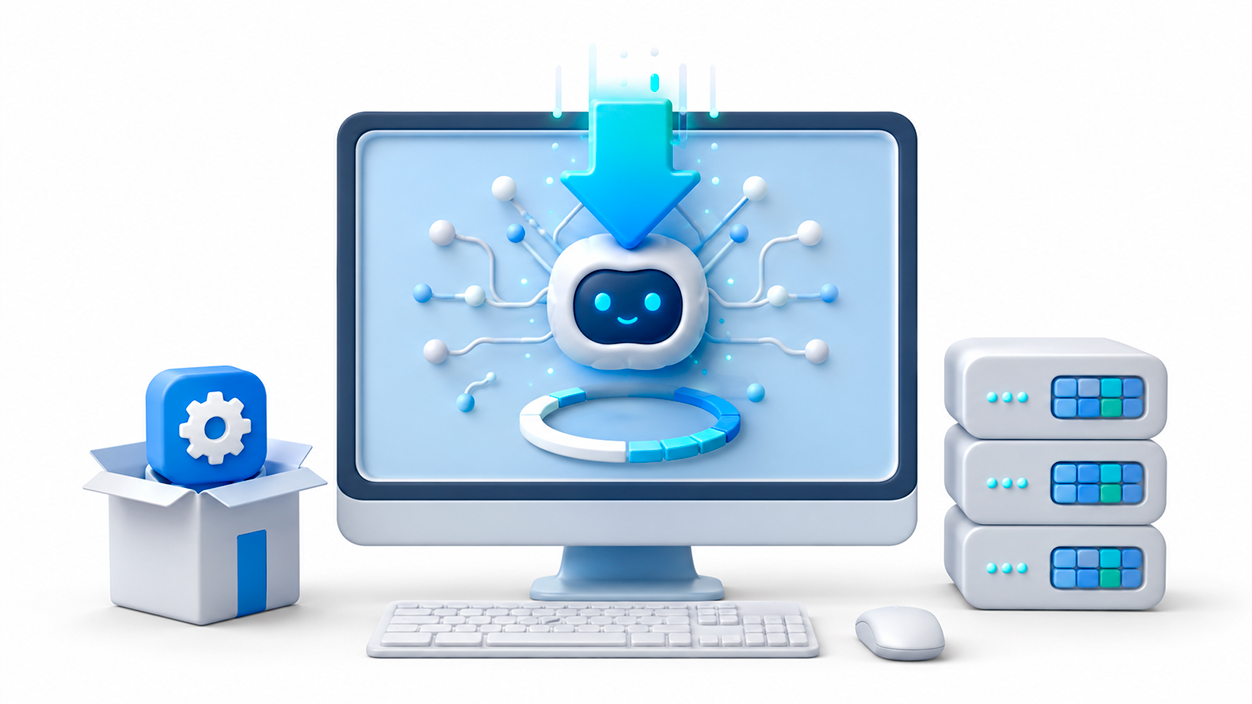
Mucha gente comete el error de intentar actualizar Ollama usando comandos de Linux, como el famoso curl sh, dentro de la terminal de Windows. Si haces esto, puede que veas mensajes diciendo que se está limpiando la versión anterior, pero al reiniciar el programa, la versión sigue siendo la misma. Esto pasa porque el instalador de Windows no funciona mediante scripts de shell de esa manera.

La forma más sencilla y efectiva de estar al día es volver a ejecutar el archivo OllamaSetup.exe. Este instalador es inteligente y se encarga de actualizar los binarios sin borrar tus configuraciones ni los modelos que ya hayas descargado. Básicamente, es la vía rápida para obtener las últimas mejoras y el soporte para los modelos más recientes.
Si eres de los que prefiere una instalación más manual o necesitas integrar Ollama como un servicio del sistema, existe un archivo .zip (ollama-windows-amd64.zip) que contiene solo la CLI y las dependencias. En este caso, si vas a subir de versión, es fundamental borrar los directorios antiguos antes de descomprimir los nuevos para evitar conflictos entre archivos.
Requisitos del sistema y optimización de hardware
Para que todo ruede sobre ruedas, necesitas Windows 10 (versión 22H2 o posterior), ya sea Home o Pro. En cuanto a la potencia gráfica, Ollama es compatible con NVIDIA y AMD Radeon. Si tienes una tarjeta NVIDIA, asegúrate de tener los drivers 551.61 o superiores. Para los usuarios de AMD, se recomienda el stack de drivers ROCm v7 o HIP7, aunque el sistema suele recurrir a Vulkan como alternativa si el hardware no es totalmente compatible.
Ojo con un detalle curioso: en algunas terminales antiguas de Windows 10, los caracteres de progreso de Ollama pueden verse como cuadraditos extraños debido al unicode. Si te pasa esto, no te asustes, simplemente cambia la fuente de tu terminal por una más moderna y el problema desaparecerá.
Gestión de archivos y ubicación de los modelos
Por defecto, Ollama se instala en tu carpeta de usuario y no pide permisos de administrador. Sin embargo, los modelos de lenguaje pueden ocupar decenas o cientos de gigabytes, y es muy probable que el disco C: se te quede pequeño rápidamente. Para evitar que el sistema colapse, puedes cambiar la ruta donde se guardan estos archivos.

Para mover los modelos, debes crear una variable de entorno llamada OLLAMA_MODELS en la configuración de tu cuenta de usuario. Solo tienes que ir al Panel de Control o a Ajustes, buscar las variables de entorno y asignar la ruta de la carpeta donde quieras almacenar los LLM. Después de hacer esto, recuerda cerrar la aplicación desde la bandeja del sistema y volverla a abrir para que los cambios surtan efecto.
Si necesitas investigar qué está pasando bajo el capó, puedes acceder a los registros usando el comando explorer %LOCALAPPDATA%\Ollama. Allí encontrarás el upgrade.log para ver cómo han ido las actualizaciones, el app.log para la interfaz gráfica y el server.log para los procesos del servidor.
Uso de modelos y despliegue de interfaces
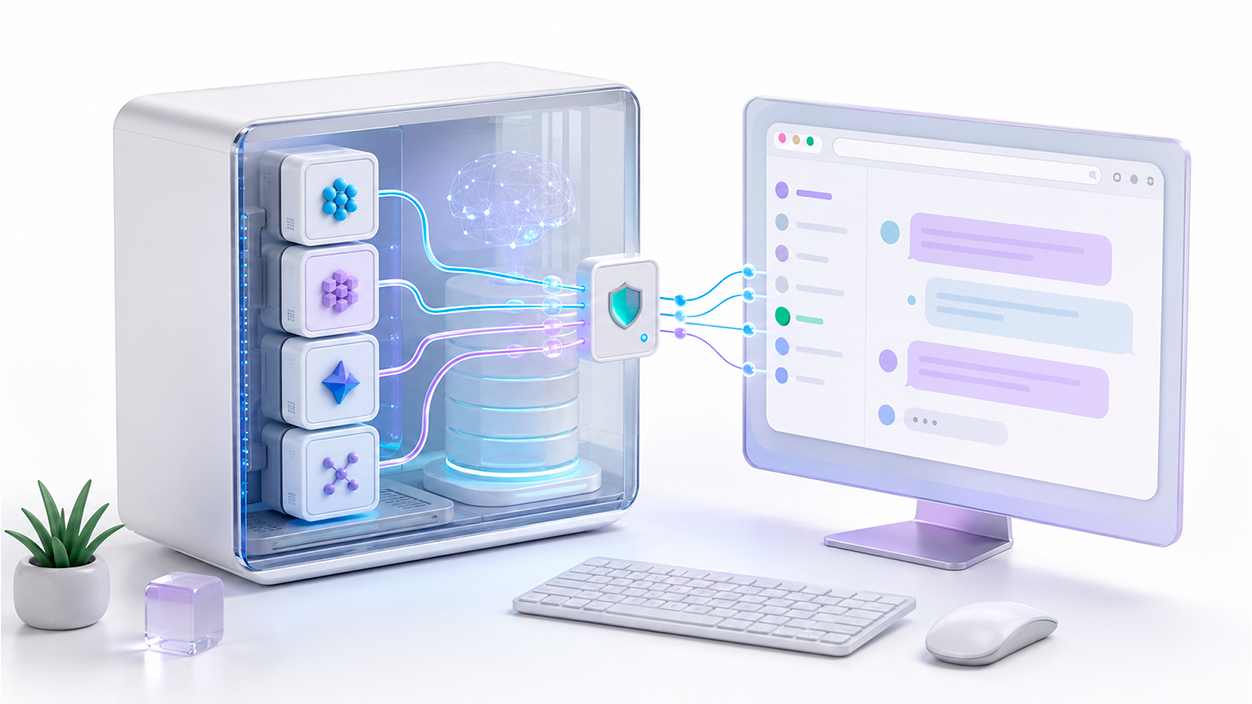
Una vez actualizado, puedes empezar a jugar con modelos como Llama 3, Phi 3, Mistral o Gemma. Para descargar y ejecutar uno, solo tienes que escribir en la consola ollama run llama3. Un consejo importante es dejar el doble de espacio libre en disco comparado con el peso del modelo que quieres instalar para evitar errores de escritura.
Si la consola de comandos te parece demasiado austera, puedes instalar Open WebUI mediante Docker. Esto te permite tener una interfaz visual muy parecida a la de ChatGPT, haciendo que la interacción con tus modelos locales sea mucho más intuitiva y agradable visualmente, e incluso aprender cómo compartir Open WebUI con otros usuarios de tu red.
Además, Ollama te da la libertad de crear tu propio LLM personalizado. Esto significa que puedes configurar el sistema para combinar diferentes modelos o ajustar los parámetros para que la IA se comporte exactamente como tú quieras, manteniendo siempre tu privacidad al no enviar datos a servidores externos.
Tener Ollama actualizado en Windows garantiza la compatibilidad con las últimas GPU, optimiza la velocidad de respuesta y permite gestionar la ubicación de los modelos pesados mediante variables de entorno, todo mientras se disfruta de una interfaz flexible ya sea por comandos o mediante herramientas externas como Docker.

Soy un apasionado de la tecnología que ha convertido sus intereses «frikis» en profesión. Llevo más de 10 años de mi vida utilizando tecnología de vanguardia y trasteando todo tipo de programas por pura curiosidad. Ahora me he especializado en tecnología de ordenador y videojuegos. Esto es por que desde hace más de 5 años que trabajo redactando para varias webs en materia de tecnología y videojuegos, creando artículos que buscan darte la información que necesitas con un lenguaje entendible por todos.
Si tienes cualquier pregunta, mis conocimientos van desde todo lo relacionado con el sistema operativo Windows así como Android para móviles. Y es que mi compromiso es contigo, siempre estoy dispuesto a dedicarte unos minutos y ayudarte a resolver cualquier duda que tengas en este mundo de internet.