Usar la IA de forma privada y sin conexión a internet es completamente posible gracias a aplicaciones como GPT4All. En esta entrada vamos a explicar paso a paso como instalar GPT4All en Windows: requisitos, consideraciones previas, instalación y primer uso. Al final, obtendrás una herramienta fácil de usar y con un potencial enorme para exprimir la IA en local.
Qué es GPT4All y por qué usarlo
Desde que ChatGPT lanzó su chatbot impulsado por IA, las cosas en el mundo digital cambiaron radicalmente. El uso de modelos de lenguaje y otras tecnologías relacionadas han facilitado muchísimo la ejecución de un sinnúmero de tareas. Millones de personas en todo el mundo usan apps de IA para responder preguntas, gestionar datos, crear aplicaciones y automatizar distintos procesos.
Pero hay límites y condiciones a la hora de utilizar aplicaciones como ChatGPT, Claude, Anthropic, Copilot y similares. Por ejemplo, algunas todavía no están disponibles en ciertas regiones y se necesita una VPN para usarlas. Otras son pago en su totalidad, y la mayoría ofrecen mejores y más potentes funciones para sus usuarios premium. Además, todas dependen de una conexión activa a internet, y procesan las consultas y documentación en servidores externos.
Es aquí donde soluciones como GPT4All han empezado a ganar terreno. Como su nombre lo indica, lo que pretende es democratizar el acceso a la inteligencia artificial. Se trata de una aplicación de escritorio gratuita y de código abierto capaz de ejecutar grandes modelos de lenguaje (LLM) en local. Es como tener un ChatGPT privado, sin necesidad de pagar nada ni de ceder datos a terceros. Tampoco hace falta conexión a internet.
Instalar GPT4All en Windows: requisitos y consideraciones previas
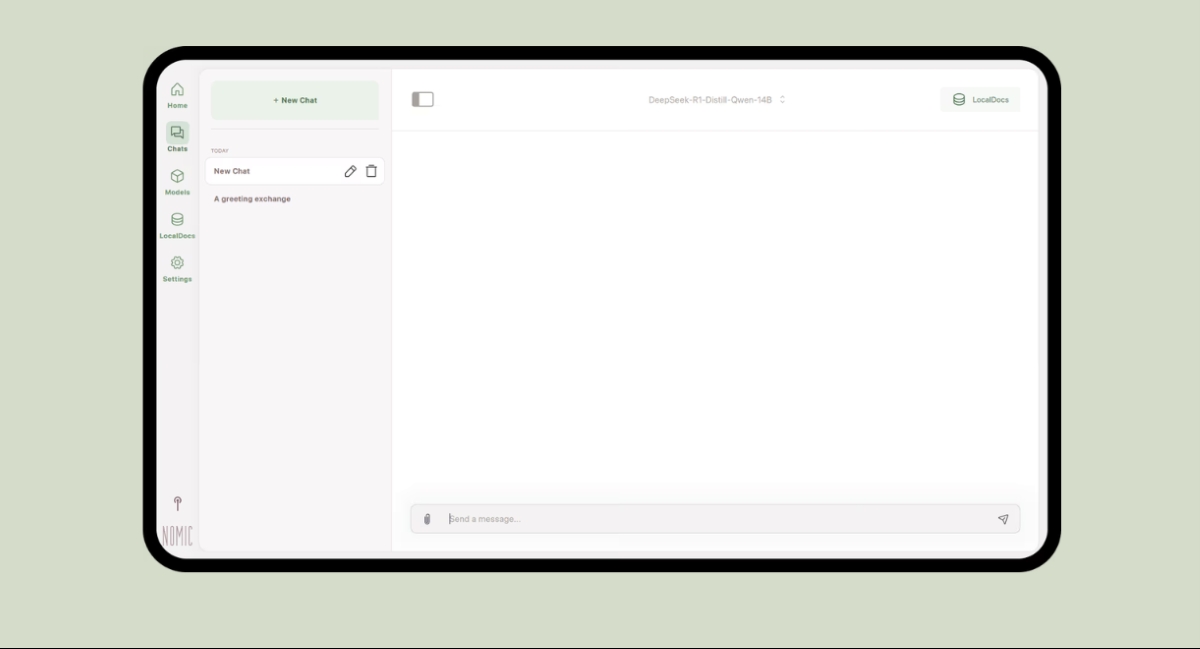
¿Te gustaría probar GPT4All? Si tienes un ordenador Windows, te alegrará saber que el proceso de instalación es bastante sencillo. Eso así, antes de ejecutar nada, conviene saber cuáles son los requisitos para instalar GPT4All en Windows. Como ocurre con soluciones similares, como AnythingLLM, la app de GPT4All es muy ligera en sí misma.
El grueso de los recursos de hardware los necesitas para asegurar un buen rendimiento al ejecutar grandes modelos de lenguaje (LLMs). GPT4All permite instalar varios de estos modelos, pero debes saber que cada uno puede pesar varios GB y requerir de una buena CPU y GPU y mucha RAM. Los requisitos mínimos en un ordenador con Windows son:
- Procesador Intel Core i5 o equivalente AMD.
- 8 GB de RAM, aunque lo recomendado es 16 GB para modelos grandes.
- Suficiente almacenamiento para descargar tantos modelos como quieras. 20 GB libres es un buen comienzo.
- Una GPU es opcional pero muy recomendado. Contar con una gráfica NVIDIA o AMD con al menos 8 GB de VRAM acelerará significativamente la generación de respuestas.
- Sistema operativo Windows 10 o Windows 11 de 64 bits.
Paso a paso para instalar GPT4All en Windows
Si tu PC cumple con los requisitos mínimos, entonces estás listo para instalar GPT4All en Windows. El proceso de instalación es bastante sencillo e intuitivo. A continuación, te dejamos la guía de instalación paso a paso:
- Descargar el instalador: Ve al sitio web oficial de GPT4All y descarga el instalador para Windows. Asegúrate de elegir la versión correcta para el procesador de tu PC: gpt4all-instaler-win64.exe sirve para casi todos los PCs con procesadores Intel de 64 bits (x86-64) y gpt4all-installer-win64-arm.exe si tu PC tiene un procesador ARM (como Snapdragon).
- Ejecuta el instalador: Una vez descargado, ubica el archivo .exe y haz doble clic sobre él para ejecutarlo. Es posible que Windows se muestre un aviso de seguridad. Confirma que desea ejecutar el programa para continuar.
- Instalar GPT4All en Windows: A continuación se abrirá un asistente de instalación típico de Windows. Solo tienes que seguir las instrucciones que te aparezcan en pantalla.
- Haz clic en Next (o Siguiente) para comenzar.
- Verifica o cambia la ruta de instalación. Haz clic en Next.
- Ahora tienes que seleccionar los componentes que decías instalar, normalmente solo es necesario el programa principal. Luego, haz clic en Next.
- Lee y acepta el acuerdo de licencia y toca en Next.
- Confirma la creación de un acceso directo en el menú de inicio y haz clic en Next.
- Finalmente, haz clic en Install para instalar GPT4All en Windows. Espera que termine el proceso y haz clic en Finish para cerrar el asistente.
Descargar y usar un modelo de lenguaje
Ahora bien, para sacarle provecho a esta herramienta no basta solo con instalar GPT4All en Windows, el siguiente paso es descargar un modelo de lenguaje para empezar a chatear. Para ello, haz lo siguiente:
- Abre la aplicación GPT4All desde el menú de inicio de Windows.
- Descarga un modelo de lenguaje: cuando abres la herramienta por primera vez te ofrecen algunas opciones de modelos que puedes descargar. Elige el que más se ajuste a tu equipo (no olvides que los más pequeños son más rápidos en PCs con menos recursos). La aplicación descargará el modelo y lo guardará localmente.
- Una vez descargado el modelo de lenguaje, podrás empezar a hacer preguntas en la interfaz del chat. Toda la interacción que tengas ocurrirá de manera local y privada.
Si quieres descargar otro modelo, solo tienes que ir a la sección Model Library y encontrarás una lista de modelos disponibles. Después, tienes hacer clic en Download junto al modelo elegido. Espera entre 5 y 10 minutos para que se descargue (el tiempo depende de tu conexión). Y, una vez descargado, aparecerá disponible en el menú superior.
¿Qué obtienes al instalar GPT4All en Windows?
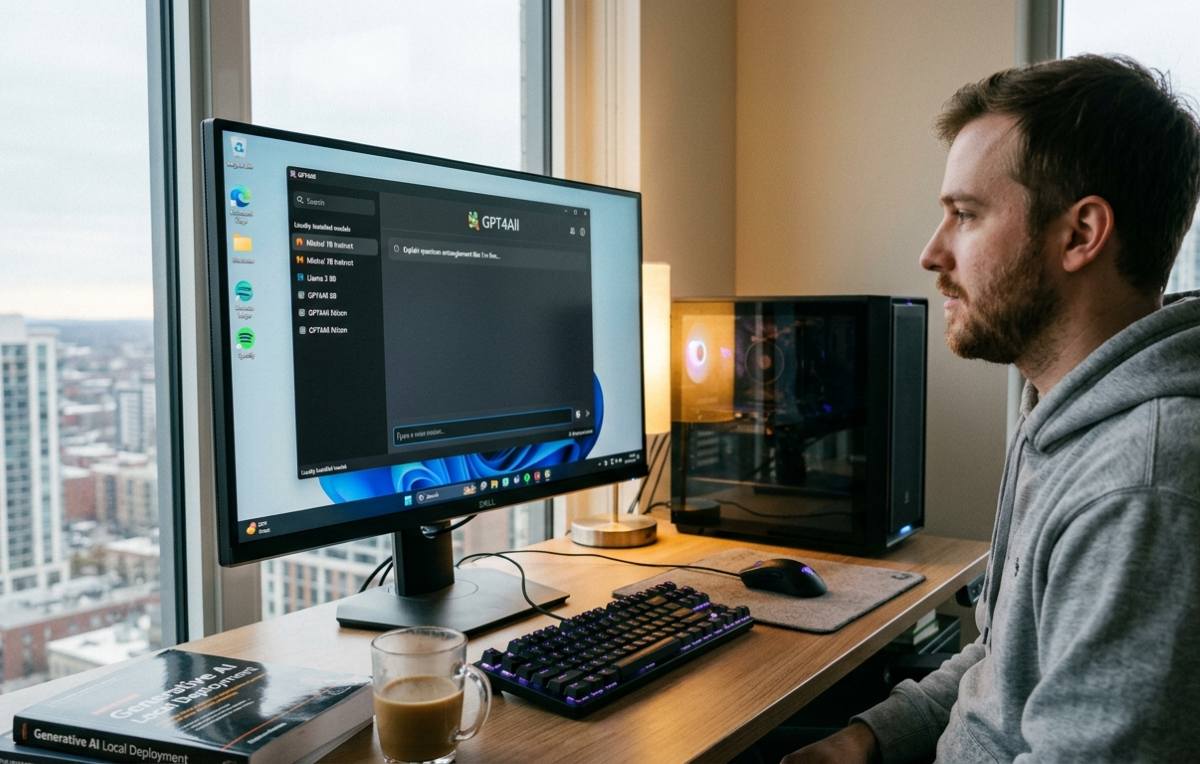
Después de instalar GPT4All en Windows y haber descargado un modelo de lenguaje, puedes usarlo para lo siguiente:
- Escribir documentos, artículos o textos.
- Generación de código.
- Explicaciones técnicas.
- Traducciones.
- Resúmenes de documentos.
- Asistencia y ayuda offline, si no tienes conexión a Internet.
Como vimos en esta guía, instalar GPT4All en Windows es un proceso bastante sencillo y rápido que te abre las puertas a un sinfín de posibilidades. Gracias a él puedes disfrutar de un chatbot de inteligencia artificial rápido, privado y completamente offline. Si dedicas unos pocos minutos a su instalación y configuración, tendrás acceso a modelos de lenguaje avanzados sin depender de servicios en la nube.

Desde muy joven he sentido una gran curiosidad por todo lo relacionado con los avances científicos y tecnológicos, en especial aquellos que nos hacen la vida más fácil y entretenida. Me encanta estar al tanto de las últimas novedades y tendencias, y compartir mis experiencias, opiniones y consejos sobre los equipos y gadgets que uso. Esto me llevó a convertirme en redactor web hace poco más de cinco años, enfocado principalmente a los dispositivos Android y sistemas operativos Windows. He aprendido a explicar con palabras simples aquello que resulta complicado para que mis lectores puedan entenderlo fácilmente.