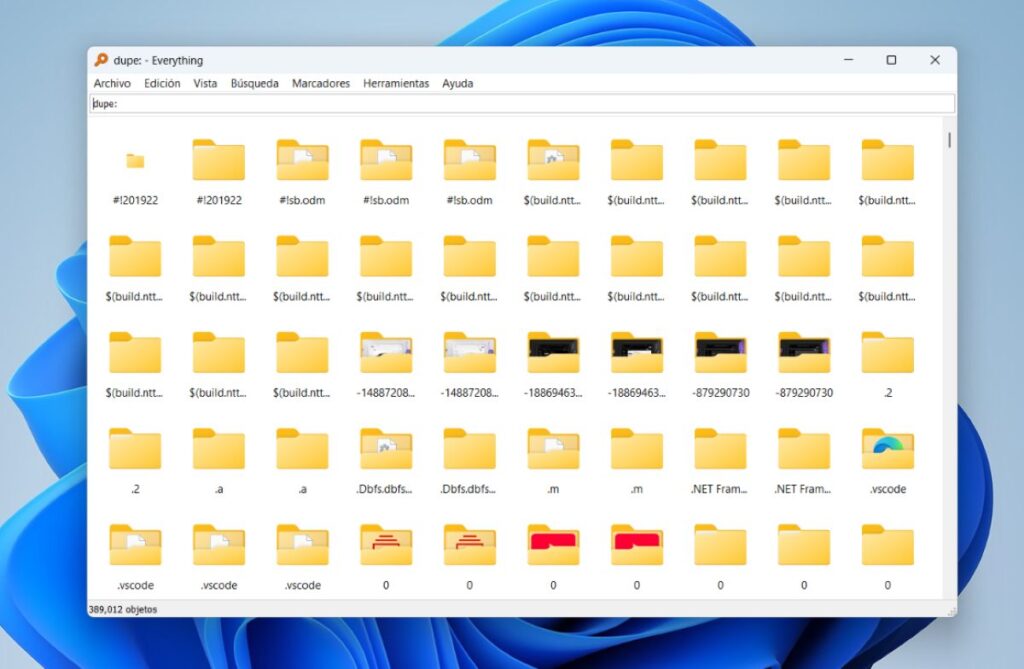
¿Te quedaste sin espacio en el disco y sospechas que la culpa es de fotos o documentos repetidos? Hacer una búsqueda manual de estos archivos puede ser toda una odisea. Pero si tienes en tu poder Everything y EverythingToolbar, cambian las reglas del juego. En esta guía te enseñamos cómo encontrar archivos duplicados usando Everything + EverythingToolbar, cómo agruparlos y cómo borrar estos archivos de forma rápida directamente desde tu barra de tareas.
Cómo encontrar archivos duplicados usando Everything + EverythingToolbar
Encontrar archivos duplicados usando Everything en vez de hacerlo manualmente pasa de ser una tarea tediosa y lenta a un proceso instantáneo. A diferencia del buscador nativo de Windows, Everything indexa millones de archivos en milisegundos y consume muy pocos recursos del sistema. Esto le permite filtrar archivos duplicados por nombre tamaño o tipo exacto de archivo mediante comandos sencillos o menús directos.
Así mismo, EverythingToolbar se integra perfectamente con la barra de tareas, lo que ofrece mayor flexibilidad. De hecho, hasta puedes sustituir completamente la búsqueda de Windows con EverythingToolbar. Gracias a eso, es posible localizar copias al instante desde tu pantalla de inicio o desde la ventana principal de Everything con total seguridad.
Ahora bien, puede que te preguntes ¿qué debo usar para encontrar archivos repetidos? ¿Everything o EverythingToolbar? Lo idóneo es utilizar la ventana principal de Everything para hacer búsquedas pesadas. Y usar EverythingToolbar (la que está integrada en tu barra de tareas), para hacer búsquedas rápidas en el día a día. A continuación, veamos cómo encontrar archivos duplicados usando Everything o Everythingtoolbar.
Buscar por nombre exacto duplicado
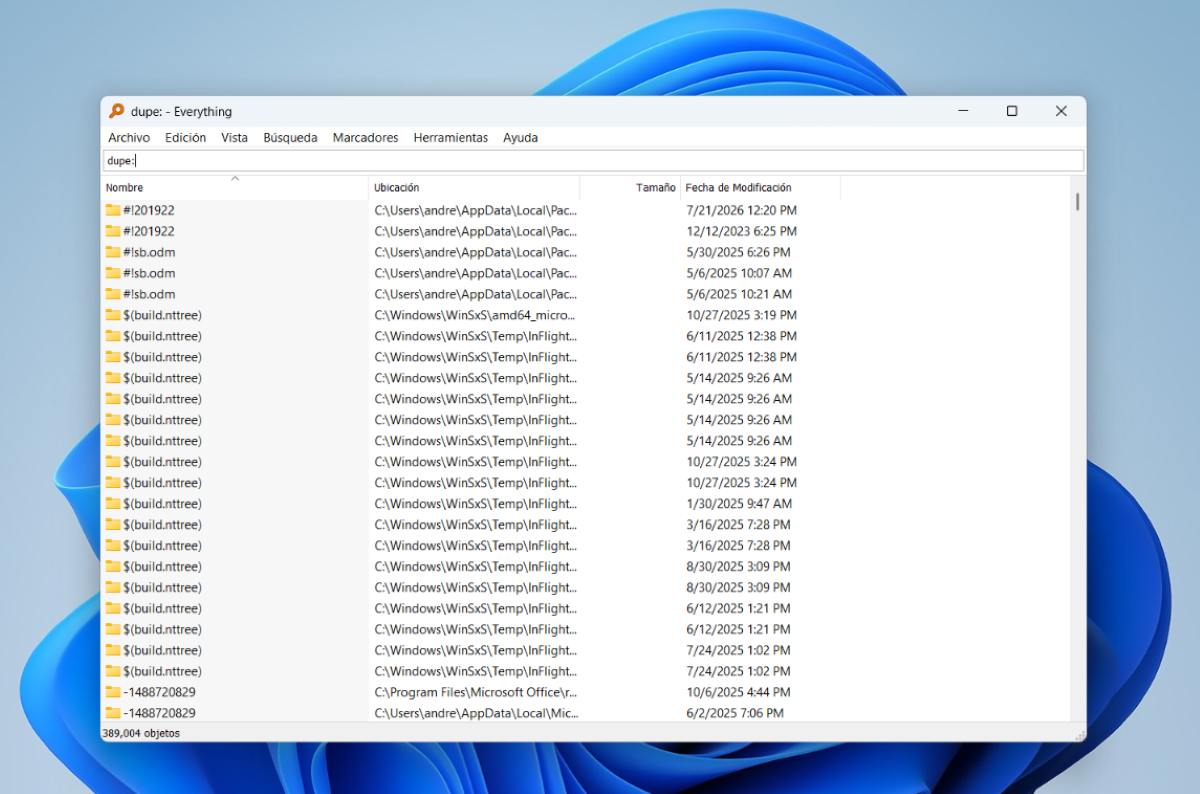
Si crees tener archivos que tienen exactamente el mismo nombre, pero que están guardados en distintas carpetas, escribe en la barra de búsqueda:
- dupe: solo para los archivos duplicados.
- dupe: sort:name para ordenar la lista y ver los repetidos juntos.
Buscar duplicados por tamaño exacto
Por otro lado, puedes encontrar archivos duplicados usando Everything aunque tengan nombre distinto, pero que tienen un tamaño exactamente igual. Para encontrarlos por su tamaño, haz lo siguiente:
- Escribe el comando: size-dupe:
- Y size-dupe: sort:size para agrupar los repetidos con el mismo tamaño.
Filtrar por tipo de archivo o carpeta específica
Ahora bien, si no quieres saturar la lista con archivos del sistema, puedes limitar la búsqueda a tus carpetas o formatos. Aquí están algunos ejemplos:
- En una carpeta específica escribe el comando: «C:\Users\TuUsuario\Pictures» dupe:
- Y si quieres encontrar solo un tipo de archivos (como por ejemplo imágenes o videos), escribe el comando: ext:jpg;png size-dupe:
En resumen, podríamos decir que estos son los métodos más usados para encontrar archivos duplicados usando Everything + EverythingToolbar:
- Nombres repetidos: dupe:
- Tamaño exacto repetido: size-dupe:
- Duplicados en una carpeta: «C:\Ruta\De\Carpeta» size-dupe:
- Duplicados de un tipo: ext:pdf size-dupe:
Dónde conviene buscar según lo que necesites: Everything o EverythingToolbar
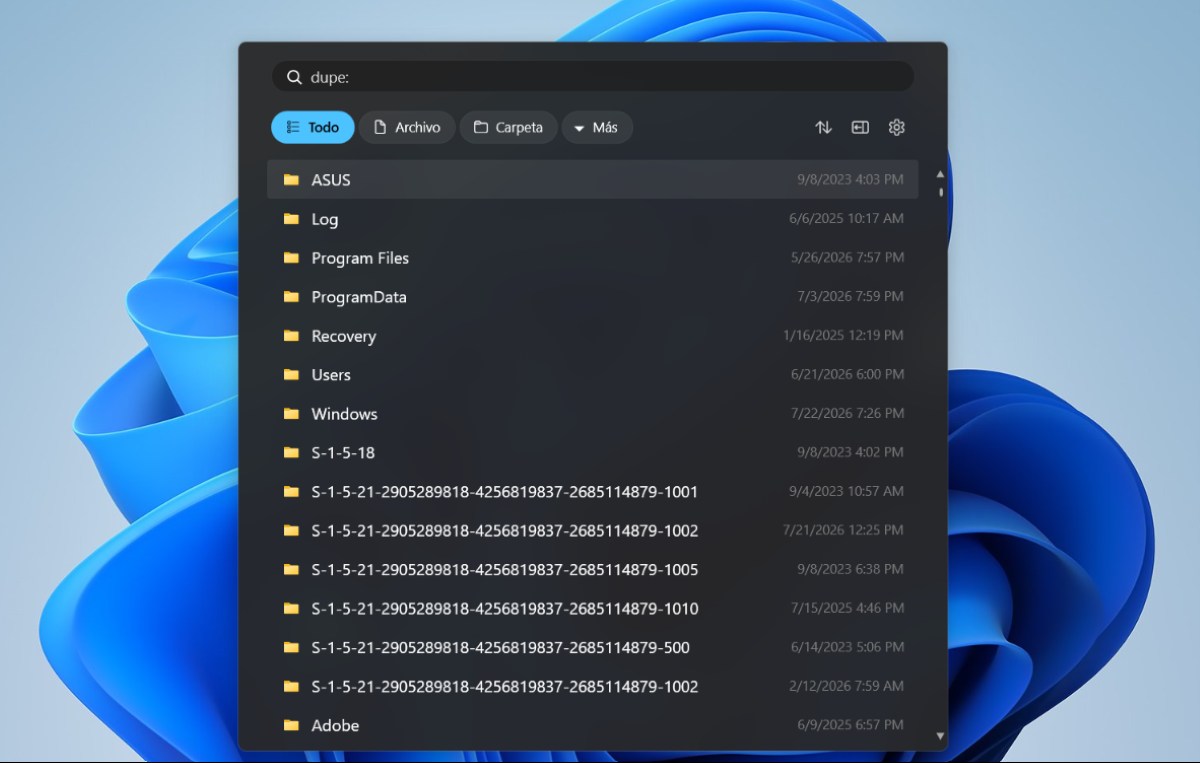
Aunque puedes utilizar cualquiera de las dos opciones para encontrar tus archivos, la verdad dependerá de qué estás intentando hacer. Como EverythingToolbar está conectado directamente al motor de Everything, si escribes dupe: o size-dupe: en la barra de tareas, podrás ver los archivos duplicados allí mismo en la pequeña ventana emergente.
Sin embargo, si lo que quieres es gestionar y borrar duplicados, la experiencia es mucho más completa en la pantalla principal de Everything. A la hora de encontrar archivos duplicados usando Everything o EverythingToolbar, ten en cuenta lo siguiente:
- EverythingToolbar (en la barra de tareas): Esta opción es ideal si quieres hacer búsquedas rápidas o cuando quieres ubicar un archivo en específico que está repetido. El detalle de hacerlo desde aquí es que, como se trata de una ventana flotante, no es tan cómodo para mirar una extensa lista de archivos.
- En la ventana principal de Everything: Esta es la opción idónea para hacer una limpieza masiva de archivos duplicados. Te encontrarás con una vista amplia, con columnas organizadas por nombre, ruta, tamaño o ficha de modificación. Puedes elegir cómo ordenarlas para ver claramente cuál es la copia y cuál es la original.
¿Qué hacer después de encontrar archivos duplicados usando Everything + EverythingToolbar?
Después de encontrar archivos duplicados usando Everything o EverythingToolbar, tal vez quieras eliminar los que no necesites. Para ello, tienes que ordenar bien la lista y usar la tecla Shift para seleccionar varios al mismo tiempo. Te recomendamos hacerlo desde la ventana principal de Everything, ya que es más cómodo y seguro. Para ello, haz lo siguiente:
- Ordena los resultados para ver los grupos claros: Escribe en la barra de búsqueda el comando por tamaño y ordénalo: size-dupe: sort:size. Esto pondrá en grupos los archivos exactamente iguales 1 al lado del otro. Por ejemplo, si tienes 3 copias de una misma foto, las verás juntas en la lista.
- Usa la columna Ruta para identificar la copia: Si tienes visible la columna Ruta podrás saber en qué carpeta está guardado cada archivo. Observa la carpeta de cada archivo, identifica cuál es la original y cuáles son las carpetas repetidas.
- Selecciona y borra de forma segura: Para no tener que borrar uno por uno los archivos, mantén presionada la tecla Ctrl de tu teclado. Haz clic solo en los archivos que están en las carpetas repetidas y secundarias. Una vez seleccionados los que sobran, presionan la tecla Supr.
Para mayor seguridad: después de encontrar archivos duplicados usando Evertything, presiona solo Supr para que los archivos se vayan a la Papelera de reciclaje. De esta manera, si te equivocas y borras un original por error podrás restaurarlo sin problema. Es mejor hacer eso que utilizar Shift + Supr sin estar 100% seguro.
Ahora bien, si estás seguro de que todos los archivos duplicados innecesarios se crearon dentro de una misma carpeta, puedes filtrar la búsqueda indicando la carpeta donde están las copias que quieres borrar. Así, Everything te mostrará únicamente los archivos duplicados que están dentro de esa carpeta para que puedas seleccionarlos todos y borrarlos sin tocar los originales.
Encontrar archivos duplicados usando Everything + EverythingToolbar es posible
En definitiva, si utilizas las herramientas Everything y EverythingToolbar, tendrás la solución definitiva para optimizar tu almacenamiento en Windows. Encontrar archivos duplicados usando Everything te ahorra mucho tiempo y problemas. Si usas estas aplicaciones en tu rutina diaria liberarás espacio en tu disco en pocos segundos y mantendrás tu equipo organizado y libre de archivos repetidos.

Desde muy joven he sentido una gran curiosidad por todo lo relacionado con los avances científicos y tecnológicos, en especial aquellos que nos hacen la vida más fácil y entretenida. Me encanta estar al tanto de las últimas novedades y tendencias, y compartir mis experiencias, opiniones y consejos sobre los equipos y gadgets que uso. Esto me llevó a convertirme en redactor web hace poco más de cinco años, enfocado principalmente a los dispositivos Android y sistemas operativos Windows. He aprendido a explicar con palabras simples aquello que resulta complicado para que mis lectores puedan entenderlo fácilmente.