Vamos a hablar de cómo instalar Jan AI en Windows y utilizar modelos locales. Resulta que Jan AI es una de las plataformas más intuitivas y sencillas disponibles hasta ahora para hacer esto. Te contamos qué es y cómo funciona, cómo instalarla y configurarla para el primer uso y cómo sacarle el máximo provecho a los mejores modelos de lenguaje locales.
¿Qué es Jan AI y por qué deberías usarlo?
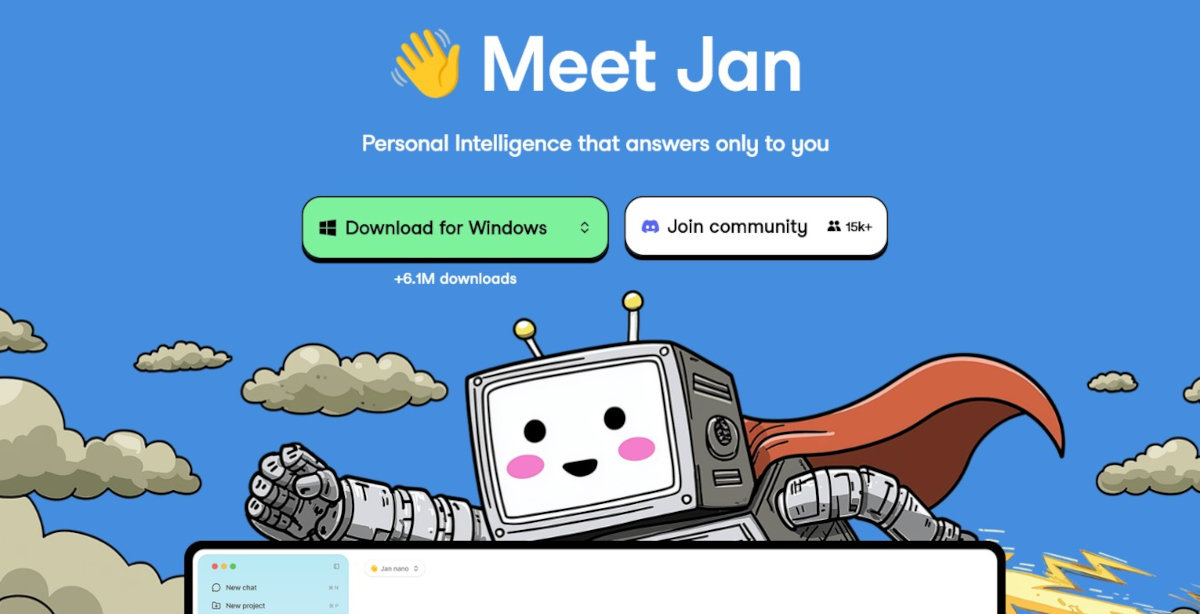
Correr IA en local nunca había sido tan fácil ni había tenido tantas herramientas distintas para hacerlo como ahora. Piénsalo: con Ollama puedes chatear directamente desde la línea de comandos, o si quieres puedes usar una interfaz más llamativa como la de Open WebUI o LM Studio. También puedes crear una especie de ChatGPT privado que responda usando tus propios documentos con AnythingLLM.
Entre las diversas alternativas hay una que destaca por ser muy fácil de usar sin renunciar a las capacidades de integración que exige un perfil técnico. Se llama Jan AI, un cliente de escritorio 100% open source y diseñado para ejecutar modelos locales con una experiencia de usuario idéntica a ChatGPT.
Pero es mucho más que un simple chatbot para responder consultas. Jan incluye un servidor local compatible con las especificaciones de la API de OpenAI. Esto significa que puedes usarlo como back-end de procesamiento para otras aplicaciones de tu sistema. Puedes, por ejemplo, conectarlo con herramientas de terceros como VS Code, Obsidian o scripts personalizados de Python.
En resumen: Jan AI es una de las soluciones más intuitivas, eficientes y completas para usar grandes modelos de lenguaje en local. Sirve como un buen punto de partida para quienes nunca han probado a correr LLMs en un equipo doméstico. Si te animas, te servirá de mucho conocer los requisitos para instalar Jan AI en Windows y cómo configurarlo para su primer uso.
Requisitos para instalar Jan AI en Windows
Instalar Jan AI en Windows es un proceso directo y simple, tal como instalar cualquier otra aplicación de escritorio. El archivo .exe apenas pesa unos 55.1 MB, y la aplicación en sí consume pocos recursos. De hecho, su interfaz está construida con Tauri, un framework más ligero que el popular Electron, lo que se traduce en un menor consumo de memoria RAM.
Así que Jan AI puede correr hasta en equipos modestos… los requisitos más exigentes son para ejecutar los modelos de lenguaje. Estos sí que necesitan de músculo para correr con fluidez y ofrecer una experiencia decente dentro de la aplicación. Los requisitos mínimos son:
- Sistema Operativo: Windows 10 o superior.
- Procesador (CPU): Intel Core i5/i7 o AMD Ryzen 5/7 de generaciones recientes.
- Memoria RAM: 8 GB a 16 GB par a ejecutar modelos pequeños de 3B o 7B de parámetros.
- Almacenamiento: 10 GB a 20 GB de espacio libre en disco SSD (nada de HDD).
Pero si quieres instalar Jan AI en Windows y disfrutar de una máxima fluidez, los requisitos recomendados son estos:
- Procesador Intel Core i7/i9 o AMD Ryzen 7/9.
- Tarjeta Gráfica NVIDIA RTX 3060 / 4060 o superior con al menos 8 GB a 12 GB de VRAM.
- Memoria RAM: 16 GB a 32 GB de RAM del sistema.
- Almacenamiento: Disco SSV NVMe con suficiente espacio, ya que los modelos suelen pesar entre 4 GB y 15 GB cada uno.
Guía paso a paso: Cómo instalar Jan AI en Windows
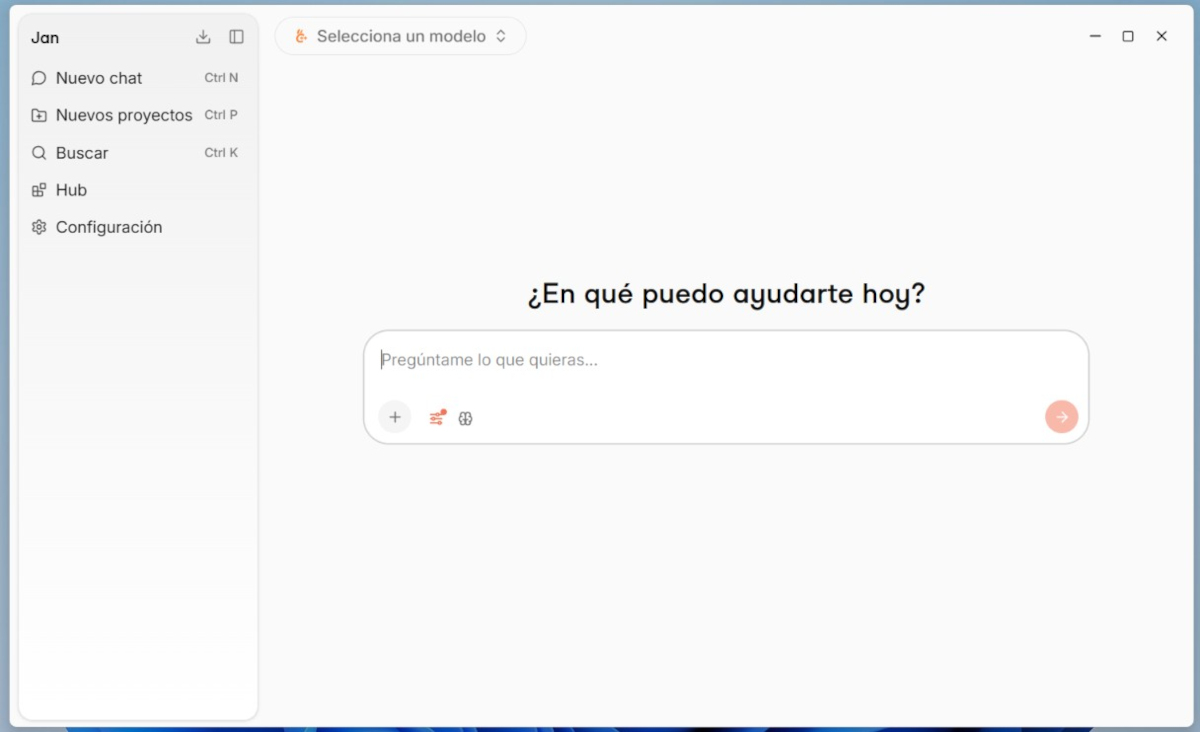
Para instalar Jan AI en Windows no tienes que lidiar con líneas de comando, entornos de Python o configuraciones complejas de terminal. Basta con ir al sitio oficial de Jan AI y hacer clic en el botón verde Download for Windows. Se descargará el ejecutable para Windows (archivo con extensión .exe) en tu carpeta local de Descargas.
Una vez descargado el instalador, haz doble clic sobre el archivo ejecutable. El instalador de Windows configurará automáticamente la aplicación en tu sistema. Si el filtro de SmartScreen de Windows muestra un aviso, simplemente haz clic en «Más información» y luego en «Ejecutar de todos modos».
Por último, lanza la aplicación. Abre Jan AI desde el menú de inicio o el acceso directo del escritorio. Verás una interfaz limpia, moderna y con un diseño muy pulido que te resultará familiar si has utilizado ChatGPT. Si lo prefieres, puede clicar en Configuración y cambiar el idioma a Español bajo los ajustes generales.
Cómo descargar y utilizar modelos locales en Jan AI
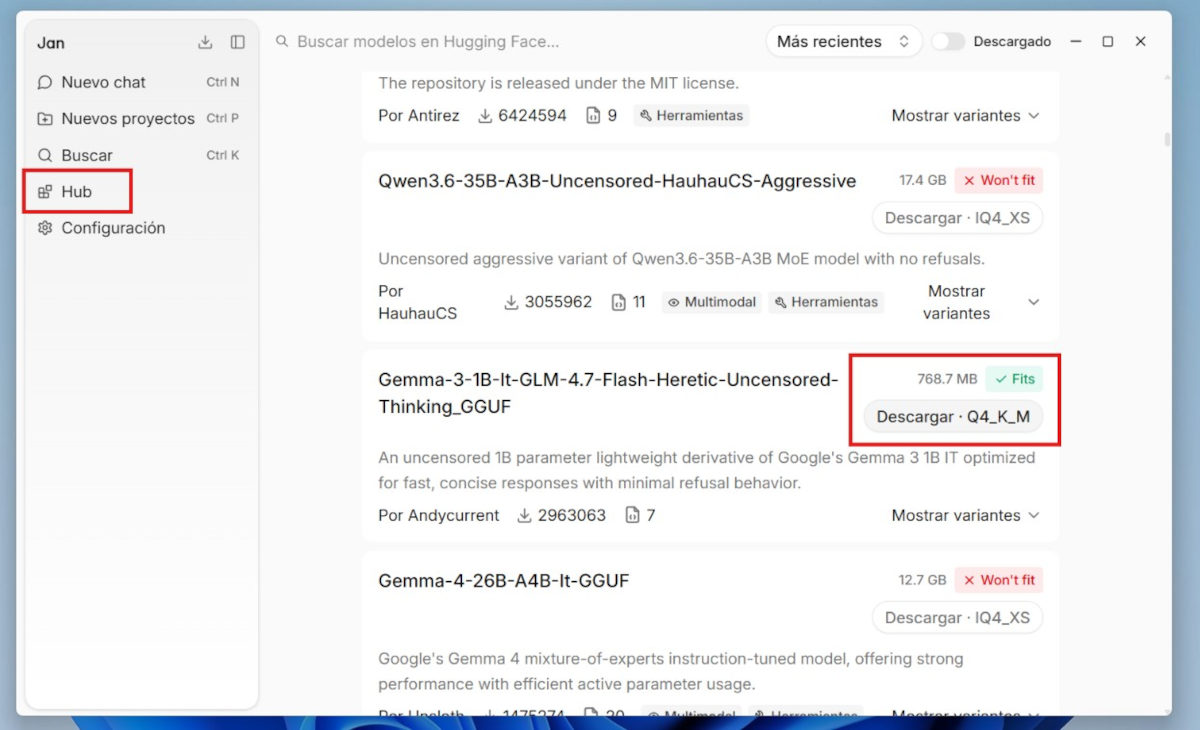
Instalar Jan AI en Windows es sencillo, pero no puedes hacer mucho hasta que descargues un modelo de lenguaje. La herramienta actúa como una tienda de modelos integrados, así que descargar el primero solo toma unos cuantos clics. En el panel izquierdo de la aplicación, haz clic donde dice Hub. Allí encontrarás un catálogo con los modelos de lenguaje de código abierto más populares del mercado. Entre los más destacados están:
- Llama 3 /Llama 3.1 (de Meta): Uno de los modelos abiertos más potentes y versátiles para tareas generales, redacción y razonamiento.
- Mistral /Mixtral: Excelente equilibrio entre velocidad y calidad de respuesta, especialmente fuerte en tareas creativas y lógicas.
- Phi-3 / Phi-3.5 (de Microsoft): un modelo ultraligero diseñado para funcionar de manera ágil incluso en ordenadores modestos.
- Qwen / DeepSeek: Alternativas muy destacadas para programación, traducción y matemáticas.
Una ventaja importante es que Jan te indica qué modelos funcionan bien en tu equipo y cuáles no tomando en cuenta el hardware instalado. Te dirá si el modelo no encaja (won’t fit), si va a responder con lentitud (may be slow) o si funcionará bien en tu equipo (fits). Para probar uno que sí encaje, puedes hacer clic en el botón Descargar y esperar que la instalación finalice.
Inicia el chat con tu modelo en local
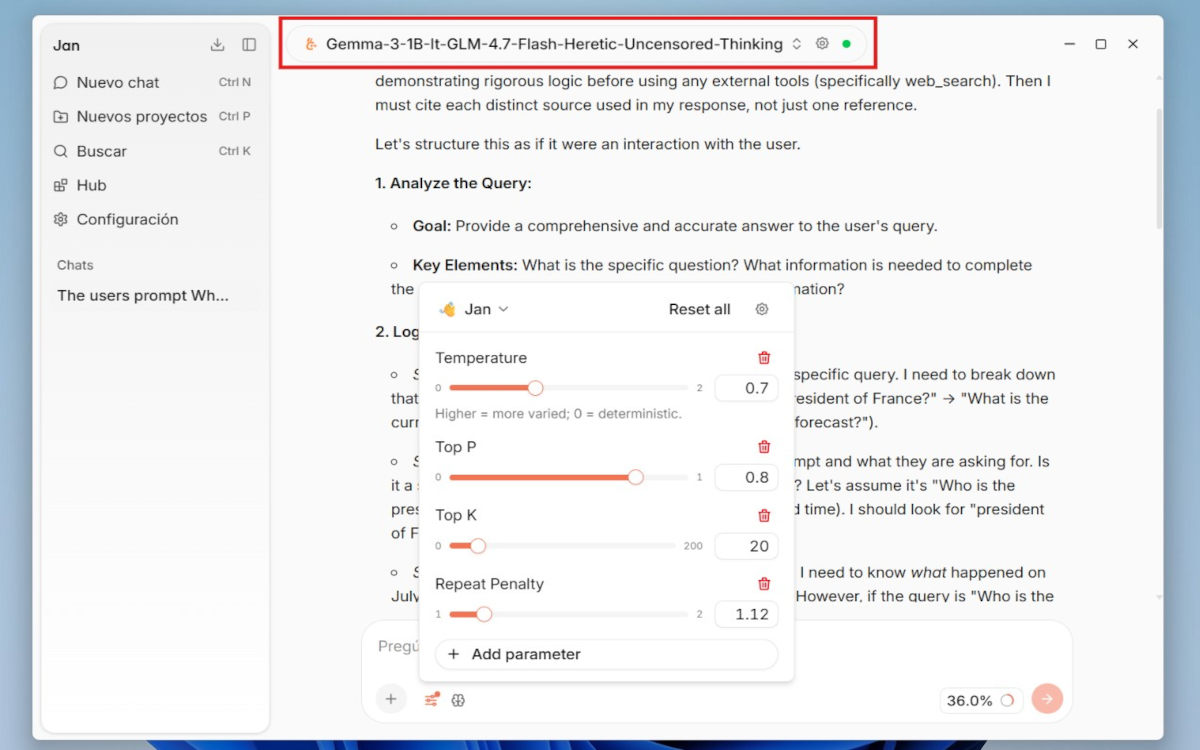
Una vez completada la descarga, haz clic en la pestaña Nuevo chat. En la zona superior, despliega la pestaña para seleccionar el modelo recién descargado y listo, ya puedes empezar hacerle consultas. Jan AI permite ajustar los parámetros de generación de respuestas para cada modelo.
En realidad, a medida que uses la herramienta encontrarás distintos ajustes útiles que puedes configurar según necesidades. Por ahora, ya sabes cómo instalar Jan AI en Windows y utilizar modelos locales. ¡Utilizar la inteligencia artificial sin conexión a internet nunca había sido tan fácil!

Desde muy joven he sentido una gran curiosidad por todo lo relacionado con los avances científicos y tecnológicos, en especial aquellos que nos hacen la vida más fácil y entretenida. Me encanta estar al tanto de las últimas novedades y tendencias, y compartir mis experiencias, opiniones y consejos sobre los equipos y gadgets que uso. Esto me llevó a convertirme en redactor web hace poco más de cinco años, enfocado principalmente a los dispositivos Android y sistemas operativos Windows. He aprendido a explicar con palabras simples aquello que resulta complicado para que mis lectores puedan entenderlo fácilmente.