- Ollama permite ejecutar LLM de código abierto localmente, garantizando privacidad total y eliminando costes de API.
- Langflow supera a las interfaces simples al permitir la creación de flujos que conectan la IA con la web y archivos locales.
- La técnica RAG con Milvus y LangChain permite que los modelos locales respondan preguntas basadas en documentos privados específicos.
- La cuantización es fundamental para adaptar modelos potentes a hardware doméstico, optimizando el uso de RAM y GPU.
¿Cómo conectar Langflow con Ollama para utilizar modelos locales? Seguro que te ha pasado: quieres montar tu propio sistema de inteligencia artificial en casa para no depender de la nube, pero al intentar conectar las piezas, la cosa se vuelve un lío. Ejecutar modelos de lenguaje grandes (LLM) de forma local es la mejor manera de mantener tu privacidad a tope y olvidarte de pagar suscripciones mensuales que no dejan de subir, aunque requiere que sepamos configurar bien las herramientas.
En este sentido, herramientas como Ollama se han convertido en el estándar para quienes no quieren complicaciones al levantar un modelo. Sin embargo, la verdadera magia ocurre cuando dejamos de usar la consola y empezamos a integrar interfaces gráficas o flujos de trabajo como Langflow o Open WebUI, permitiendo que la IA no solo charle con nosotros, sino que interactúe con nuestros propios datos.

¿Por qué molestarse en montar Ollama localmente?
La decisión de no usar la nube no es solo por capricho. Cuando instalas Ollama en tu propio hardware, logras que todos los datos permanezcan en tu equipo, eliminando el riesgo de que información sensible acabe en servidores ajenos. Esto es vital si trabajas en sectores regulados o con documentos privados.
Además, el ahorro es brutal. Mientras que las APIs comerciales cobran por cada token, el software local solo consume la electricidad de tu máquina. A esto le sumamos una latencia reducida, ya que no hay que esperar a que la información viaje por internet, y la capacidad de seguir trabajando aunque te quedes sin conexión.
Por otro lado, tienes el control total sobre la personalización. No estás atado a lo que decida una empresa; puedes elegir el modelo exacto que mejor se adapte a tu tarea, ya sea un modelo ligero para respuestas rápidas o uno mucho más robusto para razonamientos complejos.

Guía paso a paso para poner en marcha Ollama
Instalar Ollama es sorprendentemente sencillo. Solo tienes que ir a su repositorio oficial en GitHub o a su web y descargar el instalador de Ollama en Windows, macOS o Linux. Una vez ejecutado, basta con abrir una terminal y escribir ollama para confirmar que el servicio está corriendo correctamente en tu sistema.
Para empezar a usar un modelo, el comando mágico es ollama run seguido del nombre del modelo. Por ejemplo, si quieres probar Llama 3.2, usarías ollama run llama3.2:1b. El sistema se encargará de descargar los pesos del modelo y cargarlos en la memoria RAM o VRAM de tu GPU.
Modelos recomendados según tu hardware
No todos los modelos son iguales y no todos caben en cualquier ordenador. Si tienes pocos recursos, los modelos de 1B o 3B parámetros son ideales. Si tienes una GPU potente y mucha RAM, puedes aspirar a modelos como DeepSeek R1 o Llama 3.1 de 405B, que ofrecen una capacidad de análisis muy superior.
- DeepSeek R1: Excelente para razonamiento avanzado.
- Llama 3.2: Muy equilibrado y eficiente en versiones pequeñas.
- Mistral y Phi4: Alternativas sólidas para tareas generales.
- LLaVA o Moondream: Imprescindibles si necesitas que la IA analice imágenes (visión).

El problema de los archivos locales y la web
Muchos usuarios se frustran al usar Open WebUI porque descubren que el modelo, por ejemplo Qwen2.5, responde que no tiene acceso a los archivos del dispositivo ni a la web. Esto ocurre porque el LLM por sí solo es solo un predictor de texto; no tiene «manos» para navegar por tu disco duro.
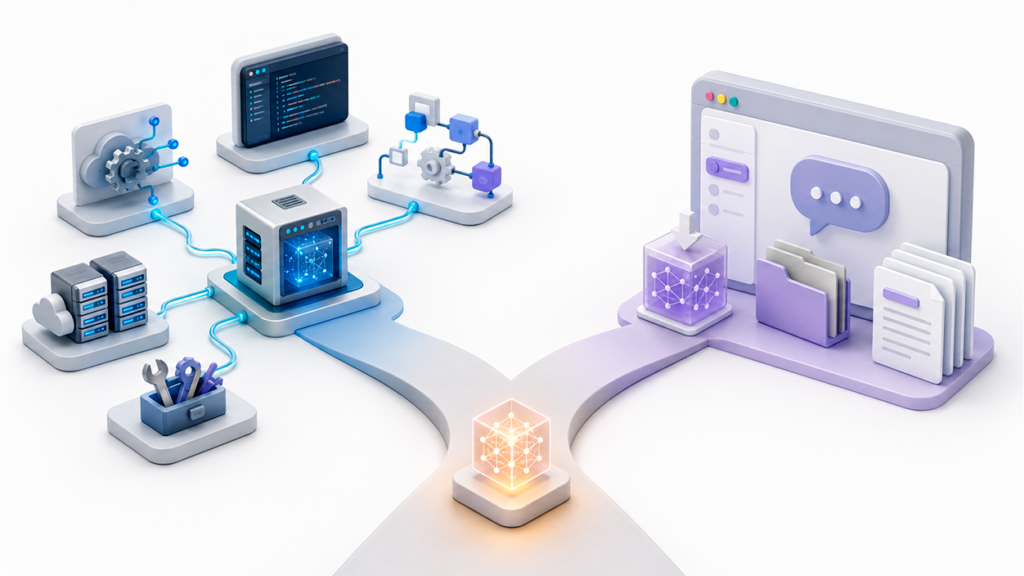
Aquí es donde entra en juego Langflow. A diferencia de una interfaz de chat simple, Langflow permite crear flujos donde puedes añadir componentes específicos para extraer contenido de URLs o leer archivos, actuando como un puente entre el modelo y tu sistema operativo.
Si buscas que la IA ordene archivos o los suba a la nube, podrías necesitar conectar una IA local a Google Drive; no basta con un chat; necesitas un sistema de agentes. Herramientas como OpenClaw o la integración de LangChain permiten que la IA ejecute scripts o use herramientas externas para manipular el sistema de archivos local.
Implementando RAG: Dale memoria a tu IA
La técnica de Generación Aumentada por Recuperación (RAG) es lo que permite que un modelo local responda preguntas sobre tus propios PDFs o documentos sin tener que reentrenar la IA. Básicamente, consiste en indexar tus datos en una base de datos vectorial como Milvus.
El proceso funciona así: primero se cargan los documentos (usando PyPDFLoader, por ejemplo), se dividen en fragmentos pequeños y se convierten en vectores. Cuando haces una pregunta, el sistema busca los fragmentos más parecidos en la base de datos y se los entrega al modelo de Ollama para que redacte la respuesta basada en ese contexto real.
Para montar esto, se suele usar LangChain, un framework que facilita la conexión entre Ollama, la base de datos vectorial y el cargador de documentos. Es la solución definitiva para evitar que la IA invente cosas, similar a consultar archivos PDF con Open WebUI, ya que la obligas a basar su respuesta en la información proporcionada.

Optimización y depuración del sistema
Para que todo vaya fluido, es vital entender la cuantización de los modelos. Este proceso reduce la precisión de los pesos (por ejemplo, de 16 bits a 4 bits), lo que hace que el modelo ocupe mucho menos espacio en disco y RAM, aunque pierda un pelín de precisión. Es la clave para ejecutar modelos grandes en hardware doméstico.
Si eres desarrollador, te recomendamos usar Apidog para testear los puntos finales de la API de Ollama (puerto 11434). Esto te permite ajustar la temperatura (para controlar si la IA es más creativa o determinista) y analizar el proceso de razonamiento de modelos como DeepSeek R1 de forma mucho más clara que en una terminal.
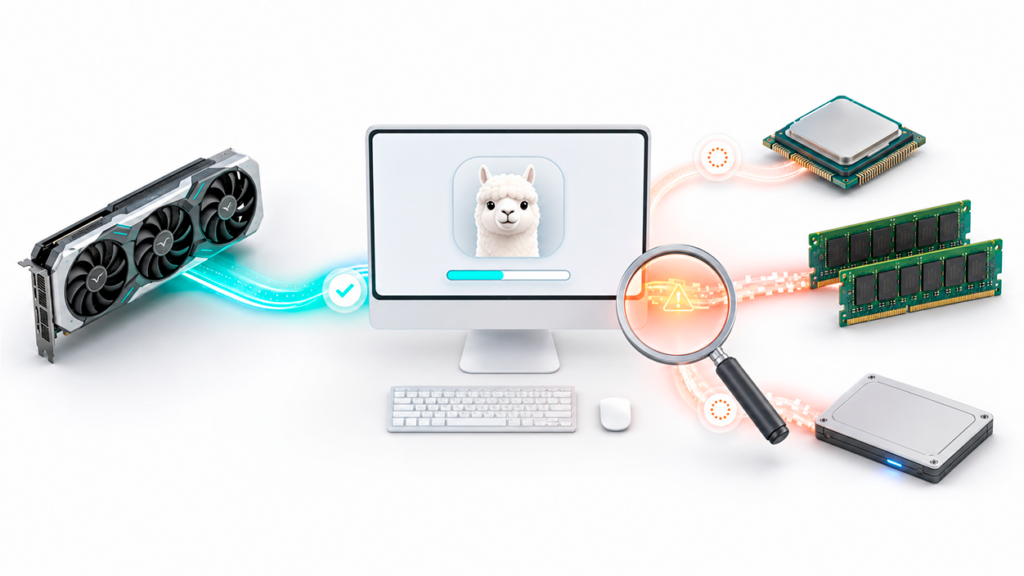
En cuanto a la gestión de recursos, recuerda que la GPU es el componente estrella. Si ves que la inferencia es lenta, puedes intentar acelerar Ollama con una guía completa comprobando con ollama ps si el modelo está usando la CPU o la GPU. Si tienes NVIDIA o AMD, asegúrate de tener los drivers al día para aprovechar la aceleración por hardware.
Configurar un ecosistema de IA local implica dominar desde la instalación de Ollama hasta la creación de flujos complejos en Langflow o la implementación de bases vectoriales para RAG. Al combinar la privacidad del autoalojamiento con la potencia de modelos abiertos y herramientas de orquestación, es posible crear un asistente personal capaz de analizar datos privados, navegar por la web y ejecutar tareas locales sin depender de ninguna gran corporación.


Apasionado de la tecnología desde pequeñito. Me encanta estar a la última en el sector y sobre todo, comunicarlo. Por eso me dedico a la comunicación en webs de tecnología y videojuegos desde hace ya muchos años. Podrás encontrarme escribiendo sobre Android, Windows, MacOS, iOS, Nintendo o cualquier otro tema relacionado que se te pase por la cabeza.