- llama.cpp actúa como el motor de inferencia fundamental, ofreciendo la máxima optimización de hardware y control granular sobre el modelo.
- Ollama es una capa de abstracción que simplifica la gestión de modelos y la implementación de servidores API mediante un sistema similar a Docker.
- La elección depende de si priorizas la rapidez de despliegue y sencillez (Ollama) o el rendimiento bruto y la personalización técnica (llama.cpp).

Si alguna vez te has preguntado cómo sería tener una inteligencia artificial potente funcionando en tu propio ordenador, sin depender continuamente de suscripciones ni enviar tus conversaciones a servidores externos, seguramente te habrás encontrado con dos nombres: Ollama y llama.cpp.
Aunque ambas herramientas permiten ejecutar modelos de lenguaje en hardware doméstico, no ofrecen exactamente la misma experiencia. llama.cpp es un motor de inferencia extremadamente configurable, mientras que Ollama añade una capa de gestión que simplifica la descarga, configuración y ejecución de los modelos.
La elección depende de lo que busques. Un usuario que solo quiere levantar un asistente local rápidamente no tiene las mismas necesidades que un desarrollador decidido a exprimir cada token por segundo de su tarjeta gráfica. Entender sus diferencias ayuda a evitar instalaciones innecesariamente complejas, modelos que no caben en la memoria y configuraciones que desaprovechan el hardware.
Qué es llama.cpp y para qué sirve
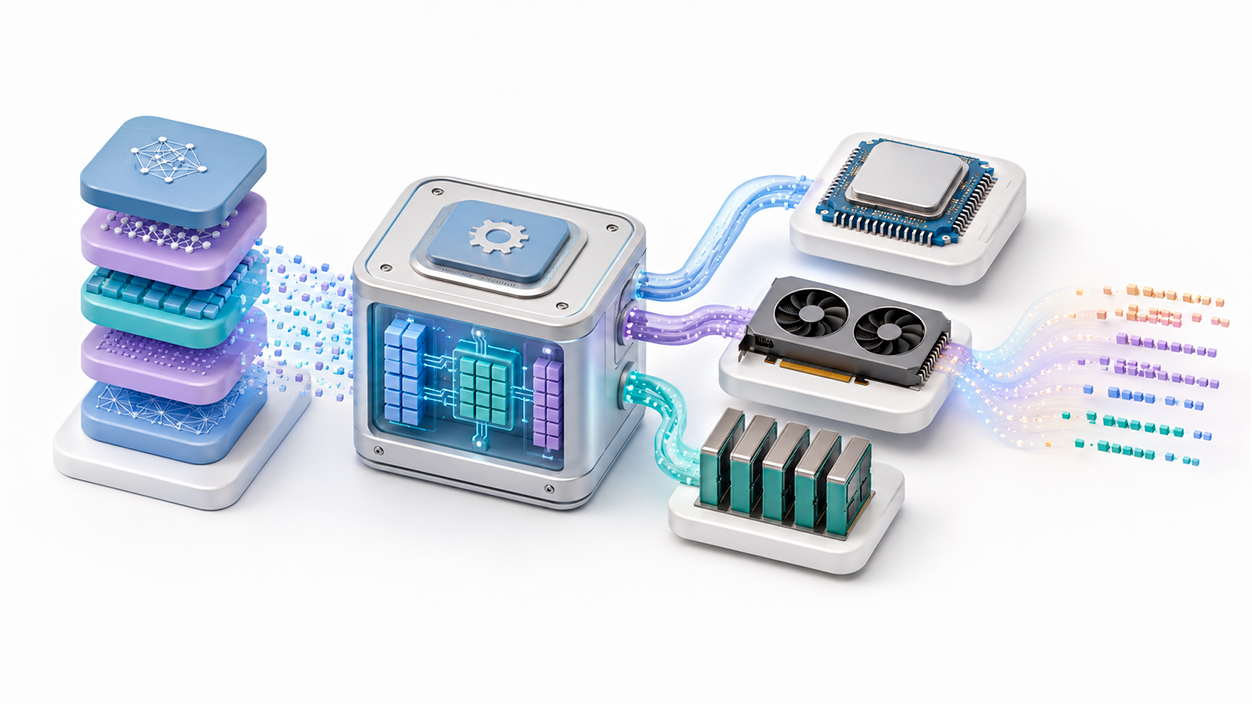
llama.cpp es un proyecto de código abierto escrito principalmente en C y C++ para ejecutar modelos de lenguaje y visión con un consumo de recursos reducido y un elevado grado de control. Aunque nació alrededor de la familia Llama, actualmente admite muchas otras arquitecturas compatibles.
Su objetivo es facilitar la inferencia en una amplia variedad de dispositivos. Puede aprovechar las instrucciones AVX, AVX2 y AVX-512 de procesadores x86, las extensiones NEON de equipos ARM y diferentes sistemas de aceleración mediante GPU.
También es una de las piezas principales del ecosistema GGUF. Este formato reúne en un mismo archivo los pesos cuantizados y diferentes metadatos necesarios para cargar el modelo. Si quieres entender mejor cómo funciona, puedes consultar nuestra guía sobre el formato GGUF y sus cuantizaciones.
Una de las grandes ventajas de llama.cpp es su capacidad de configuración. Entre otros parámetros, permite ajustar:
- La cantidad de capas que se descargan en la GPU.
- El número de hilos utilizados por el procesador.
- El tamaño del lote y del microlote.
- La longitud máxima del contexto.
- El tipo y tamaño de la caché KV.
- Los dispositivos utilizados cuando existen varias GPU.
- La paralelización y el número de secuencias simultáneas.
Gracias a estos controles, llama.cpp permite crear configuraciones híbridas entre CPU y GPU y adaptarse a equipos donde el modelo no cabe completamente en la VRAM.
¿Es necesario compilar llama.cpp manualmente?

La curva de aprendizaje de llama.cpp es mayor que la de Ollama, pero ya no es correcto afirmar que siempre haya que clonar el repositorio y compilar el código. El proyecto ofrece binarios precompilados, imágenes de Docker y varios métodos de instalación, además de la posibilidad de compilarlo para activar optimizaciones concretas.
Compilar sigue siendo útil cuando necesitas seleccionar un backend determinado, aplicar opciones avanzadas o aprovechar características muy recientes. Sin embargo, para realizar una prueba sencilla puedes instalarlo y ejecutar directamente un archivo GGUF mediante herramientas como llama-cli.
llama.cpp también puede descargar y ejecutar modelos alojados en Hugging Face mediante su identificador. Por tanto, la gestión no tiene que ser completamente manual, aunque sigue siendo menos guiada que la biblioteca integrada de Ollama.
Además de la herramienta de terminal, el proyecto incluye llama-server, un servidor HTTP con una interfaz web básica y endpoints compatibles con la API de OpenAI. Esto permite utilizar llama.cpp como backend para otras aplicaciones sin tener que programar directamente sobre sus librerías.

Qué es Ollama y cómo simplifica la IA local
Si llama.cpp representa el motor, Ollama se parece más a un vehículo terminado. Proporciona una aplicación, una herramienta de terminal, una biblioteca de modelos y un servicio en segundo plano que automatiza buena parte de la configuración.
Por ejemplo, para descargar y ejecutar un modelo disponible en su biblioteca normalmente basta con introducir un comando como este:
ollama run nombre-del-modeloOllama se encarga de localizar la versión correspondiente, descargar sus componentes y cargarla mediante un backend compatible. Por eso suele ser la alternativa más accesible para quien quiere instalar Ollama en Windows y empezar a utilizar modelos locales sin aprender primero todos los parámetros de llama.cpp.
Su funcionamiento se apoya en los denominados Modelfiles. Estos archivos permiten definir el modelo base, la plantilla de conversación, el mensaje del sistema y parámetros como la temperatura o la longitud del contexto. La idea recuerda parcialmente a los Dockerfiles, aunque Ollama no necesita ejecutar cada modelo dentro de un contenedor de Docker.
Ollama utiliza llama.cpp como uno de sus motores de inferencia y añade componentes propios para gestionar modelos, memoria, solicitudes y compatibilidad con el hardware. Por tanto, no es simplemente una interfaz gráfica de llama.cpp, sino una capa de servicio construida alrededor de distintos componentes.
API de Ollama frente al servidor de llama.cpp
Una de las mayores ventajas de Ollama es que inicia un servicio local disponible, de forma predeterminada, en http://localhost:11434. Su API permite generar texto, mantener conversaciones, crear embeddings, utilizar herramientas y administrar los modelos instalados.
Ollama también incorpora endpoints compatibles con parte de la API de OpenAI. Esto facilita conectar aplicaciones que ya esperan una dirección con el formato /v1. Sin embargo, la API nativa de Ollama y la API de OpenAI no son idénticas, por lo que conviene revisar qué funciones admite cada integración.
llama.cpp ofrece una solución parecida mediante llama-server. La diferencia es que obliga al usuario a seleccionar y configurar de manera más explícita el modelo, los dispositivos, el contexto, la paralelización y otros parámetros del servidor.
En la práctica, Ollama resulta más cómodo para conectar rápidamente un chatbot o una aplicación visual. Por ejemplo, puedes utilizarlo como backend después de instalar Open WebUI en Windows y disponer de una interfaz parecida a la de los asistentes comerciales.

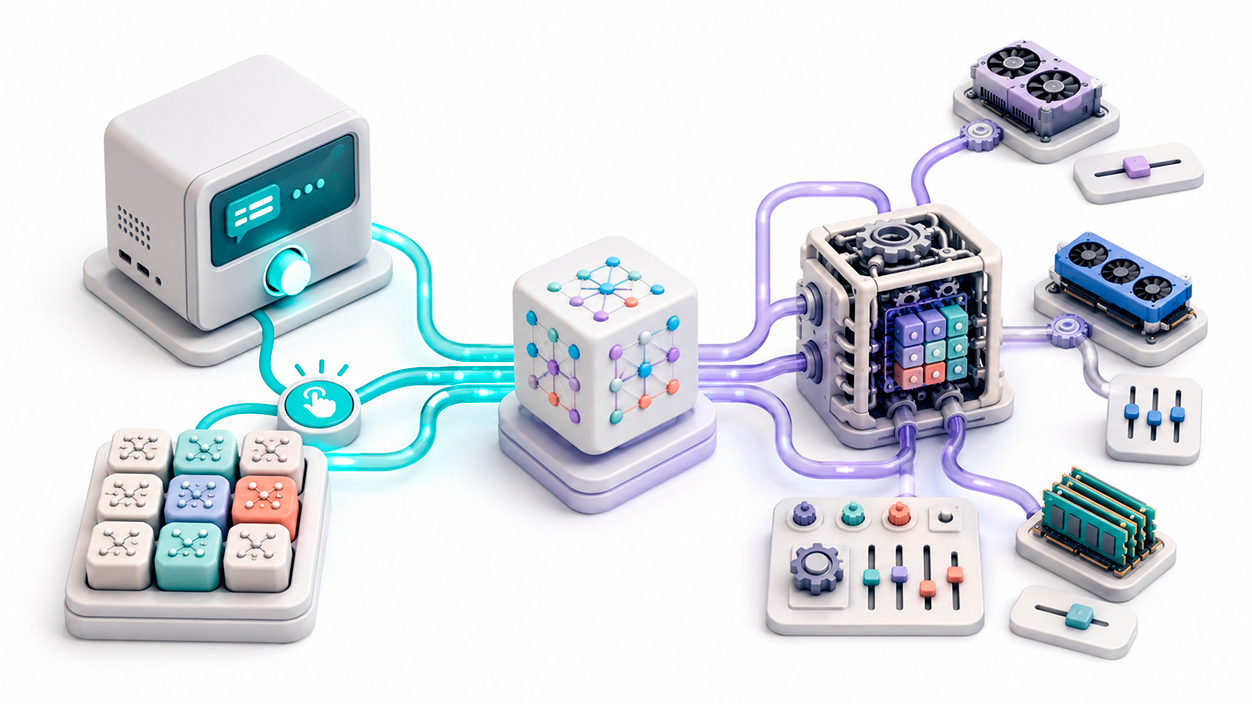
Comparativa entre Ollama y llama.cpp
| Característica | Ollama | llama.cpp |
|---|---|---|
| Facilidad de uso | Muy alta | Media o avanzada |
| Descarga de modelos | Biblioteca integrada e importación | Archivos locales o descarga desde Hugging Face |
| Control del hardware | Automático, con algunos ajustes | Muy detallado |
| Configuración CPU/GPU | Generalmente automática | Manual y muy flexible |
| API local | API propia y compatibilidad con OpenAI | Servidor compatible con OpenAI |
| Gestión de modelos | Integrada mediante comandos | Basada principalmente en archivos |
| Actualización del motor | Incluida con Ollama | Independiente y normalmente más inmediata |
| Ajuste del rendimiento | Sencillo, pero más limitado | Muy amplio |
| Uso recomendado | Usuarios, prototipos e integraciones rápidas | Pruebas, optimización y despliegues personalizados |
Cuál ofrece mejor rendimiento
No existe una respuesta universal. Si Ollama y llama.cpp utilizan el mismo modelo, la misma cuantización, un backend equivalente y parámetros similares, su rendimiento puede ser relativamente cercano. Al fin y al cabo, Ollama utiliza tecnología de llama.cpp para numerosos modelos.
Sin embargo, llama.cpp permite controlar más variables y suele incorporar antes determinadas optimizaciones del proyecto. Un usuario avanzado puede ajustar el número de capas enviadas a la GPU, el tamaño de los lotes, la caché KV, la asignación entre dispositivos y otros parámetros para conseguir un rendimiento superior en su equipo.
También pueden aparecer diferencias importantes con modelos o versiones concretas. Esto no significa que Ollama sea siempre más lento. El resultado depende de factores como:
- La versión de Ollama y de llama.cpp utilizada.
- El formato y la cuantización exactos del modelo.
- El backend de aceleración seleccionado.
- La longitud del contexto y el tamaño de la caché KV.
- La cantidad de capas procesadas mediante la GPU.
- La paralelización y el número de solicitudes simultáneas.
- La compatibilidad del modelo con cada implementación.
Para realizar una comparación justa, hay que utilizar el mismo archivo GGUF y parámetros equivalentes, medir por separado el procesamiento del prompt y la generación de tokens y repetir las pruebas varias veces. Comparar únicamente dos comandos con sus valores predeterminados puede ofrecer resultados engañosos.
Gestión e importación de modelos
Ollama ofrece una experiencia más organizada para administrar modelos. Comandos como ollama list, ollama pull, ollama show y ollama rm permiten consultar, descargar, inspeccionar y eliminar modelos sin buscar manualmente sus archivos.
Además de la biblioteca oficial, Ollama permite crear modelos a partir de archivos GGUF locales. Para ello se indica la ruta del archivo dentro de un Modelfile y después se utiliza ollama create. Por tanto, no estás limitado exclusivamente a los modelos publicados en su catálogo.
llama.cpp ofrece más libertad directa sobre los archivos. Puedes descargar cualquier GGUF compatible, conservarlo en la carpeta que prefieras y ejecutarlo con diferentes configuraciones sin tener que registrarlo previamente en una biblioteca.
Esta diferencia afecta principalmente a la organización. Ollama convierte el modelo y su configuración en una unidad administrada por la aplicación, mientras que llama.cpp permite trabajar directamente con el archivo GGUF y sus parámetros de ejecución.
Compatibilidad con CPU, GPU y diferentes sistemas
llama.cpp destaca por su amplia compatibilidad con hardware y sistemas de aceleración. Dependiendo de la plataforma y de cómo se instale o compile, puede utilizar tecnologías como CUDA, HIP, Metal, Vulkan, SYCL y distintos sistemas de cálculo para CPU.
Esta flexibilidad permite seleccionar dispositivos concretos, repartir un modelo entre varias GPU y ajustar con precisión qué parte se procesa en cada componente. Resulta especialmente útil en servidores personalizados, sistemas con varias tarjetas gráficas y equipos poco habituales.
Ollama también funciona en Windows, macOS y Linux y detecta automáticamente las GPU compatibles y la memoria disponible. Esta automatización evita configurar manualmente muchos parámetros, aunque en sistemas complejos puede ofrecer menos control que ejecutar llama.cpp directamente.
Si Ollama no reconoce correctamente la tarjeta gráfica, puede terminar procesando una parte mayor del modelo mediante la CPU. En ese caso conviene comprobar los controladores, los registros de la aplicación, la compatibilidad de la GPU y la memoria que está utilizando realmente.
Privacidad y funcionamiento sin Internet
Las dos herramientas pueden ejecutar modelos completamente en el dispositivo. Cuando utilizas un modelo GGUF local y la aplicación que se conecta a él no envía datos a otros servicios, el contenido puede permanecer dentro de tu ordenador o red local.
No obstante, instalar Ollama no garantiza por sí solo que todas las peticiones sean locales. La plataforma también dispone de modelos en la nube y funciones externas que requieren conexión y pueden procesar información fuera del equipo. Por eso hay que comprobar si el modelo seleccionado aparece como local o como modelo cloud.
llama.cpp está orientado principalmente a la ejecución local o en una infraestructura administrada por el propio usuario. Aun así, la privacidad final también depende de la interfaz, las extensiones, las herramientas y las APIs que se conecten al servidor.
En ambos casos, exponer la API en la red sin autenticación o una configuración adecuada puede permitir que otros dispositivos accedan al modelo. Ejecutar una IA localmente no elimina la necesidad de proteger el servidor.
Cuál elegir según el tipo de usuario

Ollama es la opción más recomendable para empezar si quieres descargar modelos mediante comandos sencillos, cambiar entre ellos rápidamente, conectarlos con interfaces externas o desarrollar un prototipo sin dedicar demasiado tiempo a configurar el motor.
También resulta adecuado para desarrolladores que necesitan una API estable y sencilla, librerías oficiales para Python y JavaScript y una forma cómoda de compartir la misma configuración entre varios equipos.
llama.cpp encaja mejor si quieres:
- Controlar con precisión cómo se reparte el modelo entre CPU y GPU.
- Probar inmediatamente las funciones más recientes del proyecto.
- Ajustar el tamaño del lote, la caché KV y la paralelización.
- Trabajar directamente con diferentes archivos GGUF.
- Compilar el motor para una plataforma o acelerador determinados.
- Medir y optimizar el rendimiento de un servidor de inferencia.
El número de usuarios simultáneos no determina por sí solo cuál debes elegir. Tanto Ollama como llama-server pueden procesar varias solicitudes, pero la capacidad real dependerá del modelo, el contexto, la memoria disponible, el paralelismo configurado y la latencia aceptable.
¿Se pueden utilizar Ollama y llama.cpp juntos?
No tienes por qué elegir una sola herramienta para siempre. Un flujo razonable consiste en comenzar con Ollama para probar modelos y desarrollar una integración rápidamente. Si posteriormente necesitas más control o descubres un cuello de botella, puedes ejecutar el mismo modelo GGUF directamente con llama.cpp y ajustar su configuración.
También puedes conservar Ollama para los usuarios o aplicaciones habituales y utilizar llama.cpp como entorno de pruebas. De esta forma, comparas versiones, cuantizaciones y parámetros sin renunciar a la comodidad de la biblioteca de Ollama.
En definitiva, Ollama prioriza la sencillez y la gestión integrada, mientras que llama.cpp ofrece más control, flexibilidad y capacidad de optimización. Para la mayoría de quienes empiezan con IA local, Ollama será la puerta de entrada más cómoda. Para quienes necesitan conocer y controlar cada detalle de la inferencia, llama.cpp continúa siendo una de las herramientas más potentes del ecosistema.


Soy un apasionado de la tecnología que ha convertido sus intereses «frikis» en profesión. Llevo más de 10 años de mi vida utilizando tecnología de vanguardia y trasteando todo tipo de programas por pura curiosidad. Ahora me he especializado en tecnología de ordenador y videojuegos. Esto es por que desde hace más de 5 años que trabajo redactando para varias webs en materia de tecnología y videojuegos, creando artículos que buscan darte la información que necesitas con un lenguaje entendible por todos.
Si tienes cualquier pregunta, mis conocimientos van desde todo lo relacionado con el sistema operativo Windows así como Android para móviles. Y es que mi compromiso es contigo, siempre estoy dispuesto a dedicarte unos minutos y ayudarte a resolver cualquier duda que tengas en este mundo de internet.