- Integración de Continue.dev y Cline para transformar VS Code en un IDE asistido por IA de código abierto.
- Configuración personalizada de modelos mediante el archivo config.yaml y el uso de API keys de proveedores como Groq y OpenRouter.
- Implementación de funciones de autocompletado, chat contextual, edición rápida y agentes autónomos para optimizar el desarrollo.
- Posibilidad de ejecutar modelos de lenguaje de forma local para garantizar la privacidad y trabajar sin conexión.

Seguro que te ha pasado: estás programando y, de repente, el asistente de inteligencia artificial que utilizas se vuelve lento, pierde el contexto o empieza a proponer cambios que no tienen nada que ver con el proyecto. Editores como Cursor o Windsurf integran estas funciones de serie, pero no es necesario abandonar Visual Studio Code para disponer de chat contextual, autocompletado y agentes capaces de modificar código.
Continue y Cline son dos extensiones de código abierto que permiten incorporar diferentes modelos de IA dentro de VS Code. Ambas pueden trabajar con proveedores en la nube, pasarelas como OpenRouter y determinados servidores de modelos locales.
Aunque pueden instalarse juntas, Continue y Cline no son necesariamente una combinación obligatoria. Sus funciones se solapan en varias áreas, especialmente desde que Continue incorporó su propio modo Agente. La elección correcta depende de si buscas principalmente autocompletado y edición contextual o un agente centrado en completar tareas de varios pasos.

Continue o Cline: qué extensión conviene utilizar
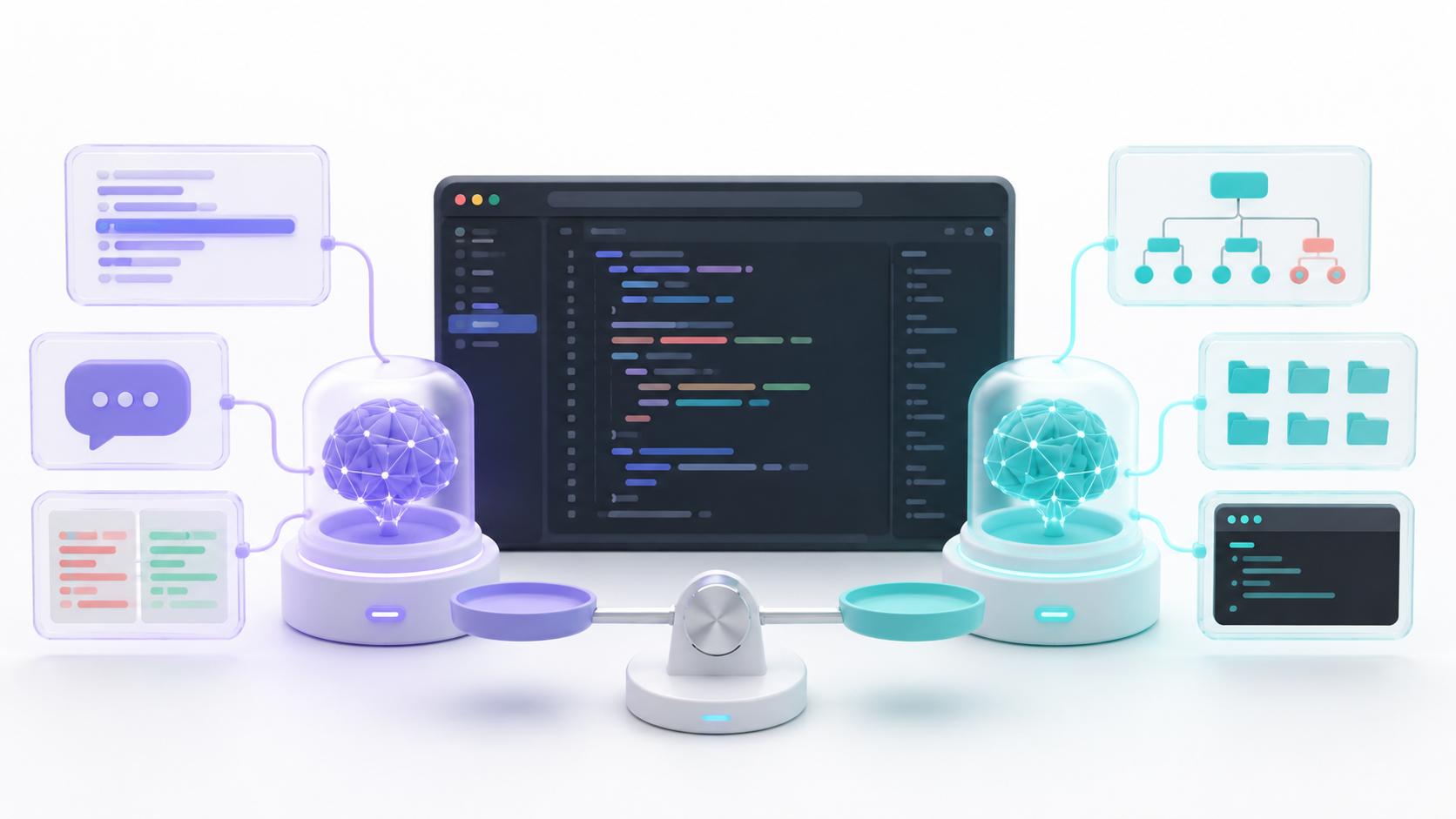
Continue ofrece una experiencia bastante completa dentro del editor. Incluye autocompletado, chat, edición de fragmentos, planificación y un modo Agente capaz de leer archivos, modificar código y ejecutar herramientas.
Cline está más orientado al trabajo mediante agentes. Puede explorar un proyecto, preparar un plan, modificar varios archivos, ejecutar comandos de terminal y comprobar los resultados de una tarea.
| Característica | Continue | Cline |
|---|---|---|
| Autocompletado mientras escribes | Sí | No es su función principal |
| Chat contextual | Sí | Sí |
| Edición mediante instrucciones | Sí | Sí |
| Modo de planificación | Sí | Sí |
| Agente con herramientas | Sí | Sí |
| Ejecución de comandos | Disponible en modo Agente | Una de sus funciones principales |
| Configuración mediante YAML | Sí | La configuración habitual se realiza desde su panel |
| Modelos locales | Ollama, LM Studio y otros proveedores compatibles | Ollama, LM Studio y otros endpoints compatibles |
Si quieres principalmente autocompletado, chat y pequeñas ediciones, Continue puede cubrir todo el flujo. Si prefieres delegar tareas completas y supervisar cómo el agente crea archivos o ejecuta comandos, Cline resulta especialmente cómodo.
También puedes instalar ambos y utilizar Continue para el autocompletado y Cline para tareas de agente. En ese caso, evita mantener abiertos dos agentes sobre los mismos archivos al mismo tiempo, ya que podrían generar cambios contradictorios.
Cómo instalar Continue en Visual Studio Code
Abre la sección de extensiones de VS Code mediante Ctrl + Shift + X y busca Continue. Comprueba que estás instalando la extensión oficial antes de pulsar el botón correspondiente.
Después de instalarla aparecerá un nuevo icono en la barra de actividad. Puedes mover el panel a la barra lateral secundaria para mantener el explorador de archivos a la izquierda y el asistente a la derecha.
La configuración local de Continue se guarda en el perfil del usuario. Las rutas habituales son:
- Windows:
%USERPROFILE%\.continue\config.yaml - Linux y macOS:
~/.continue/config.yaml
Por tanto, la carpeta .continue no se crea normalmente en la raíz de cada proyecto. Se encuentra dentro del directorio personal del usuario.
Puedes abrir la configuración desde el propio panel de Continue. Pulsa Ctrl + L, abre el selector situado sobre el cuadro de conversación y utiliza el icono del engranaje correspondiente a la configuración local.
El proceso de inicio recomendado por Continue utiliza una cuenta para acceder a configuraciones y recursos de su plataforma. Sin embargo, también es posible preparar una instalación local y trabajar sin conexión utilizando un modelo alojado en el propio ordenador.
Cómo configurar Continue mediante config.yaml
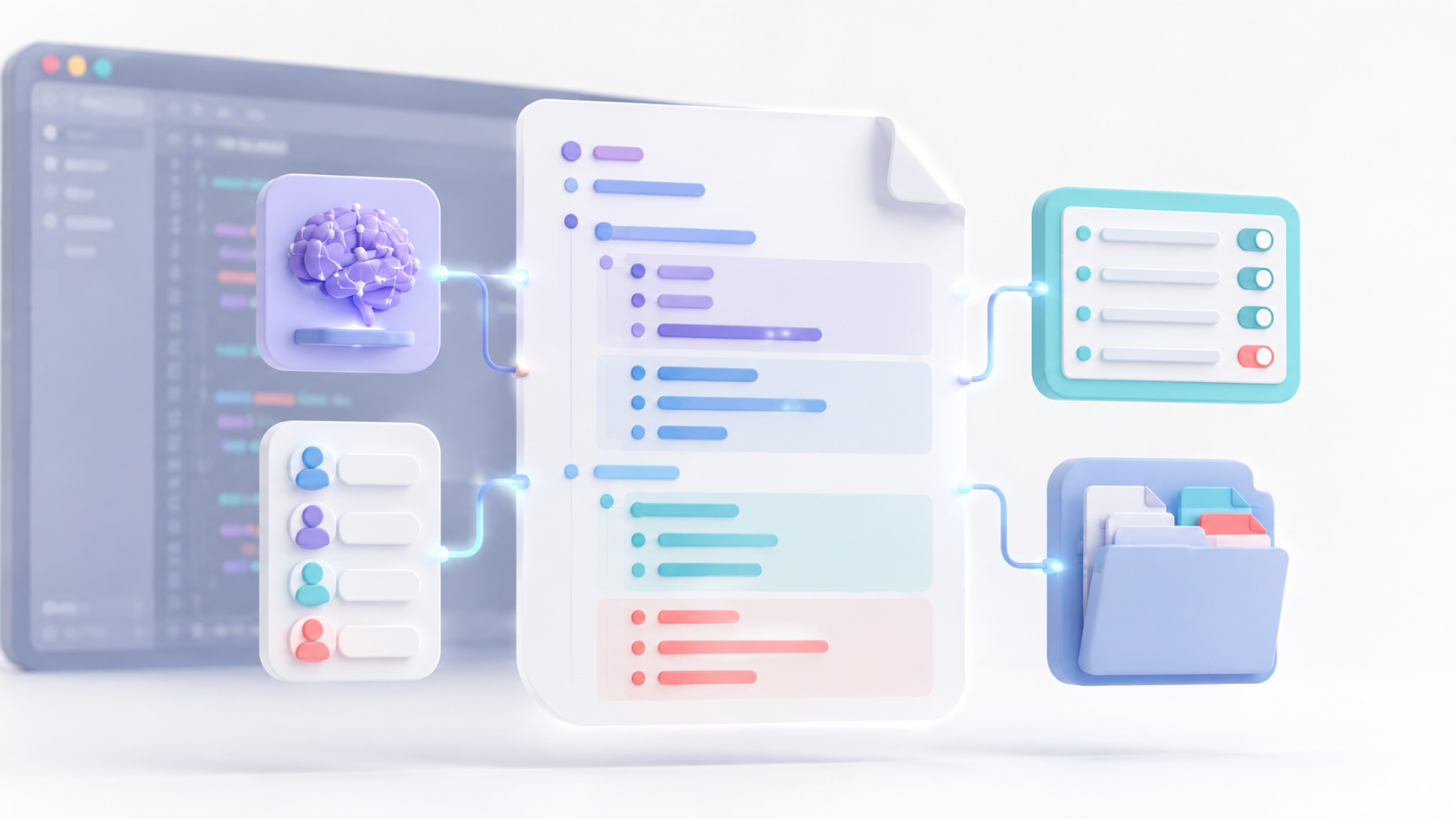
El archivo config.yaml determina los modelos, reglas, herramientas y fuentes de contexto disponibles. El formato antiguo config.json está obsoleto, por lo que conviene utilizar YAML en instalaciones nuevas.
Una configuración básica para OpenRouter puede seguir esta estructura:
name: Mi asistente
version: 1.0.0
schema: v1

models:
  - name: Modelo de programación
    provider: openrouter
    model: <ID_DEL_MODELO>
    apiKey: <TU_API_KEY>
    roles:
      - chat
      - edit
      - apply

rules:
  - Responde en español.
  - Respeta el estilo y la estructura existentes.
  - No modifiques archivos que no estén relacionados con la tarea.
Sustituye <ID_DEL_MODELO> por el identificador exacto publicado por OpenRouter y añade una clave válida. No subas el archivo con credenciales a GitHub ni lo compartas públicamente.
Las propiedades principales de cada modelo son:
name: nombre que aparecerá en el selector de Continue.provider: proveedor utilizado, comoopenrouter,groq,ollamaolmstudio.model: identificador exacto del modelo en ese proveedor.apiKey: credencial necesaria para utilizar la API.roles: funciones asignadas al modelo.
Continue permite emplear modelos diferentes para cada tarea. Los roles disponibles incluyen chat, edit, apply, autocomplete, embed y rerank.
Por ejemplo, puedes reservar un modelo especializado y rápido para el autocompletado:
models:
  - name: Autocompletado local
    provider: ollama
    model: qwen3:4b
    roles:
      - autocomplete
    requestOptions:
      extraBodyProperties:
        think: false
    autocompleteOptions:
      debounceDelay: 250
      maxPromptTokens: 1024
      onlyMyCode: true
El modelo indicado es solo un ejemplo. Comprueba siempre qué modelos recomienda Continue en la versión que tengas instalada y cuáles puede ejecutar correctamente tu ordenador.

Cómo añadir reglas y contexto a Continue
El antiguo parámetro systemMessage no forma parte del esquema actual de config.yaml. Para proporcionar instrucciones permanentes debes utilizar rules.
rules:
  - Utiliza TypeScript en lugar de JavaScript cuando sea posible.
  - No añadas dependencias sin pedir autorización.
  - Escribe pruebas para cada función nueva.
  - Mantén las respuestas breves y explica los cambios importantes.
Estas reglas se incorporan a las solicitudes de Chat, Edit y Agent. También pueden cargarse desde archivos separados si quieres mantener instrucciones diferentes para cada entorno de trabajo.
La sección context permite declarar fuentes adicionales:
context:
  - provider: file
  - provider: code
  - provider: diff
  - provider: terminal
Continue también permite añadir manualmente archivos, código seleccionado y otras fuentes mediante sus controles de contexto. Cuanta más información envíes, mayor puede ser el consumo de tokens, por lo que conviene incluir solo lo necesario para resolver la tarea.
Groq u OpenRouter: qué proveedor elegir
Groq y OpenRouter cumplen funciones diferentes. Groq es un proveedor de inferencia caracterizado por ofrecer respuestas con una latencia baja en los modelos que mantiene disponibles. OpenRouter es una pasarela que proporciona acceso unificado a modelos procedentes de numerosos proveedores.
| Característica | Groq | OpenRouter |
|---|---|---|
| Catálogo | Selección limitada de modelos compatibles | Catálogo muy amplio de proveedores |
| Velocidad | Uno de sus principales puntos fuertes | Depende del modelo y proveedor seleccionado |
| Nivel gratuito | Disponible con límites de uso | Modelos gratuitos y variantes :free con límites |
| Modelos comerciales | Dependen del catálogo de Groq | Acceso a numerosos modelos comerciales |
| Disponibilidad | Sujeta a las cuotas del modelo | Puede ofrecer enrutamiento entre diferentes proveedores |
No conviene enumerar Mixtral, Gemma u otros modelos como si fueran una oferta permanente de Groq. El catálogo y sus límites pueden cambiar. Antes de configurar Continue o Cline, consulta los modelos disponibles en la consola del proveedor.
El nivel gratuito de Groq resulta útil para pruebas y proyectos ligeros, pero está sujeto a límites de solicitudes y tokens. No debe considerarse un servicio gratuito e ilimitado para cargas de trabajo continuas.
OpenRouter ofrece modelos de pago y variantes gratuitas. También dispone de un router gratuito que selecciona automáticamente un modelo compatible, aunque su disponibilidad, latencia y límites no son adecuados para todas las tareas de programación.
Para autocompletar código suele ser preferible utilizar un modelo pequeño, rápido y especializado. Para refactorizaciones complejas o agentes de varios pasos, normalmente interesa un modelo con mejor razonamiento, suficiente ventana de contexto y compatibilidad con herramientas.

Cómo utilizar las funciones principales de Continue
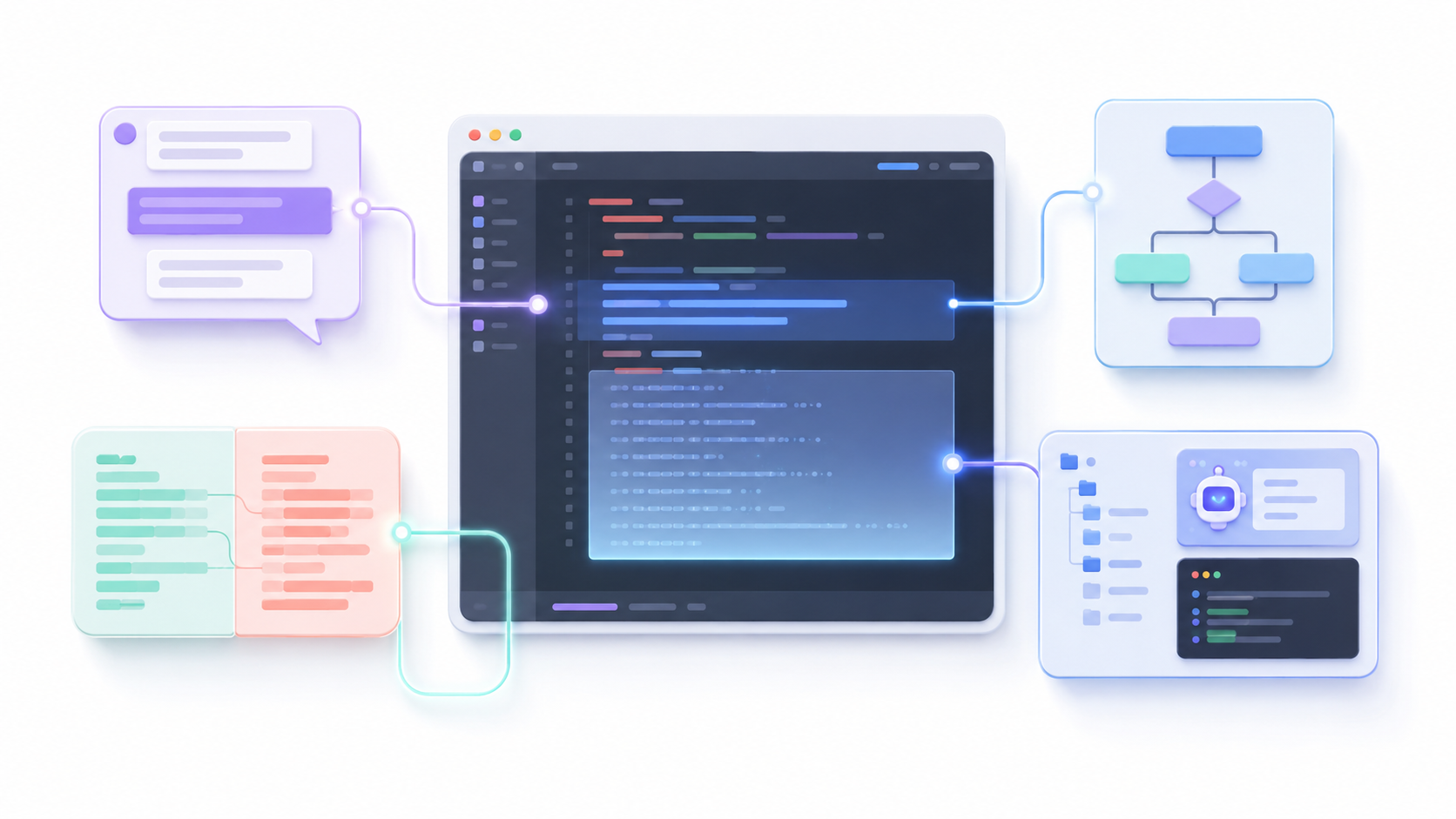
Autocompletado
Continue muestra sugerencias de código en línea mientras escribes. Pulsa Tab para aceptar la propuesta completa y Esc para descartarla.
También puedes configurar un atajo de VS Code para aceptar la siguiente línea de una sugerencia, pero no debe confundirse con una función propia para aceptar automáticamente palabra por palabra.
Chat contextual
Pulsa Ctrl + L para abrir una conversación nueva. Si tienes código seleccionado, Continue puede incorporarlo directamente al chat.
El atajo Ctrl + Shift + L permite añadir la selección al chat actual. También puedes adjuntar archivos y otras fuentes de contexto desde la interfaz.
Modo Editar
Selecciona el código que quieres modificar y pulsa Ctrl + I. Escribe una instrucción, como “extrae esta lógica en una función y añade tipos”, y Continue mostrará una comparación antes de aplicar los cambios.
Este modo resulta apropiado para refactorizaciones acotadas, documentación, corrección de errores o conversión entre lenguajes.
Modo Plan
Plan permite analizar el proyecto y preparar una estrategia sin autorizar modificaciones. Es recomendable utilizarlo antes de una migración, una refactorización amplia o cualquier tarea cuyo alcance todavía no esté claro.
Modo Agente
El modo Agente puede leer archivos, crear código, modificar el proyecto y ejecutar herramientas. Para utilizarlo correctamente, el modelo seleccionado debe disponer de las capacidades necesarias, especialmente compatibilidad con llamadas a herramientas.
Continue solicita autorización antes de ejecutar determinadas acciones. Revisa siempre los cambios propuestos, especialmente cuando afecten a dependencias, archivos de configuración, bases de datos o comandos del sistema.
Cómo instalar y configurar Cline en VS Code
Abre las extensiones mediante Ctrl + Shift + X, busca Cline e instala la extensión oficial. Después abre su panel desde la barra lateral.
La documentación de Cline recomienda mover el panel a la barra lateral derecha para conservar el explorador del proyecto a la izquierda. Este paso es opcional, pero facilita la supervisión de los archivos que modifica el agente.
En los ajustes de Cline puedes elegir entre varias formas de acceder a los modelos:
- Cline: acceso integrado con facturación por uso y créditos.
- ClinePass: suscripción para determinados modelos.
- API key propia: conexión directa con OpenRouter, Groq y otros proveedores.
- Modelos locales: conexión con Ollama, LM Studio u otro endpoint compatible.
Cline publica periódicamente promociones con modelos gratuitos para los usuarios que tengan una cuenta. Estas ofertas son rotatorias, tienen una cuota limitada y pueden cambiar en cualquier momento. Por tanto, no debe afirmarse que siempre exista una prueba gratuita con un modelo concreto como Claude 3.7.
Para utilizar OpenRouter, abre los ajustes de Cline, selecciona el proveedor correspondiente, pega tu API key y elige uno de los modelos disponibles. El proceso con Groq es similar.
Cómo funciona Cline en los modos Plan y Act
En Plan Mode, Cline analiza el proyecto y propone una estrategia, pero no modifica archivos. Puedes utilizarlo para aclarar los requisitos y revisar el alcance antes de comenzar.
En Act Mode, Cline puede crear y editar archivos o ejecutar comandos. De forma predeterminada, muestra cada operación y espera a que la apruebes o rechaces.
También existe una función Auto Approve que permite omitir confirmaciones para determinadas acciones. Utilízala con cautela: autorizar automáticamente comandos de terminal o modificaciones fuera del proyecto aumenta considerablemente el riesgo.
Los checkpoints facilitan regresar a un estado anterior si una tarea produce resultados inesperados. Aun así, no sustituyen a Git ni a una copia de seguridad del proyecto.
Cómo utilizar modelos locales con Continue y Cline
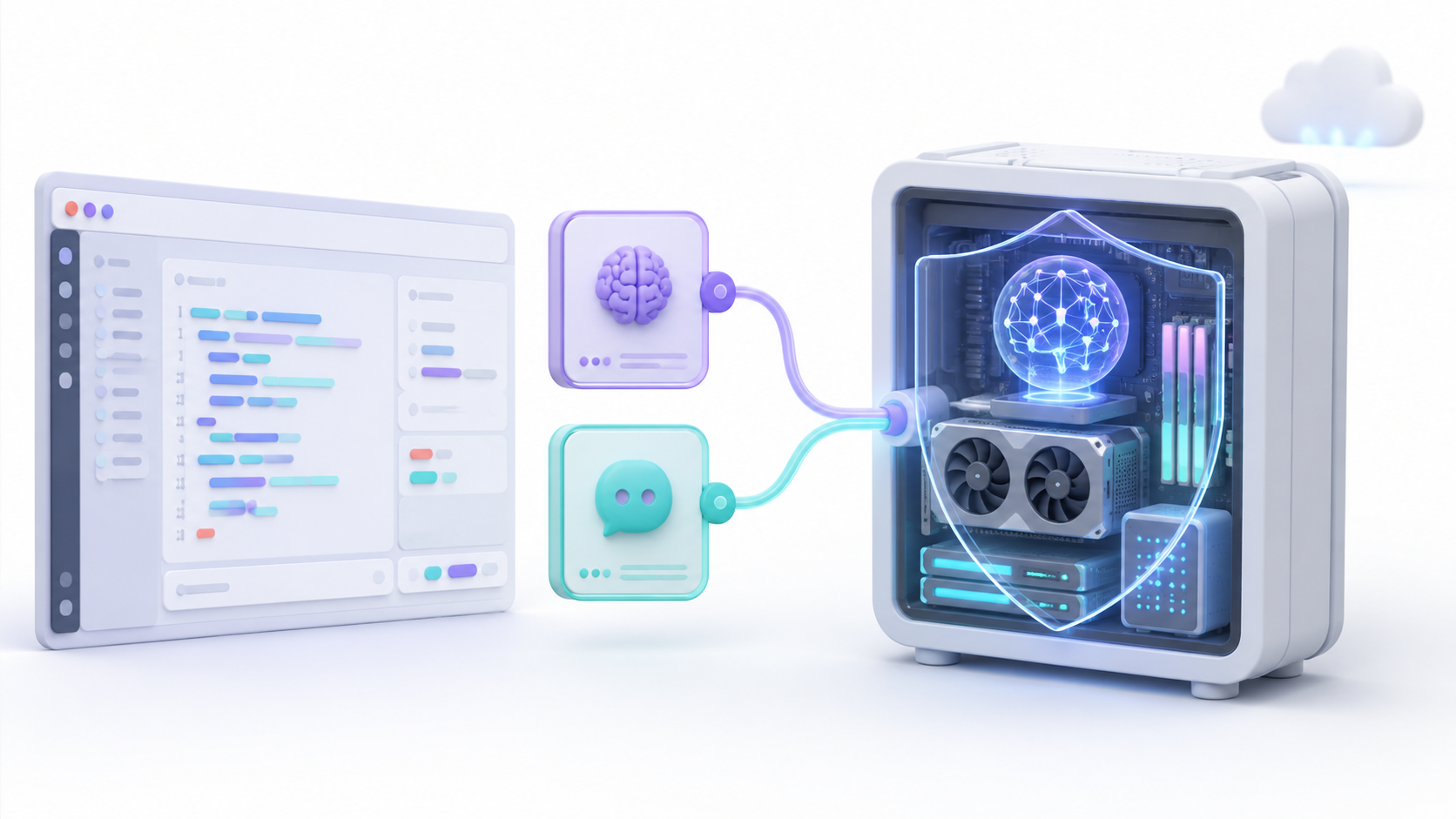
Continue y Cline pueden conectarse a servidores locales como Ollama y LM Studio. Esto reduce la dependencia de servicios externos y permite trabajar sin enviar el código a una API en la nube.
En Cline, el procedimiento general es:
- Instala Ollama o LM Studio.
- Descarga un modelo adecuado para programación.
- Inicia el servidor local.
- Abre los ajustes de Cline.
- Selecciona Ollama o LM Studio como proveedor.
- Comprueba la URL y el modelo detectado.
Las direcciones predeterminadas suelen ser:
Ollama: http://localhost:11434
LM Studio: http://localhost:1234
En Continue, LM Studio utiliza normalmente:
http://localhost:1234/v1Ejecutar un agente local requiere más recursos que mantener una conversación sencilla. Como orientación, Cline sitúa los modelos pequeños o cuantizados en equipos con aproximadamente 16–32 GB de RAM, los modelos intermedios en sistemas con 32–64 GB y los modelos mayores por encima de esa cantidad.
La GPU y la VRAM también influyen mucho en la velocidad. Además, el modelo debe seguir instrucciones, generar código fiable y utilizar herramientas correctamente. Un modelo que funciona bien como chatbot no tiene por qué rendir bien dentro de un agente.
La privacidad tampoco depende únicamente de que el modelo sea local. Revisa la telemetría, las extensiones instaladas y cualquier herramienta externa que pueda enviar información fuera del equipo.
Ollama es una de las opciones más utilizadas para ejecutar modelos locales, aunque debes elegir el tamaño y la cuantización según el hardware disponible.

Cómo controlar los costes de los agentes de programación
Un agente consume normalmente más tokens que un chat convencional. Para completar una tarea puede leer numerosos archivos, generar un plan, ejecutar herramientas, revisar los resultados y repetir varias llamadas al modelo.
Para evitar gastos inesperados:
- Configura límites en OpenRouter o en el proveedor correspondiente.
- Utiliza modelos económicos para tareas sencillas.
- No adjuntes todo el repositorio cuando solo necesitas analizar un archivo.
- Divide las tareas grandes en objetivos verificables.
- Revisa el coste estimado antes de utilizar modelos de razonamiento intensivo.
- Evita bucles de corrección que repitan continuamente los mismos comandos.
- Empieza en modo Plan y cambia a Agent o Act cuando el objetivo esté claro.
Medidas de seguridad antes de utilizar Continue o Cline
Estas extensiones pueden acceder al código fuente y, en sus modos de agente, ejecutar acciones dentro del equipo. Antes de utilizarlas en un proyecto real:
- No pegues claves directamente en archivos que vayan a subirse al repositorio.
- Utiliza variables de entorno o el sistema de secretos disponible cuando sea posible.
- Revisa los archivos excluidos y evita compartir credenciales, bases de datos o configuraciones privadas.
- Comprueba cada comando antes de aprobarlo.
- No actives Auto Approve para todas las operaciones.
- Trabaja en una rama de Git separada.
- Revisa el diff antes de aceptar una modificación extensa.
- Ejecuta las pruebas después de cada bloque de cambios.
Errores frecuentes al configurar Continue y Cline
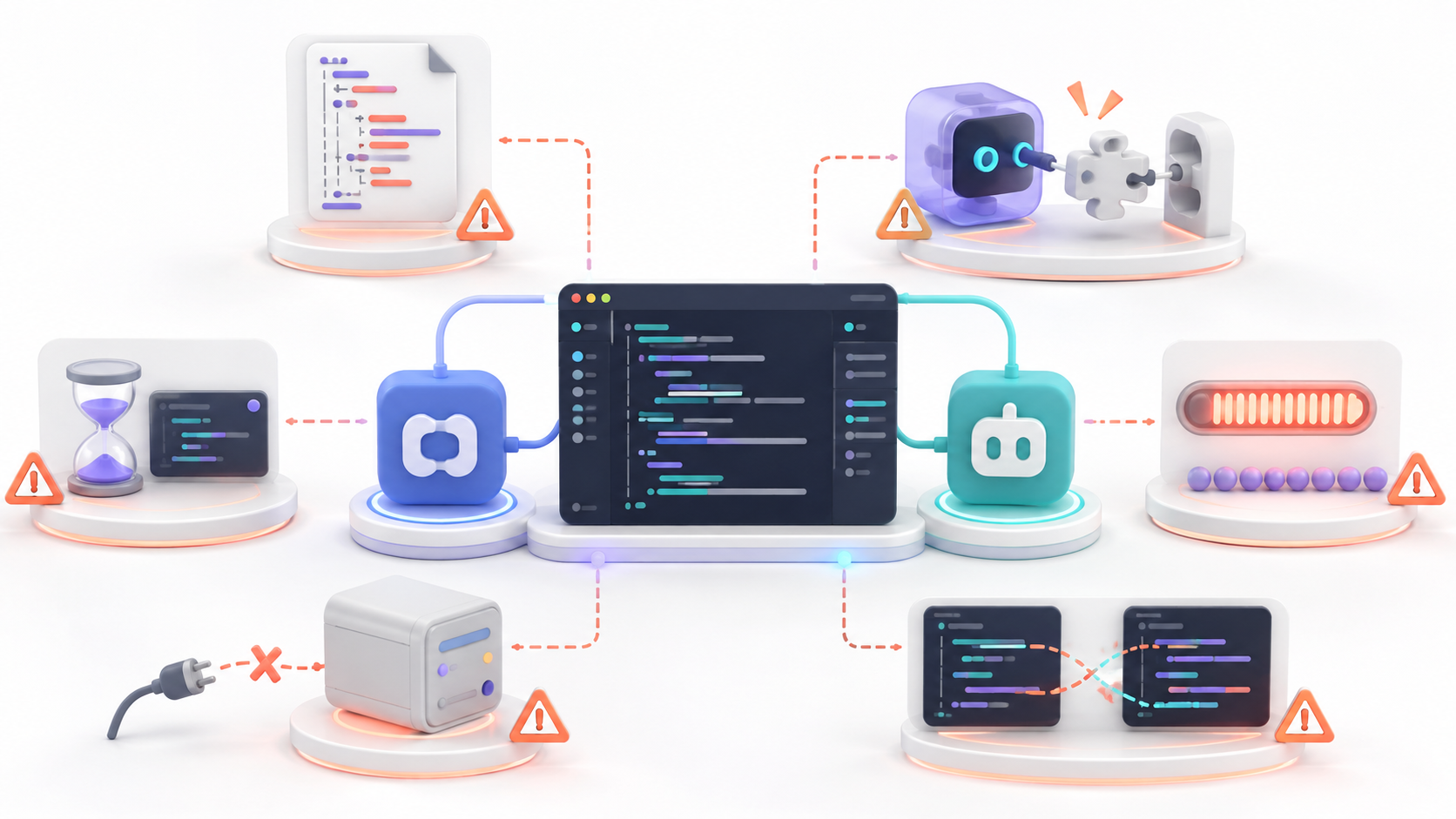
Continue no detecta config.yaml
Comprueba que el archivo esté en %USERPROFILE%\.continue\config.yaml en Windows o en ~/.continue/config.yaml en Linux y macOS. Revisa también la indentación del YAML.
Si los cambios no aparecen, utiliza la opción para recargar la configuración o ejecuta Developer: Reload Window desde la paleta de comandos de VS Code.
El modelo aparece, pero Agent Mode no funciona
El modelo o el proveedor pueden no admitir herramientas. Selecciona un modelo compatible con tool calling y comprueba que Continue haya detectado correctamente sus capacidades.
El autocompletado es demasiado lento
Utiliza un modelo especializado y de baja latencia. Los grandes modelos de razonamiento no suelen ser la mejor opción para generar sugerencias mientras escribes.
Cline consume demasiados créditos
Reduce el contexto enviado, utiliza el modo Plan antes de actuar, divide la tarea y selecciona un modelo más económico. Los agentes pueden realizar muchas llamadas durante una sola operación.
Ollama o LM Studio no aparecen
Comprueba que el servidor esté iniciado, que la URL sea correcta y que el modelo haya terminado de descargarse. Revisa también si el cortafuegos está bloqueando la conexión local.
Continue y Cline modifican el mismo archivo
No ejecutes ambos agentes simultáneamente sobre la misma tarea. Termina o cancela uno de los procesos, revisa los cambios pendientes y continúa con una sola extensión.
Continue y Cline permiten convertir Visual Studio Code en un entorno de desarrollo asistido por IA sin tener que migrar a otro editor. Continue destaca por combinar autocompletado, chat, edición y agentes configurables, mientras que Cline ofrece un flujo centrado en planificación y ejecución de tareas.
Puedes instalar ambas extensiones, pero para muchos usuarios una sola será suficiente. El resultado dependerá más del modelo seleccionado, la calidad del contexto, los permisos concedidos y el control de los costes que del número de asistentes instalados.

Soy un apasionado de la tecnología que ha convertido sus intereses «frikis» en profesión. Llevo más de 10 años de mi vida utilizando tecnología de vanguardia y trasteando todo tipo de programas por pura curiosidad. Ahora me he especializado en tecnología de ordenador y videojuegos. Esto es por que desde hace más de 5 años que trabajo redactando para varias webs en materia de tecnología y videojuegos, creando artículos que buscan darte la información que necesitas con un lenguaje entendible por todos.
Si tienes cualquier pregunta, mis conocimientos van desde todo lo relacionado con el sistema operativo Windows así como Android para móviles. Y es que mi compromiso es contigo, siempre estoy dispuesto a dedicarte unos minutos y ayudarte a resolver cualquier duda que tengas en este mundo de internet.