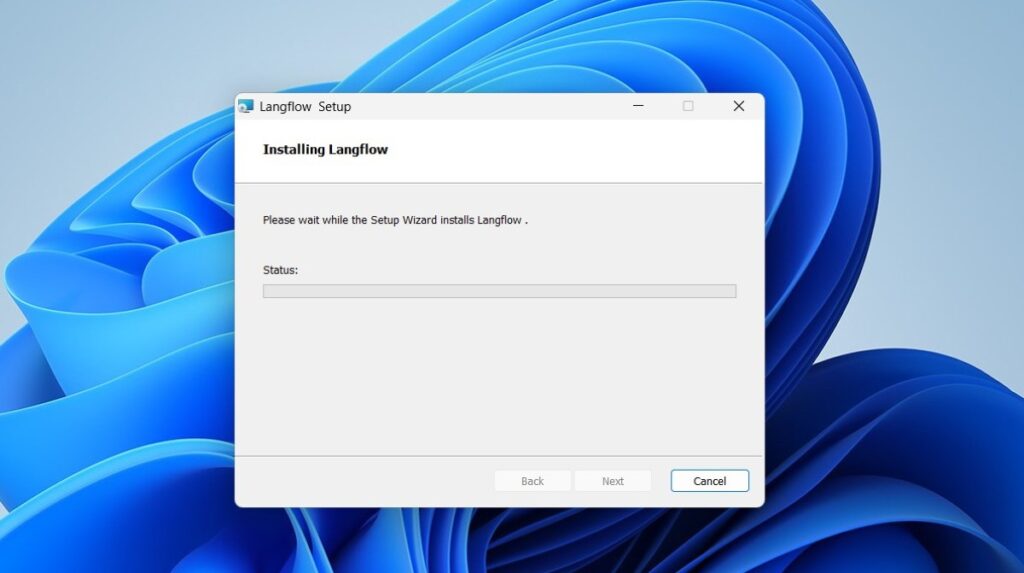
Si estás en Windows y quieres crear flujos de trabajo automatizados, agentes de IA o sistemas RAG, Langflow es la herramienta que necesitas. En esta entrada te contamos cómo instalar Langflow en Windows paso a paso mediante las tres rutas más comunes: con Langflow Desktop, mediante Python y con Docker. También enlistamos los errores más frecuentes durante el proceso y sus soluciones.
Cómo instalar Langflow en Windows paso a paso
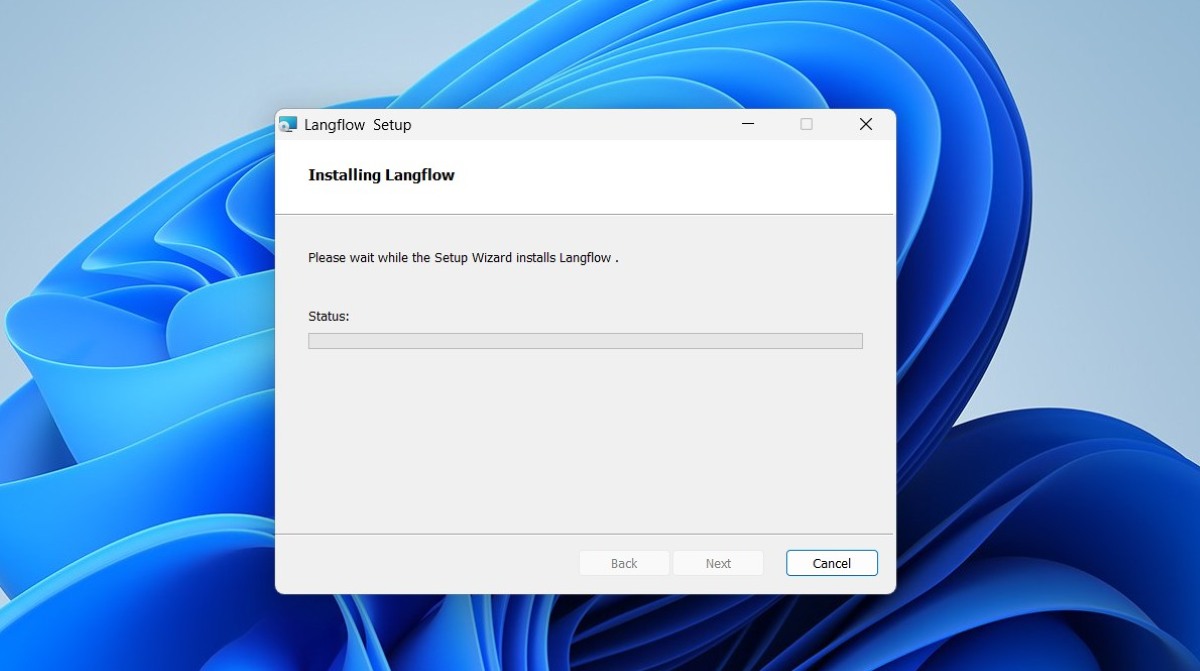
Langflow se ha consolidado como una de las plataformas low-code más potentes para construir agentes y flujos de IA sin necesidad de ser un experto en programación. Ofrece una herramienta visual que permite construir aplicaciones de inteligencia artificial conectando bloques, como si fuera un juego de Lego. Arrastras los componentes (nodos), los unes con líneas para indicar el flujo de la información y los pones a prueba al instante.
¿Quieres probar Langflow en tu ordenador con Windows? Primero, necesitas instalarlo, y para ello tienes varias opciones. La manera más sencilla es descargando el ejecutable desde su página web oficial. Si necesitas más control, puedes instalar Langflow en Windows mediante Python. Y para entornos de desarrollo más aislados, hacerlo con Docker es la mejor alternativa.
Ruta 1: Langflow Desktop
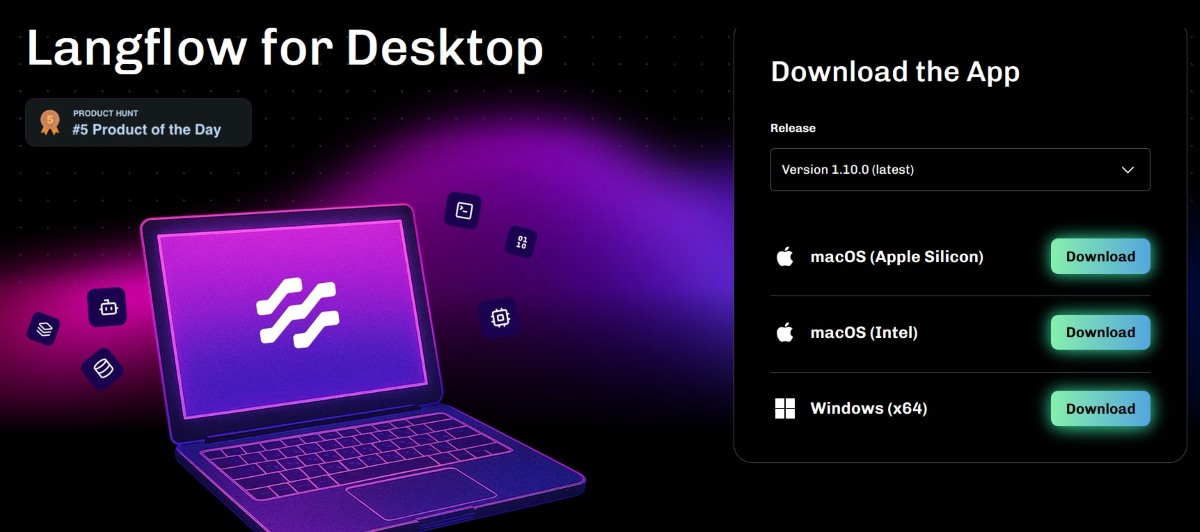
Comencemos por la ruta más sencilla para instalar Langflow en Windows y así evitar lidiar con terminales y dependencias de Python. Se trata de la versión de escritorio Langflow Desktop, que incluye todas las dependencias necesarias y se actualiza de forma sencilla. Para usarla, vas a necesitar tener Windows 10 u 11 y, en algunos casos, Microsoft C++ Build tools si el instalador lo solicita.
Lo primero es descargar el instalador. Para ello, ve a la página oficial de Langflow en www.langflow.org/desktop y rellena el formulario con tu nombre y apellido, email, país y nombre de la empresa. Marca la casilla para aceptar que IBM te mantenga informado sobre productos, servicios y ofertas, y clica en Download.
Después, clica de nuevo en el botón Download para Windows (x64) y espera a que el ejecutable se descargue en tu almacenamiento. Una vez descargado, abre el Explorador de archivos, ve a la carpeta de Descargas y haz doble clic sobre el archivo .msi que acabas de bajar. Después, sigue las instrucciones del asistente de instalación.
Atención con el compilador C++
Este es el punto que suele dar problemas. Langflow Desktop requiere un compilador C++ para funcionar en Windows. Si tu sistema no lo tiene, el instalador mostrará el error «C++ Build Tools Required».
¿Solución? La pantalla de error te ofrecerá la opción de instalar Microsoft C++ Build Tools o Microsoft Visual Studio. Te recomiendo la primera opción, ya que es más ligera. Sigue las instrucciones en pantalla para completar esta instalación y, una vez finalizada, vuelve a ejecutar el instalador de Langflow.
Finalmente, completa la instalación. Una vez que el instalador haya finalizado sin errores, busca el acceso directo de Langflow en tu menú de inicio y ábrelo. ¡Ya lo tienes! Ahora puedes empezar a crear tu primer flujo desde la interfaz visual. Esta es la forma más sencilla de instalar Langflow en Windows, pero no es la única.
Ruta 2: Instalar Langflow en Windows con Python

La segunda ruta para instalar Langflow en Windows es con Python, lo que te confiere un mayor control sobre el entorno y las versiones. Langflow recomienda usar Python 3.10 o superior, así como un gestor de paquetes llamado uv por su velocidad. Para saber qué versión de Python tienes instalada, abre la terminal de Windows, escribe el comando python –version y presiona Enter.
Si la versión devuelta es inferior a 3.10 o el comando no es reconocido, dirígete al sitio web oficial (python.org) y descarga la versión estable más reciente de Python. Durante la instalación de Python, es importante que marques la casilla «ADD python.exe to PATH». Si no lo haces, los comandos python y pip no funcionarán globalmente en tu terminal.
Igualmente, conviene descargar el gestor de paquetes uv de Astral. Para ello, puedes al sitio web oficial y seguir las instrucciones de instalación. O, con Python ya instalado, abrir la terminal y ejecutar el comando pip install uv. Hecho esto, solo tienes que abrir la terminal en Windows y navegar hasta la carpeta donde quieres crear tu proyecto.
Crea un entorno virtual e instala Langflow en Windows
Seguro ya sabes que crear un entorno virtual aislado (virtual environment) es una buena práctica imprescindible en Python. Esto permite instalar Langflow en Windows y sus múltiples dependencias (como Pydantic, FastAPI o LangChain) sin alterar las bibliotecas globales de tu sistema ni entrar en conflicto con otros proyectos. Para ello, abre la terminal y sigue estos pasos:
- Crea el entorno virtual con el comando uv venv langflow-env
- Para activarlo en Windows, usa el comando langflow-env\Scripts\activate
- Verás el nombre del entorno (langflow-env) al principio de la línea de comandos.
- Con el entorno activado, ejecuta el siguiente comando para instalar la versión más reciente estable de Langflow: uv pip install langflow -U
- Una vez finalice la instalación, inicia el servidor de Langflow con uv run langflow run
- Hecho esto, abre tu navegador favorito y ve a http://127.0.0.1:7860 o http://localhost:7860. ¡Verás la interfaz de Langflow lista para usar!
Ruta 3: Docker para entornos aislados
Una tercera ruta para instalar Langflow en Windows es con Docker. Aquí la instalación es igual de sencilla y garantiza un entorno limpio y reproducible. Solo sigue estos pasos (para más detalles, mira el tema Cómo instalar Langflow con Docker paso a paso):
- Asegúrate de tener Docker Desktop instalado y en funcionamiento en tu Windows.
- Abre tu terminal y ejecuta el siguiente comando para descargar la imagen y ejecutar el contenedor: docker run -p 7860:7860 langflowai/langflow:latest
- Una vez que el contenedor esté en marcha, abre tu navegador y ve a http://localhost:7860
- ¡Listo! Langflow instalado y corriendo con Docker en Windows.
¿Qué hacer después de instalar Langflow en Windows?
Como ver, instalar Langflow en Windows es un proceso accesible para todos los niveles. La versión de escritorio es la opción indiscutible para empezar rápido y sin preocuparte por configuraciones. Y si eres un desarrollador experimentado, la instalación a través de Python o con Docker te dará la flexibilidad que necesitas.
Una vez tengas Langflow corriendo en tu ordenador, el siguiente paso es explorar la interfaz. Puedes empezar con el «Simple Agent» que viene por defecto, configurar tus API keys de servicios como OpenAI en los ajustes y comenzar a construir tus propios flujos de IA. ¡El potencial de esta herramienta es enorme!

Desde muy joven he sentido una gran curiosidad por todo lo relacionado con los avances científicos y tecnológicos, en especial aquellos que nos hacen la vida más fácil y entretenida. Me encanta estar al tanto de las últimas novedades y tendencias, y compartir mis experiencias, opiniones y consejos sobre los equipos y gadgets que uso. Esto me llevó a convertirme en redactor web hace poco más de cinco años, enfocado principalmente a los dispositivos Android y sistemas operativos Windows. He aprendido a explicar con palabras simples aquello que resulta complicado para que mis lectores puedan entenderlo fácilmente.