- Identificación de fallos en las extensiones de shell que ralentizan el clic derecho.
- Uso de comandos DISM y SFC para reparar archivos corruptos del sistema.
- Activación del menú clásico de Windows 10 para mejorar la velocidad de respuesta.
- Ejecución de inicios limpios y actualizaciones del sistema para descartar conflictos de software.
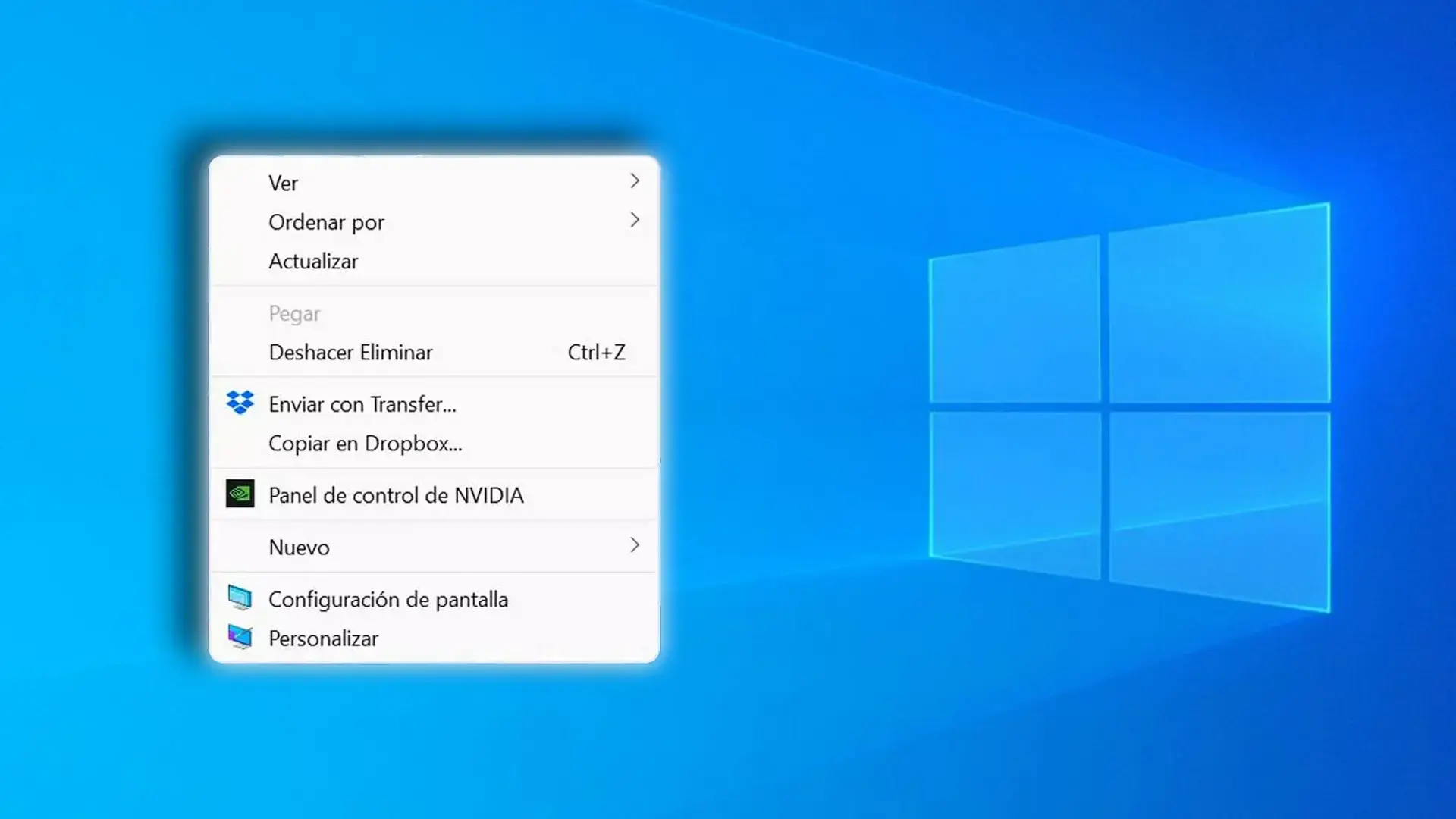
No hay nada más desesperante que intentar gestionar tus archivos y que, al hacer clic derecho, el ordenador se quede congelado durante varios segundos o incluso un minuto entero. Es un problema bastante común en Windows 11, donde algunos usuarios experimentan una lentitud extrema específicamente en el escritorio, aunque el resto del sistema vuele.
Este fallo puede manifestarse como un puntero de carga infinito o un retraso notable que afecta también a otras áreas, como la ventana de configuración o el apartado de sistema. Si te ha pasado, no te rindas, ya que existen diversas rutas para solucionar este engorro y volver a tener una experiencia de usuario fluida. Vamos allá con el menú del botón derecho tarda en abrirse en Windows 11: cómo solucionarlo.
Causas habituales del retraso en el menú contextual
En la mayoría de los casos, el culpable es una extensión de shell mal optimizada. Cuando instalas programas, muchos añaden sus propias opciones al menú del botón derecho; si una de estas aplicaciones no funciona bien, puede bloquear la apertura del menú completo. Esto ocurre incluso en instalaciones limpias de Windows o tras restaurar el PC a valores de fábrica.
Otros factores que pueden influir incluyen archivos del sistema corruptos o conflictos con controladores. Algunos usuarios han intentado cambiar la programación de la GPU acelerada por hardware o ajustar los efectos visuales para ganar rendimiento, aunque estas medidas suelen ser insuficientes si el problema reside en el registro de Windows o en procesos en segundo plano.
Reparación del sistema mediante comandos avanzados
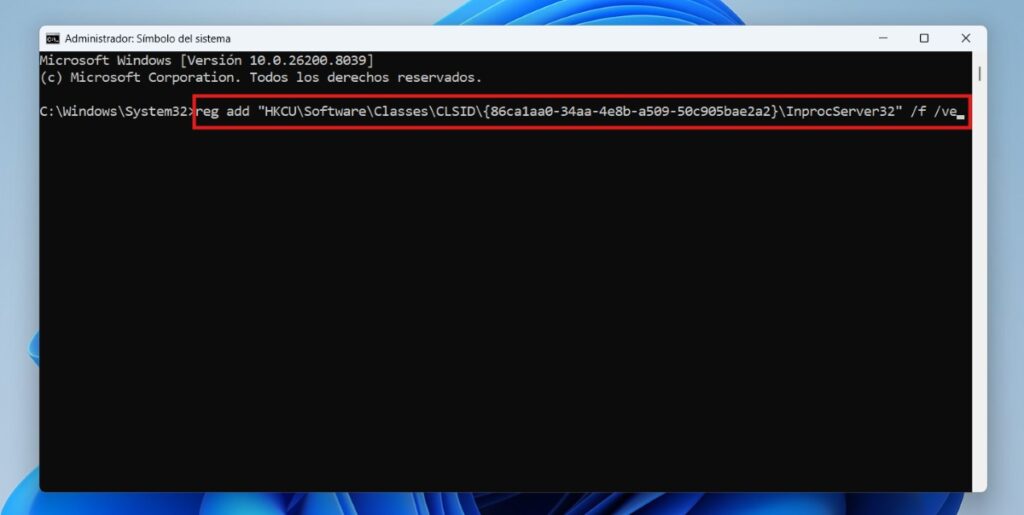
Cuando el problema persiste, lo ideal es recurrir a las herramientas de diagnóstico integradas. El primer paso es abrir el Símbolo del sistema (CMD) como administrador. Es fundamental ejecutar una serie de comandos para limpiar y reparar la imagen del sistema.

- Ejecuta DISM.exe /Online /Cleanup-image /Scanhealth para detectar anomalías.
- Utiliza DISM.exe /Online /Cleanup-image /Restorehealth para reparar los errores encontrados.
- Finaliza con el comando sfc /scannow, que se encarga de sustituir los archivos dañados por versiones sanas.
Si esto no es suficiente, puedes intentar registrar nuevamente los paquetes de aplicaciones del sistema mediante PowerShell. Para ello, abre la tarea de nueva ejecución con permisos de administrador y lanza el comando que registra los AppXPackage de SystemApps, reiniciando el equipo justo después para aplicar los cambios.
Cómo recuperar el menú clásico de Windows 10
Muchos usuarios detestan el nuevo diseño de Windows 11 porque oculta las opciones avanzadas tras un clic adicional. Una solución drástica y muy efectiva para eliminar el lag es habilitar el menú contextual clásico de forma predeterminada. Esto no solo es más cómodo, sino que suele ser mucho más rápido al evitar la carga de la interfaz moderna, permitiéndote recuperar el menú clásico del clic derecho.
La forma más ágil de lograrlo es a través de PowerShell mediante una única línea de código que modifica el registro. Si prefieres no usar la consola, puedes navegar manualmente por el Editor del Registro y crear la clave específica bajo CLSID para forzar la aparición del menú completo.

Si en algún momento te arrepientes y quieres volver al estilo moderno, simplemente debes eliminar la clave de registro creada o ejecutar el comando de borrado correspondiente en PowerShell. Tras reiniciar el ordenador, el sistema volverá a mostrar el diseño estándar de Windows 11.
Otras comprobaciones y soluciones recomendadas
Si nada de lo anterior funciona, es recomendable realizar un inicio limpio de Windows. Esto permite arrancar el sistema solo con los procesos básicos de Microsoft, ayudando a descartar si algún software de terceros o bloatware preinstalado (como antivirus o utilidades del fabricante) está causando el conflicto.
No olvides mantener el sistema actualizado a través de Windows Update, ya que Microsoft lanza parches constantemente para corregir este tipo de errores de rendimiento. También es aconsejable limpiar los archivos temporales y, en casos extremos, probar con un nuevo perfil de usuario para descartar que el registro de la cuenta actual esté corrupto.
Para solucionar la lentitud del clic derecho, es fundamental pasar por la limpieza de archivos corruptos con SFC y DISM, considerar el uso del menú clásico de Windows 10 para ganar agilidad y realizar un inicio limpio si hay software conflictivo, asegurando así que el sistema operativo responda de manera instantánea y sin retardos molestos. Ahora ya tienes respuesta a el menú del botón derecho tarda en abrirse en Windows 11: cómo solucionarlo.


Apasionado de la tecnología desde pequeñito. Me encanta estar a la última en el sector y sobre todo, comunicarlo. Por eso me dedico a la comunicación en webs de tecnología y videojuegos desde hace ya muchos años. Podrás encontrarme escribiendo sobre Android, Windows, MacOS, iOS, Nintendo o cualquier otro tema relacionado que se te pase por la cabeza.