- LocalAI permite instalar modelos GGUF a través de una galería automatizada, importación directa de Hugging Face o carga manual de archivos.
- La optimización del rendimiento depende de la elección de la cuantización adecuada y la configuración de capas de GPU en archivos YAML.
- El sistema soporta la creación de agentes inteligentes mediante el protocolo MCP para ejecutar herramientas y funciones autónomas.

LocalAI es una de las herramientas favoritas de los que se inician en el mundo de la IA. Una de las preguntas más comunes para estos usuarios es esta: ¿Cómo añadir modelos GGUF a LocalAI? Ese es el tema que vamos a abordar en este artículo.
Añadir modelos en formato GGUF es el corazón de este sistema, ya que este estándar permite que modelos enormes funcionen en equipos modestos gracias a la cuantización. En este artículo vamos a desgranar a fondo todas las vías posibles para integrar estos modelos, desde los métodos más automáticos y sencillos hasta las configuraciones manuales para los que queréis tener el control absoluto de cada parámetro.
La vía rápida: El Galería de Modelos
Para los que no quieren complicarse la vida, LocalAI ofrece una galería curada de modelos que es una auténtica maravilla. Se trata de una colección de configuraciones ya optimizadas que permiten una instalación con un solo clic. Puedes acceder a ella directamente desde la pestaña «Models» de la interfaz web (WebUI) en http://localhost:8080. Solo tienes que buscar el modelo que te interese y darle al botón de instalar; el sistema se encarga de descargar y verificar los activos automáticamente.
Si prefieres la terminal, también puedes Añadir modelos GGUF a LocalAI de la galería usando su nombre como URI al iniciar LocalAI. Es importante mencionar que LocalAI puede estimar el tamaño de la descarga y la VRAM necesaria basándose en los metadatos del archivo GGUF, mostrándote un indicador visual (verde o rojo) para saber si tu tarjeta gráfica podrá soportarlo sin petar.

Añadir modelos GGUF a LocalAI: Importación flexible mediante la WebUI
Cuando el modelo que buscas no está en la galería oficial, la interfaz web ofrece una herramienta de importación muy potente. En el modo simple, basta con pegar la URI del modelo (por ejemplo, un enlace directo a un repositorio de Hugging Face) y configurar algunas preferencias básicas como el nombre o el backend.
Para los usuarios más veteranos, existe el Modo Avanzado para añadir modelos GGUF a LocalAI. Aquí puedes editar directamente el archivo de configuración YAML en un editor con resaltado de sintaxis. Esto es fundamental si necesitas hacer un ajuste fino de los parámetros o configurar setups complejos que requieran archivos adicionales o overrides específicos antes de crear el modelo.
Integración directa desde Hugging Face y Registros OCI
LocalAI tiene una integración nativa con Hugging Face que simplifica todo el proceso. Puedes usar el formato huggingface://repositorio/archivo-modelo para que el servidor gestione la descarga. Además, soporta registros OCI, lo que significa que puedes importar modelos desde registros de Ollama o cualquier estándar de contenedores compatible, facilitando la interoperabilidad entre distintas herramientas de IA local.
Una función muy útil es la capacidad de ejecutar modelos mediante URIs al arranque. Ya sea un archivo local con el prefijo file://, un enlace de GitHub o un archivo de configuración remoto, LocalAI puede precargar los modelos antes de que la API esté disponible, asegurando que el servicio esté listo para responder desde el segundo uno.
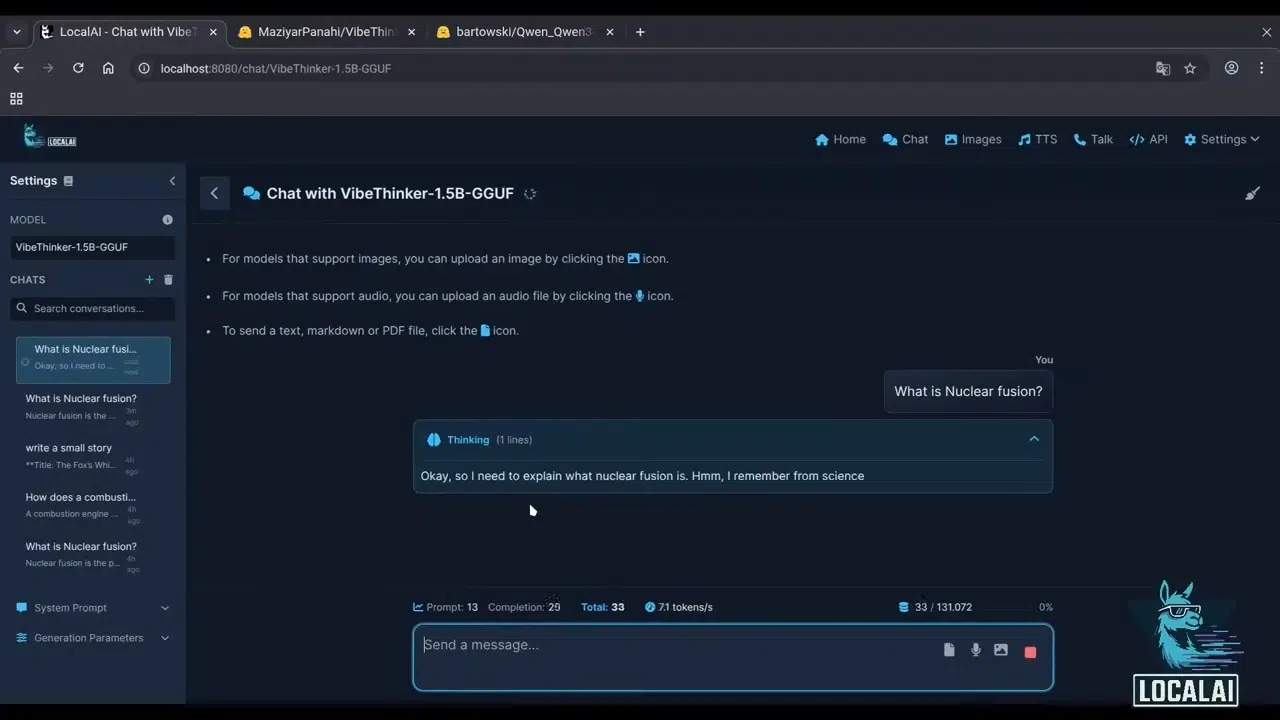
Instalación manual y control total
Si eres de los que prefiere hacer todo a mano para evitar sorpresas, el método manual es el camino. Primero debes descargar el archivo GGUF desde fuentes como Hugging Face o TheBloke. Luego, el paso crítico es colocar el archivo en el directorio de modelos (por defecto la carpeta models/) y, opcionalmente, crear un archivo de configuración YAML.
En este archivo YAML es donde ocurre la magia: puedes definir el backend (generalmente llama-cpp para GGUF), el tamaño del contexto (context_size) y cuántas capas quieres descargar a la GPU (gpu_layers). Si notas que el sistema se queda sin memoria, una técnica eficaz es reducir la cuantización (usando versiones Q4_K_M o Q2_K) o activar el modo de baja VRAM en la configuración.
Gestión de hardware y optimización de rendimiento
Para que todo vuele, es vital elegir la imagen de Docker adecuada según tu hardware. Si tienes NVIDIA, necesitas las imágenes con soporte CUDA; para AMD, las de ROCm; y para Intel, las de SYCL. Una vez instalado, puedes optimizar la velocidad ajustando el número de hilos (threads) para que coincida con tus núcleos físicos de CPU, evitando así la saturación del procesador.
Si trabajas con varios modelos, la memoria puede convertirse en un cuello de botella. LocalAI incluye un sistema de watchdog que puede descargar automáticamente los modelos inactivos después de un tiempo determinado, liberando VRAM para otros procesos. También puedes configurar la expulsión LRU (Least Recently Used) para gestionar el espacio de memoria de forma inteligente.
Solución de problemas comunes
Es habitual encontrarse con que un modelo no carga. Lo primero es revisar que el backend en el YAML sea el correcto; recuerda que los archivos GGUF requieren llama-cpp. Si recibes un error de «model not found», verifica que la ruta sea relativa al directorio de modelos y no una ruta absoluta del sistema, ya que esto suele causar conflictos de acceso.
En cuanto al rendimiento, si la inferencia es lenta y usas un disco mecánico (HDD), te recomendamos desactivar el mapeo de memoria (mmap: false) para forzar la carga completa en RAM. Asimismo, si experimentas errores de conexión, asegúrate de que el puerto 8080 esté libre y que el contenedor tenga los permisos necesarios para acceder a la GPU mediante el NVIDIA Container Toolkit.
Implementación de Agentes y Herramientas MCP
Más allá de chatear, LocalAI permite crear agentes autónomos compatibles con el protocolo MCP (Model Context Protocol). Estos agentes pueden utilizar herramientas externas, navegar por la web o ejecutar código. Para ello, necesitas un modelo que soporte el llamado de funciones (tool calling), como ocurre con la familia Qwen3.
La configuración de un agente implica asignar un modelo, definir un prompt de sistema que dicte su comportamiento y añadir acciones específicas. Si un agente importado no responde, suele deberse a que el modelo referenciado no está instalado localmente o a que las claves de API de las acciones no han sido configuradas correctamente en la interfaz.
Añadir modelos GGUF a LocalAI implica dominar la gestión de archivos GGUF, la elección de la cuantización adecuada para el hardware disponible y el ajuste de los archivos YAML para maximizar la velocidad. Desde la sencillez de la galería de modelos hasta la complejidad de los agentes con MCP, LocalAI ofrece un ecosistema robusto para quienes buscan privacidad y control total sobre sus modelos de lenguaje sin renunciar a la potencia de una API compatible con OpenAI.

Redactor especializado en temas de tecnología e internet con más de diez años de experiencia en diferentes medios digitales. He trabajado como editor y creador de contenidos para empresas de comercio electrónico, comunicación, marketing online y publicidad. También he escrito en webs de economía, finanzas y otros sectores. Mi trabajo es también mi pasión. Ahora, a través de mis artículos en Tecnobits, intento explorar todas las novedades y nuevas oportunidades que el mundo de la tecnología nos ofrece día a día para mejorar nuestras vidas.