- Permite descargar y ejecutar modelos de lenguaje (LLMs) de forma local garantizando la privacidad total de los datos.
- Requiere hardware específico como procesadores con AVX2 y preferiblemente 16 GB de RAM para un rendimiento óptimo.
- Ofrece funciones avanzadas como el RAG para analizar documentos propios y un servidor local compatible con la API de OpenAI.
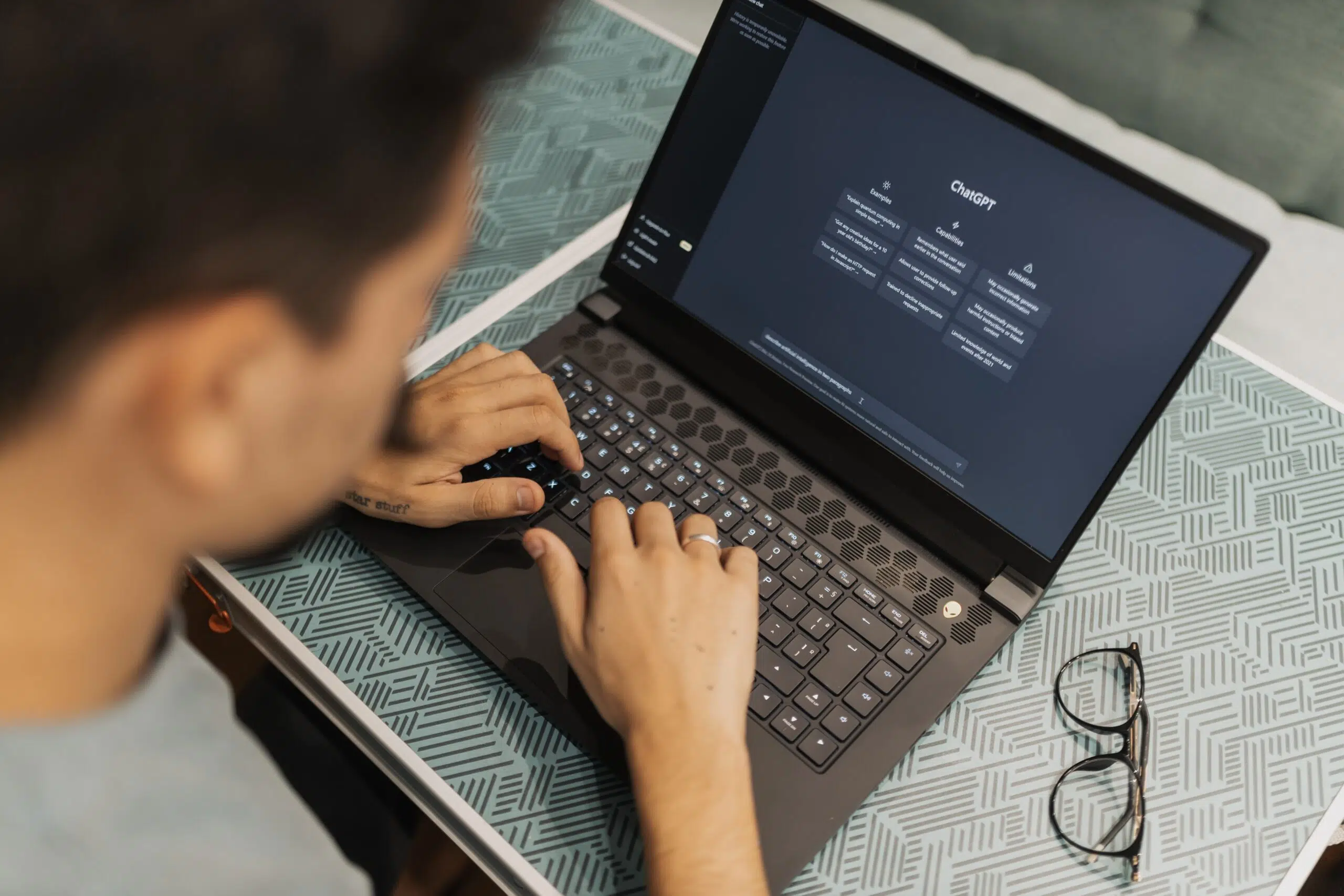
¿Cómo cambiar la carpeta donde LM Studio guarda los modelos? Si te has flipado con la posibilidad de tener una inteligencia artificial corriendo en tu propio equipo, seguramente ya habrás oído hablar de LM Studio. Es una herramienta alucinante que te permite descargar y ejecutar modelos de lenguaje gigantes (LLMs) como Llama o Mistral sin tener que soltar un euro en suscripciones ni depender de que internet funcione, manteniendo tus datos totalmente privados en tu disco duro.
Lo mejor de todo es que no hace falta ser un genio de la informática ni tener un servidor de la NASA para ponerlo en marcha. Con una configuración sencilla, puedes convertir tu ordenador en un centro de IA local, ideal para programar, redactar textos o simplemente curiosear con la tecnología más puntera del momento desde la comodidad de tu casa.

¿Qué es exactamente LM Studio y por qué mola tanto?

Básicamente, es una aplicación multiplataforma compatible con Windows, macOS y Linux que actúa como un puente entre tú y los modelos de código abierto alojados en Hugging Face. Imagina que es como un gestor de LLMs muy intuitivo donde puedes buscar, bajar y chatear con diferentes modelos sin complicaciones técnicas. La gran ventaja es el control total: tú eres el dueño de la información y no hay nubes externas husmeando en tus prompts.
Requisitos técnicos para que no explote el PC
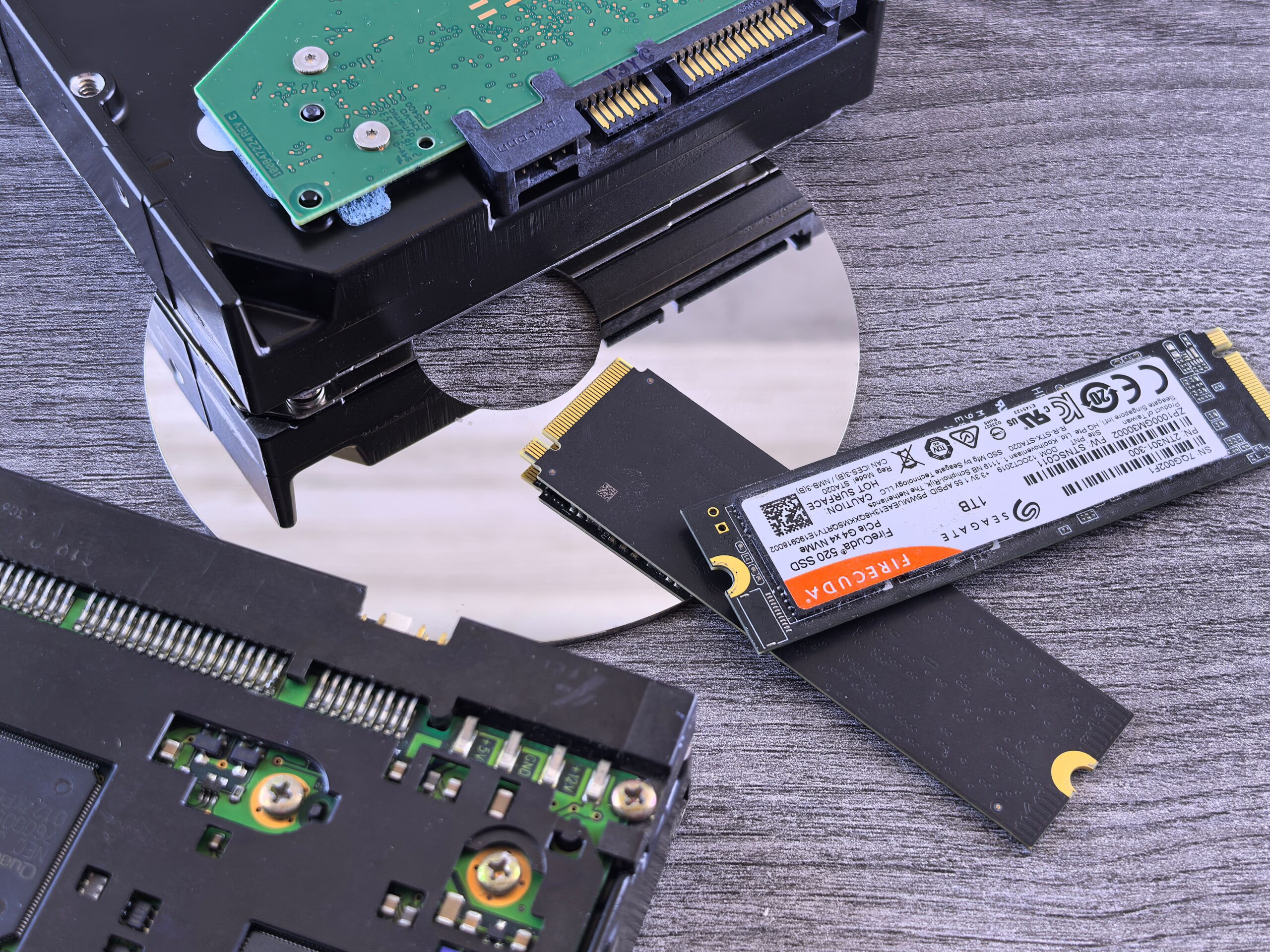
Para que la experiencia sea fluida y no se quede el ordenador colgado, conviene echar un ojo al hardware. Aunque es bastante flexible, hay unos mínimos recomendables:

- Memoria RAM: Lo ideal son 16 GB para mover modelos decentes, aunque si solo quieres hacer pruebas con modelos pequeñitos, con 8 GB podrías apañártelas.
- Procesador: En Windows, es fundamental que tu CPU soporte la tecnología AVX2. Puedes comprobarlo en la web de Intel o AMD buscando el modelo exacto de tu procesador.
- Tarjeta Gráfica (GPU): No es obligatoria, pero si tienes una NVIDIA o AMD, el rendimiento vuela. Los usuarios de Mac con chips M1, M2, M3 o M4 ya lo llevan integrado y funcionan de lujo.
- Almacenamiento: Ten en cuenta que cada modelo puede pesar desde unos pocos gigabytes hasta 20 GB o más, así que libera espacio en tu disco antes de empezar.
Guía paso a paso para la instalación

Montar LM Studio es más fácil que hacerte un bocata. Primero, dirígete a la web oficial lmstudio.ai y descarga el instalador correspondiente a tu sistema operativo. Si necesitas ayuda detallada, puedes consultar cómo instalar y configurar LM Studio en Windows. Una vez descargado, ejecutas el archivo y sigues los pasos habituales de «siguiente, siguiente y finalizar». En Mac es tan simple como arrastrar el icono a la carpeta de Aplicaciones.
Al abrirlo por primera vez, te encontrarás con una interfaz muy limpia. No te agobies si ves muchas opciones; lo más importante es la barra de búsqueda y el panel de chat. Recuerda mantener la aplicación actualizada para aprovechar las últimas mejoras de rendimiento y correcciones de errores.

Cómo elegir y descargar el modelo adecuado

En la pestaña de «Descubrir» (la de la lupa), puedes explorar una infinidad de modelos. Si eres principiante, te recomiendo buscar versiones cuantizadas (como las Q4_K_M), que son básicamente versiones comprimidas que mantienen la calidad pero consumen mucha menos memoria. Modelos como Llama 3.1 8B o Phi-3 son puntos de partida fantásticos.
Una vez elegido, dale al botón de descargar y vigila el progreso en la pestaña de descargas. Un truco útil es que la aplicación suele analizar tu hardware para sugerirte qué modelos correrán mejor en tu máquina, así que hazle caso para evitar que el sistema se ralentice.
Manos a la obra: Chatear y configurar la IA
Para empezar a hablar con la IA, ve a la sección de «Mis Modelos», selecciona el que has bajado y dale a Cargar. Luego, salta a la pestaña de Chat y elige el modelo del menú desplegable. Desde aquí puedes ajustar el comportamiento de la IA mediante varios parámetros:

- Prompt del Sistema: Aquí es donde le das una personalidad. Puedes decirle que sea un tutor de Python o que hable como un pirata del Caribe.
- Temperatura: Si quieres respuestas precisas y serias, baja el valor (0.2 – 0.5). Si buscas creatividad o que se invente historias, súbelo hacia 0.8 o 1.0.
- Descarga a GPU: Si tienes tarjeta gráfica, sube el número de capas (GPU Offload) para que el procesamiento sea muchísimo más rápido. Si notas que el PC sufre, puedes limitar la RAM y VRAM en LM Studio.
Funciones avanzadas: RAG y modo Desarrollador
Si quieres llevar esto a otro nivel, LM Studio permite usar el RAG (Generación Aumentada por Recuperación). Esto significa que puedes subir tus propios archivos (PDF, DOCX, TXT) para que la IA responda basándose en tus documentos privados. Es ideal para analizar contratos o resumir notas personales sin que la información salga de tu PC.
Para los que saben programar, existe la pestaña de Desarrollador. Puedes levantar un servidor local que imita la API de OpenAI en el puerto 1234. Si te interesa, puedes configurar LM Studio como servidor compatible con OpenAI. Esto te permite conectar LM Studio con tus propios scripts de Node.js o Python, integrando la IA local en cualquier aplicación que estés construyendo.

Gestión de carpetas y espacio en disco
Un problema común es que, aunque configures la ruta final de los modelos en un disco secundario (como el disco D: o E:), el sistema puede usar el disco C: para la caché temporal durante la descarga. Si te quedas sin espacio en la unidad principal, es vital revisar cómo cambiar la carpeta donde LM Studio guarda los modelos en los ajustes para asegurar que todo el proceso de descarga y guardado se realice en la unidad con más capacidad.
Contar con una herramienta tan versátil permite desde automatizar informes hasta experimentar con la IA sin miedos. La combinación de privacidad, gratuidad y potencia convierte a este software en la puerta de entrada perfecta para cualquiera que quiera dominar los LLMs locales sin complicaciones.

Apasionado de la tecnología desde pequeñito. Me encanta estar a la última en el sector y sobre todo, comunicarlo. Por eso me dedico a la comunicación en webs de tecnología y videojuegos desde hace ya muchos años. Podrás encontrarme escribiendo sobre Android, Windows, MacOS, iOS, Nintendo o cualquier otro tema relacionado que se te pase por la cabeza.