
¿Quieres instalar y configurar LM Studio en Windows sin complicarte la vida? En este tutorial te enseñamos paso a paso cómo descargar la aplicación, buscar e instalar modelos de lenguaje como LlaMA 3 o DeepSeek totalmente gratis. También veremos cómo optimizar el uso de tu memoria RAM y GPU. Así, podrás chatear con una IA 100% privada sin necesidad de estar conectado a Internet.
Instalar y configurar LM Studio en Windows: requisitos previos
Instalar y configurar LM Studio en Windows te permite ejecutar modelos de inteligencia artificial (como LLaMa 3, DeepSeek-R1, Qwen o Gemma) directamente en tu ordenador de forma 100% privada y sin conexión a Internet. Es una herramienta similar a AnythingLLM, de la que ya hablamos en un artículo anterior. Claro, antes de comenzar, debes asegurarte de que tu equipo cumpla con los requisitos mínimos. Estos son los necesarios:
- Procesador: Procesador de 64 bits compatible con AVX2.
- Memoria RAM: mínimo 8 GB (si tu ordenador tiene 16 GB o más, ejecutará modelos de 7 BU 8 B parámetros sin problemas de rendimiento).
- Tarjeta gráfica (opcional, pero muy recomendable): puede ser una GPU NVIDIA (con soporte CUDA) o una AMD con suficiente VRAM para acelerar la respuesta del modelo.
- Almacenamiento: Por lo menos debes tener 10 GB a 30 GB libres en SSD. Ten presente que cada modelo pesa entre 2 GB y 20 GB según su tamaño.
Cómo instalar y configurar LM Studio en Windows paso a paso
Si tu ordenador cumple con los requisitos mínimos, entonces ya puedes instalar y configurar LM Studio en Windows. El procedimiento es realmente sencillo, solo necesitas tener un poco de paciencia. Aunque la verdad, el tiempo de espera por la descarga va a depender de la velocidad de tu conexión a Internet. A continuación te explicamos paso a paso cómo instalar y configurar LM Studio en Windows.
1. Descargar e instalar LM Studio
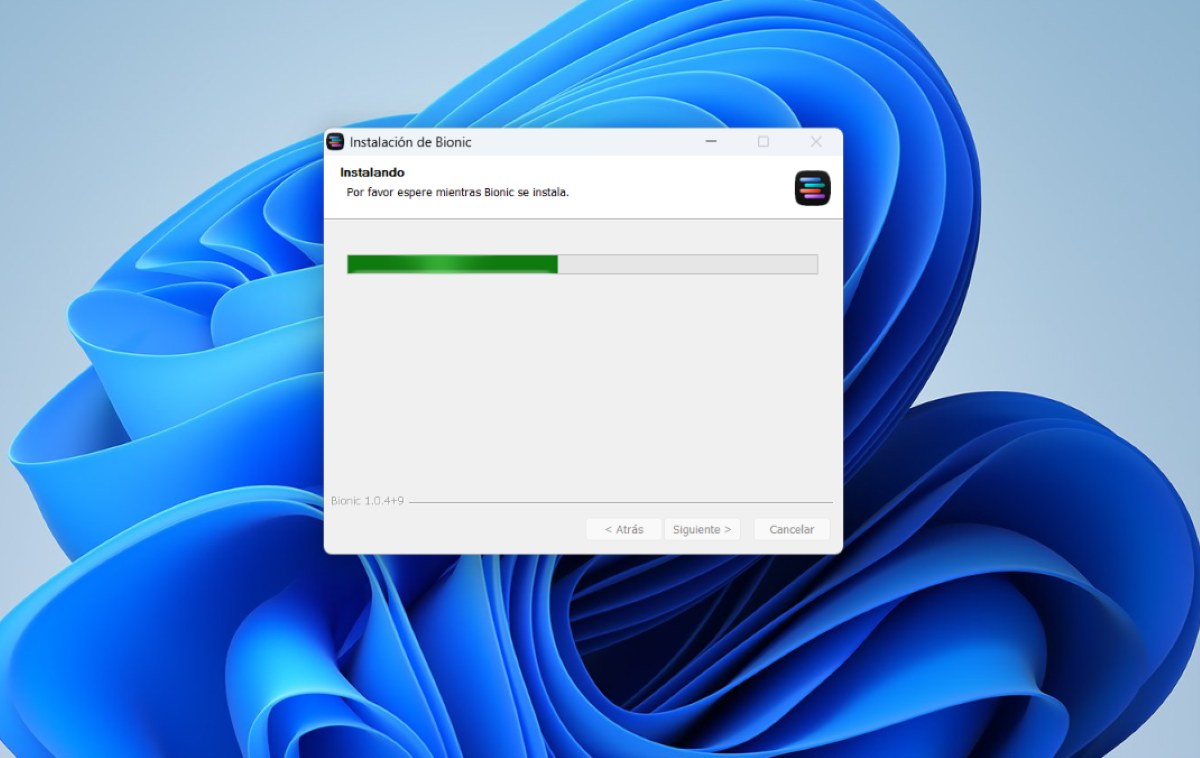
Lo primero que necesitas para instalar y configurar LM Studio en Windows es el ejecutable oficial para Windows. Para obtenerlo, haz lo siguiente:
- Ingresar al sitio web oficial de LM Studio: lmstudio.ai.
- Haz clic en el botón de descarga para Windows (.exe).
- Abre el archivo descargado para iniciar la instalación.
- Completa la instalación siguiendo las instrucciones que te aparezcan en pantalla. Por lo general, solo tienes que hacer clic en Siguiente las veces que sean necesarias y aceptar los términos y condiciones de uso de la herramienta. Por último, toca en Terminar para que se ejecute la herramienta.
2. Buscar y descargar tu primer modelo
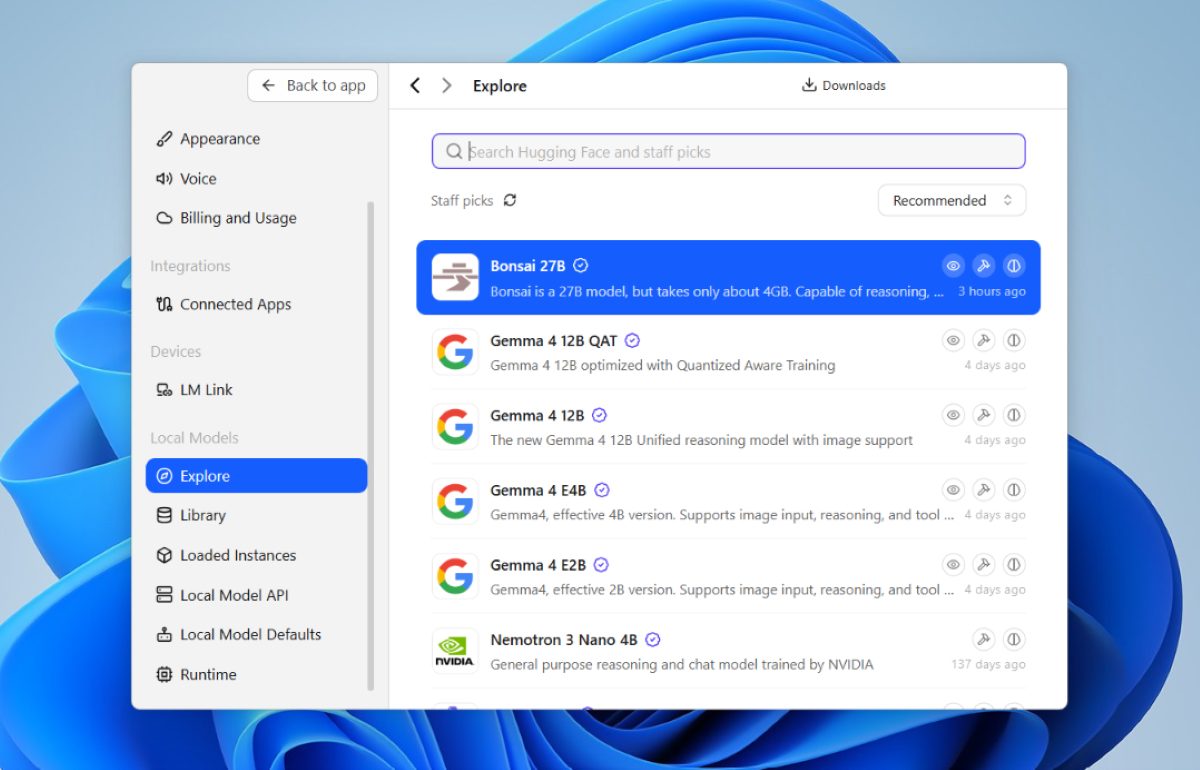
Lo siguiente es elegir la IA que se ajuste a la RAM de tu equipo. En ocasiones, es posible que la misma LM Studio te sugiera un modelo de lenguaje, pero no siempre es así. O, puede que tú prefieras descargar uno que te guste personalmente. En cualquier caso, haz lo siguiente para encontrarlo:
- Abre la herramienta LM Studio.
- En el menú lateral izquierdo, haz clic en el icono de la lupa (Discover).
- Desde allí Usa la barra de búsqueda para encontrar un modelo popular. Dependiendo de tu equipo, puedes elegir Llama-3.2-1B o Qwen2.5-1.5B si tienes 8 GB de RAM. O LLama-3.1-8B-Instruct, DeepSeek-R1-Distill-Qwen-7B o Gemma-2-9B si tienes 16 GB de RAM.
- En los resultados Hugging Face, selecciona la versión GGUF cuantizada. Puedes elegir la versión Q4_K_M para conseguir un equilibrio óptimo entre precisión y uso de memoria.
- Por último, haz clic en Download para iniciar la descarga de modelo de lenguaje.
3. Configurar y probar el Chat
El tercer paso es cargar el modelo en memoria y ajustar la aceleración por hardware. Para ello, sigue estos pasos:
- Ve a la pestaña chat (el icono de diálogo en la barra izquierda).
- En el menú desplegable superior, haz clic en Select a model to load y elige el modelo que acabas de descargar.
- Abre el panel lateral derecho para ajustar los parámetros principales:
- GPU Offload: Si tienes una tarjeta gráfica dedicada, sube el deslizador para delegar capas del modelo a VRAM de la GPU.
- Context Length: Aquí puedes controlar cuánta memoria de conversación retiene la IA (2048 a 4096 está bien si estás justo de memoria).
- System Prompt: Asígnale un rol inicial al asistente. Puedes decir algo así como «Responde siempre en español y sé conciso».
- Comienza a chatear usando la barra inferior para verificar qué responde de manera fluida y listo.
4. Activar el Servidor API Local (Opcional)
Además de instalar y configurar LM Studio en Windows, puedes integrar aplicaciones externas como Python o VS Code. Para lograrlo, sigue estos pasos:
- Ve a la pestaña Developer / Local Server (icono de código/servidor).
- Selecciona el modelo cargado.
- Haz clic en Start Server.
- La API se ejecutará por defecto en http://localhost:1234/v1, ofreciendo un endpoint totalmente compatible con la biblioteca de OpenAI.
Consejos extra para sacarle provecho
Después de instalar y configurar LM Studio en Windows, hay algunos consejos extra que te pueden ayudar a sacarle el máximo partido a la herramienta y convertirla en una alternativa real a los servidores de IA de pago. Prueba estos trucos y recomendaciones avanzadas:
- Análisis de documentos (RAG local): Prueba arrastrando directamente archivos PDFTXT o de OCX a la ventana del chat para «chatear» con ellos de forma completamente privada sin tener que subir información a la nube.
- Cuantización recomendada: Es mejor que priorices formatos como Q4_K_M o Q5_K_M. Las versiones que no son cuantizadas consumen demasiados recursos, sin ofrecer mejoras perceptibles en un uso diario.
- Activa plugins para buscar en la web: los modelos locales como LM Studio no tienen acceso a Internet por defecto. Pero, si al instalar y configurar LM Studio en Windows usas un modelo con capacidad de Tool Calling / Function Calling, podrás instalar extensiones locales o plugins que te permitirán consultar en Internet cuando necesites obtener información actualizada.
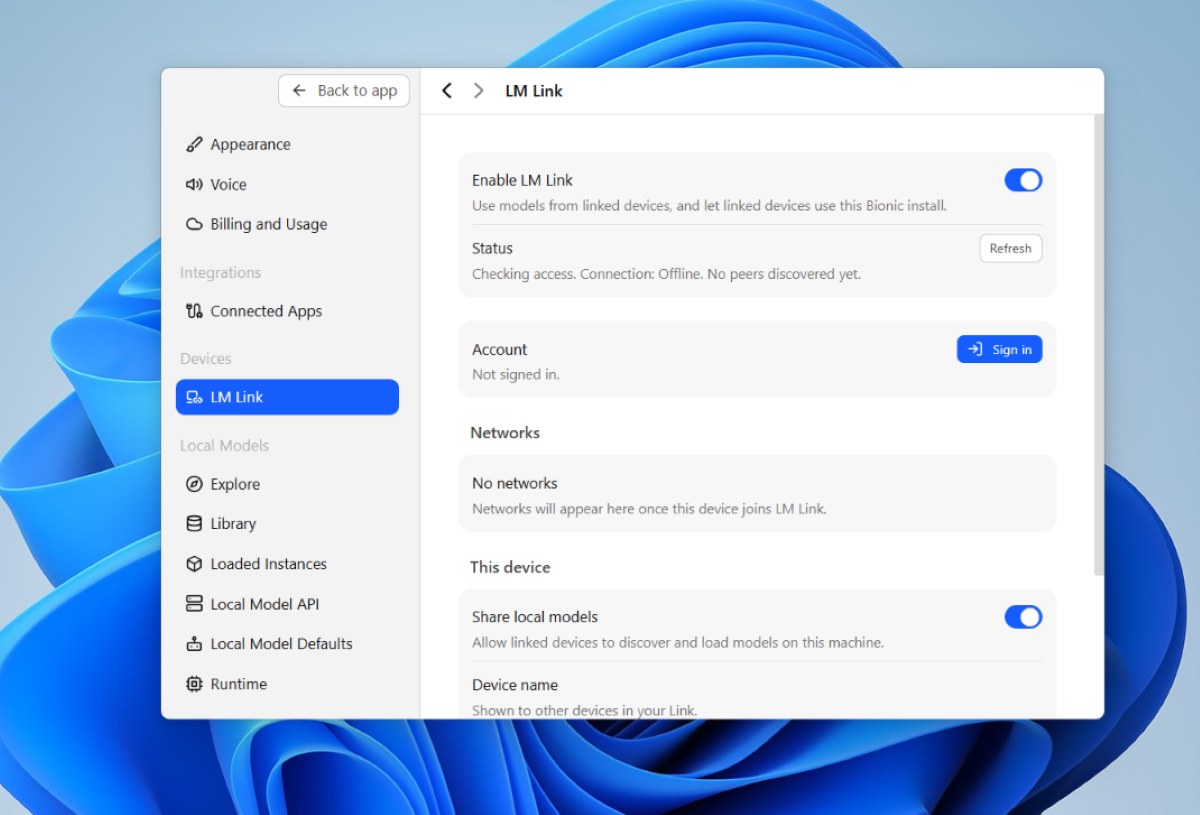
- Usa la app móvil: en caso de que necesites interactuar con los modelos que se están ejecutando en tu PC mientras estás fuera de casa, puedes aprovechar la función LM Link para vincular la aplicación móvil oficial de LM Studio con tu ordenador como servidor.
En conclusión, instalar y configurar LM Studio en Windows te ofrece control total sobre tu experiencia con la inteligencia artificial. Al seguir los pasos de esta guía, transformarás tu ordenador en un centro de comandos privados. Podrás ejecutar modelos avanzados como LlaMa 3 sin conexión a Internet a fin de proteger tus datos y optimizar tus recursos al máximo.

Desde muy joven he sentido una gran curiosidad por todo lo relacionado con los avances científicos y tecnológicos, en especial aquellos que nos hacen la vida más fácil y entretenida. Me encanta estar al tanto de las últimas novedades y tendencias, y compartir mis experiencias, opiniones y consejos sobre los equipos y gadgets que uso. Esto me llevó a convertirme en redactor web hace poco más de cinco años, enfocado principalmente a los dispositivos Android y sistemas operativos Windows. He aprendido a explicar con palabras simples aquello que resulta complicado para que mis lectores puedan entenderlo fácilmente.