- Activación del modo de herramientas para desbloquear el campo de selección de modelos.
- Importancia de utilizar modelos compatibles con tool calling como Qwen 2.5 para agentes funcionales.
- Necesidad de mantener Langflow actualizado para evitar errores de conexión en componentes de embeddings.
- Ajuste de la temperatura del modelo y prompts explícitos para mejorar la ejecución de herramientas.

Ejecutar modelos de inteligencia artificial en tu propio ordenador permite mantener un mayor control sobre los datos y evitar el coste recurrente de algunas APIs comerciales. Una de las combinaciones más interesantes para conseguirlo es utilizar Ollama como servidor de modelos y Langflow como editor visual de aplicaciones, agentes y flujos de IA.
Sin embargo, instalar las dos herramientas no garantiza que puedan comunicarse. Es habitual abrir el componente de Ollama en Langflow y encontrar el selector de modelos vacío, un error de conexión o una dirección que funciona desde el navegador, pero no desde Docker.
El problema suele estar en la red, la dirección del servidor o el modo en el que se ha instalado Langflow. A continuación veremos cómo conectar Langflow con Ollama en Windows, Linux y Docker, además de solucionar los errores más habituales.
Comprobar que Ollama está funcionando
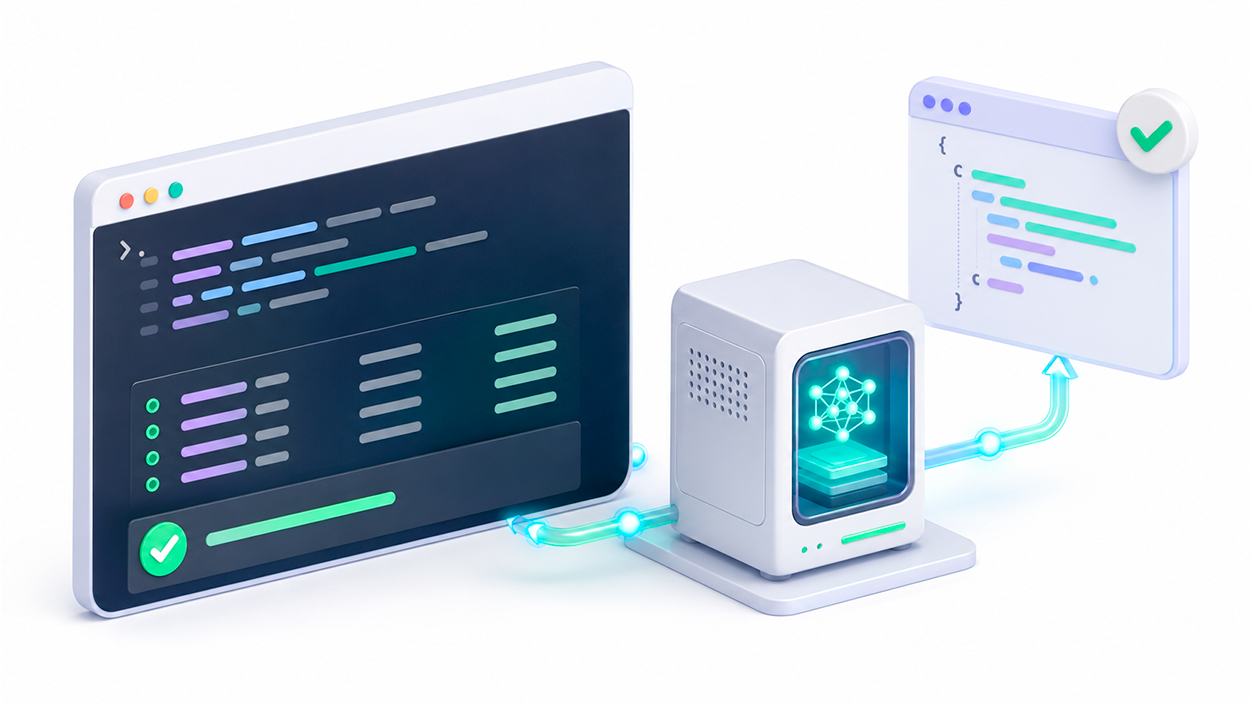
Antes de modificar Langflow conviene asegurarse de que Ollama se está ejecutando correctamente. Abre una terminal y utiliza:
ollama listEl comando mostrará los modelos instalados. Si la lista está vacía, tendrás que descargar uno antes de poder seleccionarlo desde Langflow:
ollama pull qwen3:4bEl nombre anterior es únicamente un ejemplo. Puedes elegir otra variante en función de la memoria disponible y de las funciones que necesites.
También puedes comprobar directamente que la API de Ollama responde abriendo esta dirección:
http://localhost:11434/api/tagsSi Ollama está operativo, el servidor devolverá un documento JSON con los modelos disponibles. Cuando este paso falla, el problema todavía no se encuentra en Langflow: primero debes iniciar o reparar el servicio de Ollama.
Solucionar el selector de modelos vacío o bloqueado
El componente de Ollama de Langflow obtiene los modelos consultando el servidor indicado en el campo Base URL. Una vez establecida la conexión, el campo Model Name debería mostrar los modelos instalados. También puedes pulsar el botón de actualización situado junto al selector para volver a consultar la lista.
Si Langflow y Ollama se ejecutan directamente en el mismo sistema, la dirección habitual es:
http://127.0.0.1:11434En algunas versiones del componente aparece la opción Tool Model Enabled. Cuando está activada, Langflow filtra la lista y muestra solamente los modelos que Ollama identifica como compatibles con llamadas a herramientas.
Esto significa que activar la opción no desbloquea todos los modelos. De hecho, si utilizas un modelo que no declara esa capacidad, el desplegable podría quedar vacío. Para realizar una prueba inicial, desactiva Tool Model Enabled, actualiza la lista y comprueba si aparece el modelo.
Tampoco debe confundirse esta opción con Tool Mode, disponible en el menú de diferentes componentes. Tool Mode sirve para convertir un componente en una herramienta que puede conectarse a un agente; no se utiliza para reparar la conexión con Ollama.
Elegir la dirección correcta de Ollama
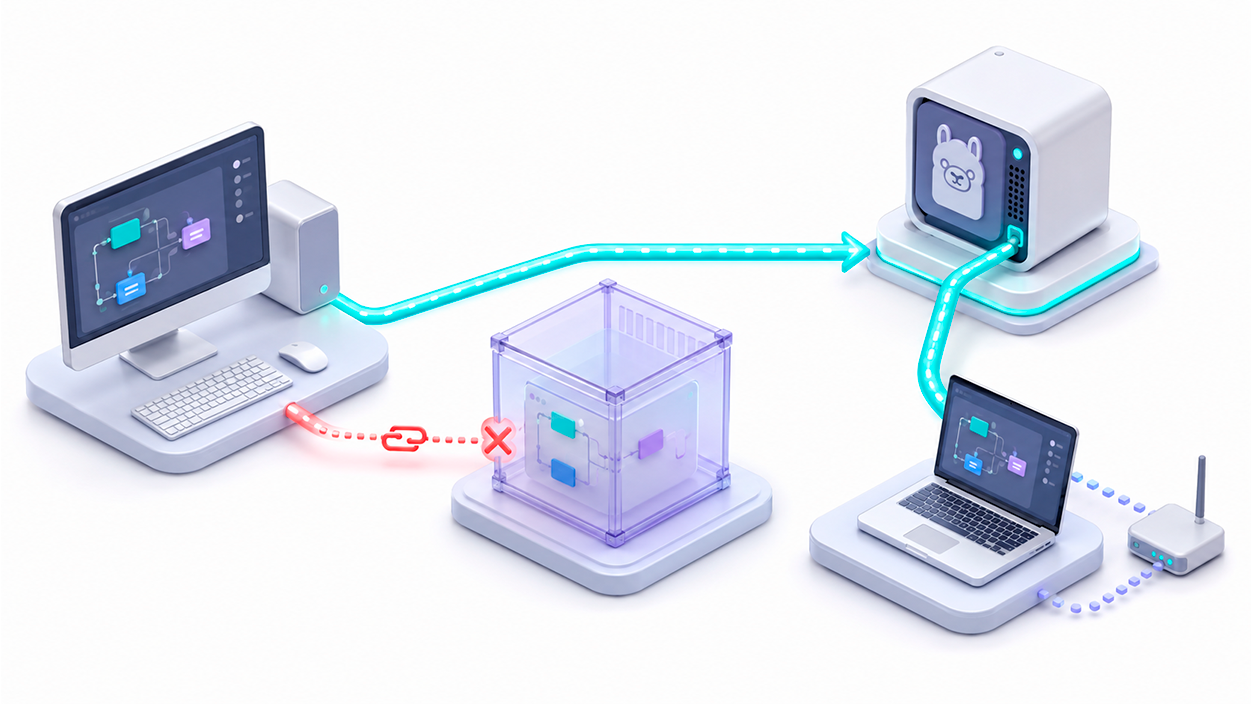
Uno de los errores más frecuentes consiste en utilizar localhost sin considerar dónde se está ejecutando Langflow. Dentro de un contenedor, esa dirección hace referencia al propio contenedor, no al equipo anfitrión.
La dirección correcta depende de la instalación:
| Configuración | Dirección habitual de Ollama |
|---|---|
| Langflow y Ollama instalados en el mismo sistema | http://127.0.0.1:11434 |
| Langflow en Docker y Ollama en Windows o macOS | http://host.docker.internal:11434 |
| Langflow y Ollama en la misma red de Docker | http://ollama:11434 |
| Ollama en otro equipo de la red local | http://IP_DEL_SERVIDOR:11434 |
En el tercer caso, ollama debe coincidir con el nombre asignado al servicio dentro de Docker Compose.
Si Langflow está en un contenedor de Docker sobre Linux y Ollama se ejecuta en el anfitrión, puede ser necesario añadir la siguiente configuración al servicio de Langflow:
extra_hosts:
  - "host.docker.internal:host-gateway"
Después tendrás que recrear o reiniciar el contenedor para aplicar el cambio.
Permitir conexiones externas con OLLAMA_HOST
Ollama escucha de manera predeterminada en 127.0.0.1:11434. Esto protege el servidor frente a conexiones externas, pero también puede impedir que Langflow acceda desde otro contenedor o equipo.
En una instalación de Linux administrada mediante systemd, puedes cambiar la dirección de escucha con:
sudo systemctl edit ollamaAñade las siguientes líneas:
[Service]
Environment="OLLAMA_HOST=0.0.0.0:11434"
Guarda el archivo y aplica los cambios:
sudo systemctl daemon-reload
sudo systemctl restart ollama
En Windows, Ollama permite configurar la variable de entorno OLLAMA_HOST. Después de crearla o modificarla, debes cerrar completamente la aplicación y volver a iniciarla para que lea el nuevo valor.
Utilizar 0.0.0.0 hace que Ollama escuche en todas las interfaces de red. Esta configuración puede ser necesaria, pero no debes publicar el puerto 11434 directamente en Internet. La API local no está diseñada para quedar expuesta sin una capa adicional de autenticación y protección.
Siempre que sea posible, mantén Ollama y Langflow dentro de una red privada de Docker o limita el acceso mediante el firewall.
Instalar Langflow y los componentes necesarios
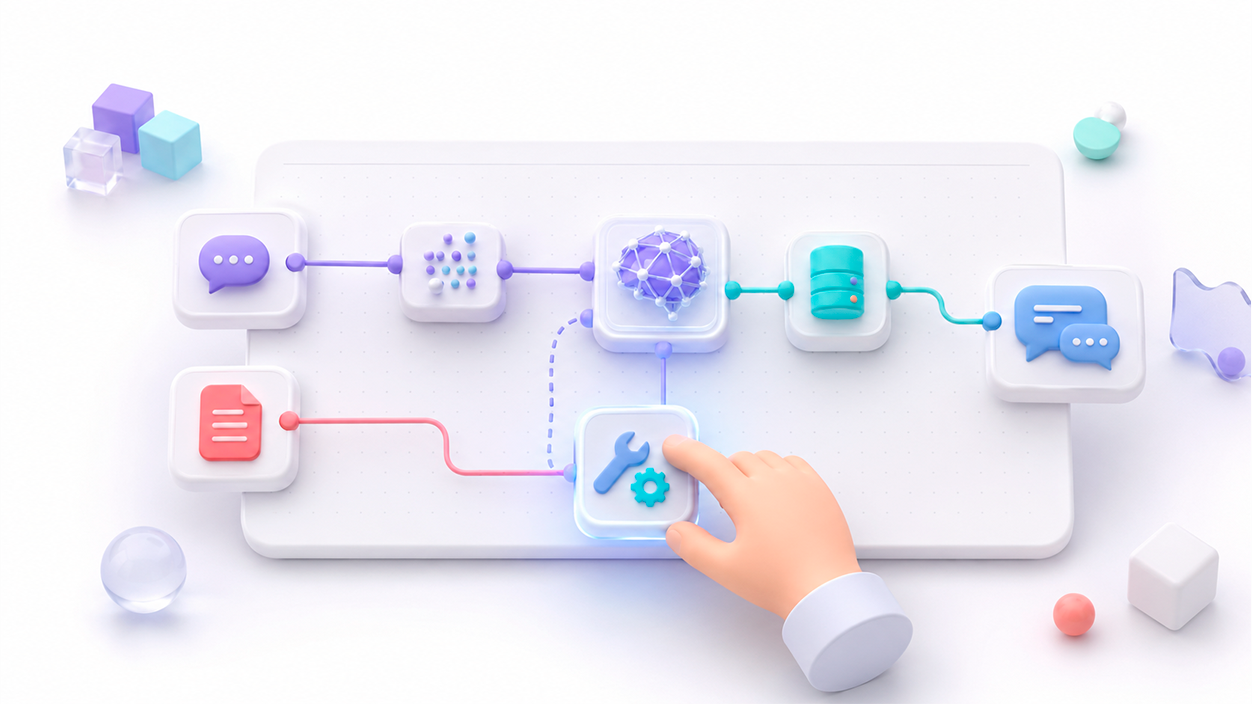
Docker es una de las formas más cómodas de ejecutar Langflow, ya que mantiene sus dependencias separadas del resto del sistema. La documentación oficial proporciona imágenes preparadas y ejemplos de Docker Compose con almacenamiento persistente.
También puedes instalar Langflow mediante Python. Si instalas el paquete completo, los componentes habituales ya vienen incluidos:
uv pip install langflowEl proyecto también permite instalar lfx de forma independiente. En ese caso, algunos proveedores se distribuyen mediante paquetes adicionales. Para añadir únicamente el bundle de Ollama puedes utilizar:
uv pip install "lfx-bundles[ollama]"Si necesitas instalar todos los bundles adicionales:
uv pip install "lfx[bundles]"Instalar todos los proveedores ocupa más espacio y añade dependencias que probablemente no utilizarás. Por eso, para una instalación más contenida resulta preferible añadir únicamente el bundle necesario.
Después de instalar una extensión debes reiniciar Langflow. También puedes revisar los componentes detectados con:
lfx extension listCrear un agente local capaz de utilizar herramientas
Un modelo de conversación no siempre es capaz de generar llamadas a herramientas con el formato esperado. Para conectar una calculadora, un buscador, un servidor MCP u otro componente a un agente, necesitas un modelo que admita tool calling.
La biblioteca de Ollama identifica con la etiqueta tools los modelos que ofrecen esta capacidad. Las familias y variantes disponibles cambian con el tiempo, pero Qwen 3 cuenta con diferentes tamaños compatibles con herramientas.
Puedes descargar, por ejemplo:
ollama pull qwen3:4bUna variante pequeña consume menos memoria, aunque también puede equivocarse más al escoger herramientas o construir sus argumentos. Si el equipo lo permite, un modelo mayor suele ofrecer un comportamiento más fiable.
Para crear el flujo:
- Añade un componente Agent al lienzo.
- Selecciona Custom como proveedor del modelo si la versión utilizada muestra esta opción.
- Añade el componente de Ollama e introduce la dirección correcta del servidor.
- Activa Tool Model Enabled para mostrar los modelos compatibles.
- Selecciona el modelo y conecta su salida Language Model con la entrada correspondiente del agente.
- Añade una calculadora, un buscador u otro componente y activa su Tool Mode.
- Conecta la salida de la herramienta con el puerto Tools del agente.
Tool Model Enabled filtra los modelos; Tool Mode convierte componentes en herramientas. Aunque sus nombres se parecen, cumplen funciones diferentes.
Qué hacer si el agente ignora las herramientas
Que un modelo sea compatible con herramientas no significa que vaya a escogerlas correctamente en todas las consultas. Los modelos locales pequeños pueden responder de memoria incluso cuando deberían consultar una fuente externa.
Para mejorar el comportamiento puedes:
- Explicar claramente en el mensaje del sistema cuándo debe utilizar cada herramienta.
- Asignar nombres y descripciones precisos a las herramientas.
- Evitar que dos herramientas tengan funciones prácticamente idénticas.
- Probar con un modelo de mayor tamaño o mejor preparado para tareas agénticas.
- Reducir la temperatura para obtener respuestas menos aleatorias.
- Revisar los pasos de ejecución desde el Playground.
Una temperatura como 0.1 puede aumentar la consistencia, pero no corrige por sí sola un modelo incompatible ni una herramienta mal descrita.
Para comprobar la configuración, empieza con una petición inequívoca, como una operación matemática que obligue al agente a utilizar la calculadora. Después puedes probar escenarios más abiertos.
Optimizar el hardware para ejecutar modelos locales
El tamaño del modelo, su cuantización y la longitud del contexto determinan gran parte del consumo de memoria. Si todos los pesos caben en la VRAM, Ollama puede aprovechar mejor la GPU. Si no caben, puede descargar parte del trabajo a la RAM y la CPU, aunque la generación será más lenta.
No basta con comparar el tamaño del archivo con la VRAM disponible. También se necesita memoria para la caché de contexto y otras operaciones de inferencia. Una ventana de contexto muy extensa puede aumentar considerablemente el consumo.
Si Ollama muestra un error indicando que no existe suficiente memoria, prueba estas soluciones:
- Utilizar una variante cuantizada más pequeña.
- Reducir el tamaño o los parámetros del modelo.
- Disminuir la longitud del contexto.
- Cerrar otras aplicaciones que consuman VRAM o RAM.
- Ejecutar Ollama en otro equipo y conectar Langflow mediante la red.
Langflow no ejecuta directamente el modelo cuando se conecta con Ollama. Es el servidor de Ollama quien decide cómo repartir la carga entre GPU, CPU y memoria. Por tanto, instalar Langflow en Docker no impide por sí mismo que Ollama aproveche la aceleración disponible en el anfitrión.
Soluciones para los errores de conexión más habituales
Si Langflow sigue sin mostrar los modelos, revisa estos puntos en orden:
- Comprueba que
ollama listmuestra al menos un modelo. - Accede a
/api/tagspara verificar que la API responde. - Utiliza la dirección correspondiente a tu arquitectura.
- Desactiva temporalmente Tool Model Enabled.
- Pulsa el botón de actualización del selector de modelos.
- Comprueba que el puerto 11434 no está bloqueado por el firewall.
- Revisa los registros de Langflow y Ollama.
- Actualiza ambas aplicaciones si utilizas una versión antigua.
También puedes probar la conexión desde el propio contenedor de Langflow. Esto ayuda a detectar situaciones en las que Ollama responde desde el anfitrión, pero no resulta accesible dentro de Docker.
Una vez que el modelo aparezca en el componente, crea un flujo sencillo con una entrada de chat, Ollama y una salida. Solo después de validar esta comunicación conviene añadir agentes, herramientas, memoria o recuperación de documentos.
La combinación de Langflow y Ollama permite diseñar aplicaciones visuales utilizando modelos ejecutados en infraestructura propia. La clave consiste en entender que ambos programas son servicios independientes: Ollama sirve el modelo y Langflow se comunica con su API. Cuando la dirección, la red y las capacidades del modelo están correctamente configuradas, puedes construir agentes y automatizaciones sin depender de un proveedor de inferencia externo.

Soy un apasionado de la tecnología que ha convertido sus intereses «frikis» en profesión. Llevo más de 10 años de mi vida utilizando tecnología de vanguardia y trasteando todo tipo de programas por pura curiosidad. Ahora me he especializado en tecnología de ordenador y videojuegos. Esto es por que desde hace más de 5 años que trabajo redactando para varias webs en materia de tecnología y videojuegos, creando artículos que buscan darte la información que necesitas con un lenguaje entendible por todos.
Si tienes cualquier pregunta, mis conocimientos van desde todo lo relacionado con el sistema operativo Windows así como Android para móviles. Y es que mi compromiso es contigo, siempre estoy dispuesto a dedicarte unos minutos y ayudarte a resolver cualquier duda que tengas en este mundo de internet.