- Flowise permite diseñar flujos de IA mediante una interfaz visual de nodos sin programar.
- La plataforma es compatible con OpenAI y otros proveedores como TogetherAI u OpenRouter.
- Permite la implementación de estrategias RAG para personalizar respuestas con datos propios.
- Ofrece flexibilidad para entornos empresariales mediante el uso de URLs base y encabezados personalizados.

Crear un asistente de inteligencia artificial suele parecer sencillo hasta que aparecen las API, la memoria de la conversación, los documentos propios y la interfaz que utilizará el usuario. Flowise intenta resolver buena parte de esa complejidad mediante un editor visual en el que los distintos componentes se conectan como si fueran piezas de construcción.
En este tutorial veremos cómo conectar Flowise con OpenAI, crear un asistente con memoria, ajustar su comportamiento y comprobar que funciona correctamente. También repasaremos cómo añadir imágenes, utilizar documentos mediante RAG y proteger el flujo antes de integrarlo en una página web.

¿Qué es Flowise y para qué sirve?
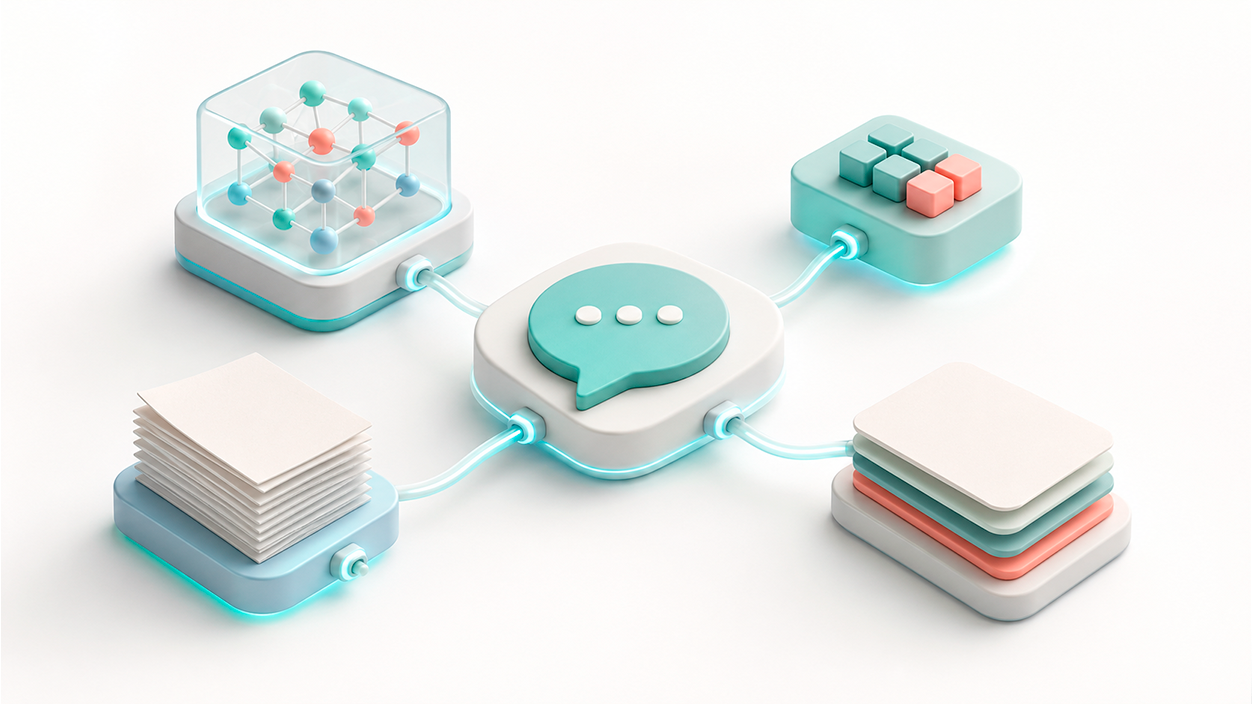
Flowise es una plataforma de código abierto orientada a la creación visual de aplicaciones y agentes basados en modelos de lenguaje. En lugar de escribir toda la lógica en Python o JavaScript, permite colocar nodos interconectados sobre un lienzo.
Cada nodo se ocupa de una parte del sistema. Uno puede representar el modelo de lenguaje, otro el historial del chat, otro una plantilla de instrucciones y otro una base de datos vectorial con información propia. Las conexiones determinan cómo circulan los datos entre ellos.
La plataforma ofrece diferentes formas de construir una aplicación:
- Assistant: es la opción más accesible para crear asistentes sin diseñar cada conexión manualmente.
- Chatflow: permite montar chatbots y flujos sencillos conectando modelos, memoria, prompts, recuperadores y otras piezas.
- Agentflow: está pensado para procesos más complejos, con varios pasos, condiciones, herramientas, agentes y decisiones durante la ejecución.
Para este tutorial utilizaremos un Chatflow porque permite ver con claridad cómo se conectan OpenAI, la memoria y las instrucciones del asistente. Si quieres conocer otra herramienta con una filosofía parecida, también puedes consultar nuestra guía para crear flujos de IA con Langflow.
El editor visual reduce mucho la barrera de entrada, pero no elimina todas las dificultades. Crear un prototipo básico es relativamente sencillo; publicar un asistente que atienda a usuarios reales exige controlar la autenticación, los costes, los permisos de los documentos, los límites de uso y la seguridad del servidor.
Qué necesitas antes de conectar Flowise con OpenAI
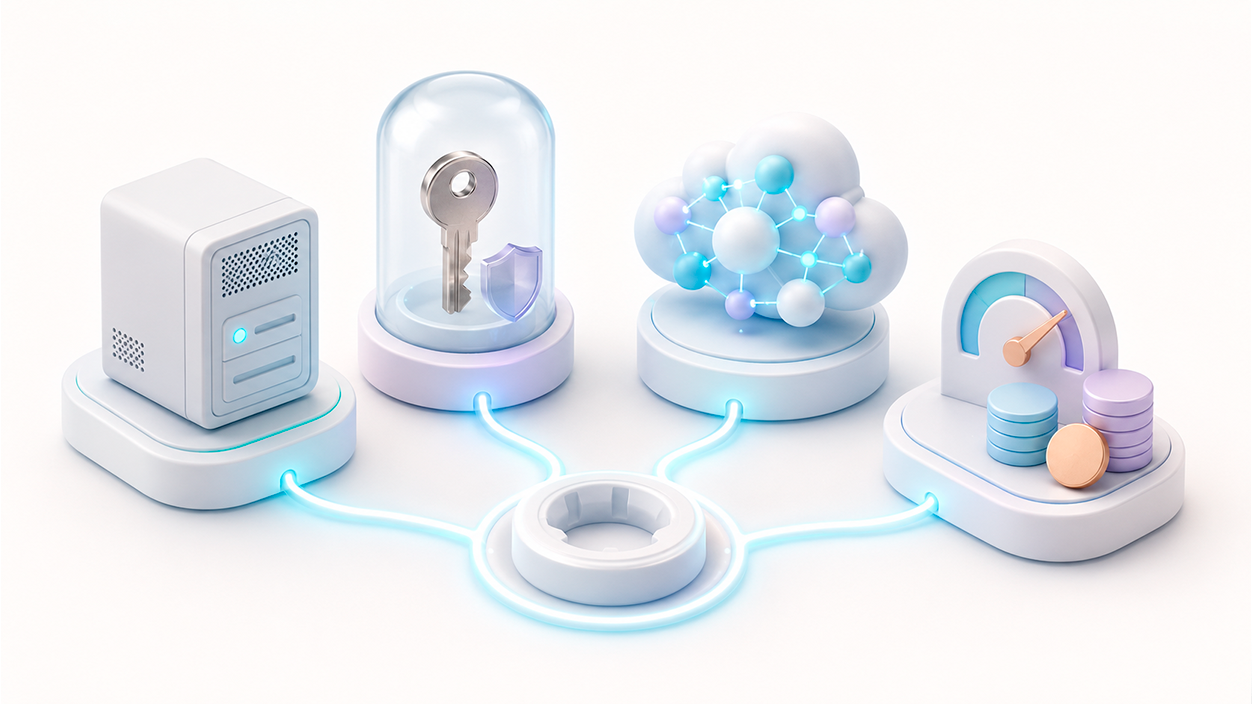
Antes de empezar, debes preparar el entorno en el que se ejecutará Flowise y las credenciales que permitirán acceder a OpenAI.
- Una instalación de Flowise, ya sea local, mediante Docker o alojada en un servidor.
- Una versión compatible y mantenida de Node.js si vas a realizar la instalación mediante NPM.
- Una cuenta en la plataforma para desarrolladores de OpenAI.
- Un proyecto de OpenAI con acceso a la API y una clave válida.
- Un método de facturación o saldo disponible cuando sea necesario.
Es importante no confundir ChatGPT con la API. Tener una suscripción a ChatGPT no significa que las llamadas realizadas desde Flowise estén incluidas. El uso de la API se contabiliza por separado y el coste depende del modelo, los tokens procesados y las funciones utilizadas.
Instalar Flowise en el ordenador
Si todavía no tienes Flowise, puedes instalarlo mediante NPM. Abre una terminal y ejecuta:
npm install -g flowise
npx flowise start
Cuando el servicio termine de arrancar, abre esta dirección en el navegador:
http://localhost:3000Esta instalación es suficiente para aprender y realizar pruebas desde el propio ordenador. Si quieres mantener el asistente disponible de forma permanente, será más apropiado utilizar Docker o desplegar Flowise en un servidor con almacenamiento persistente, copias de seguridad, HTTPS y control de acceso.
Crear una clave de la API de OpenAI
Entra en la plataforma para desarrolladores de OpenAI, selecciona el proyecto que utilizarás y crea una nueva clave de API. Guárdala en un lugar seguro porque funciona como una contraseña que permite consumir los recursos asociados al proyecto.
No debes pegar esta clave en páginas públicas, repositorios de código, capturas de pantalla ni scripts que se ejecuten en el navegador. La credencial debe permanecer en el servidor de Flowise y no llegar nunca al dispositivo del usuario final.
También resulta recomendable configurar límites de gasto y alertas de consumo desde OpenAI. De esta forma, un error en el flujo o un uso abusivo del chatbot no provocará una factura inesperada.
Cómo crear el primer Chatflow
Desde la pantalla principal de Flowise, entra en la sección de Chatflows y crea uno nuevo. Asígnale un nombre que permita identificar su función, por ejemplo, “Asistente OpenAI de prueba”.
Para montar una conversación básica con memoria puedes añadir estos componentes:
- Un nodo ChatOpenAI, que se encargará de comunicarse con el modelo.
- Un nodo Conversation Chain, que organizará el intercambio de mensajes.
- Un nodo de memoria, como Buffer Memory, para conservar el contexto de la conversación.
- Opcionalmente, un Chat Prompt Template para definir el tono, las reglas y la función del asistente.
Conecta la salida de ChatOpenAI con la entrada del modelo de Conversation Chain. Después, conecta Buffer Memory con la entrada de memoria de la cadena. Si añades una plantilla de prompt, enlázala con la entrada correspondiente de Conversation Chain.
Los nombres y la posición exacta de algunas opciones pueden cambiar ligeramente entre versiones, pero la estructura lógica se mantiene: el modelo genera la respuesta, la cadena administra la conversación y la memoria conserva el contexto.
Configurar el nodo ChatOpenAI
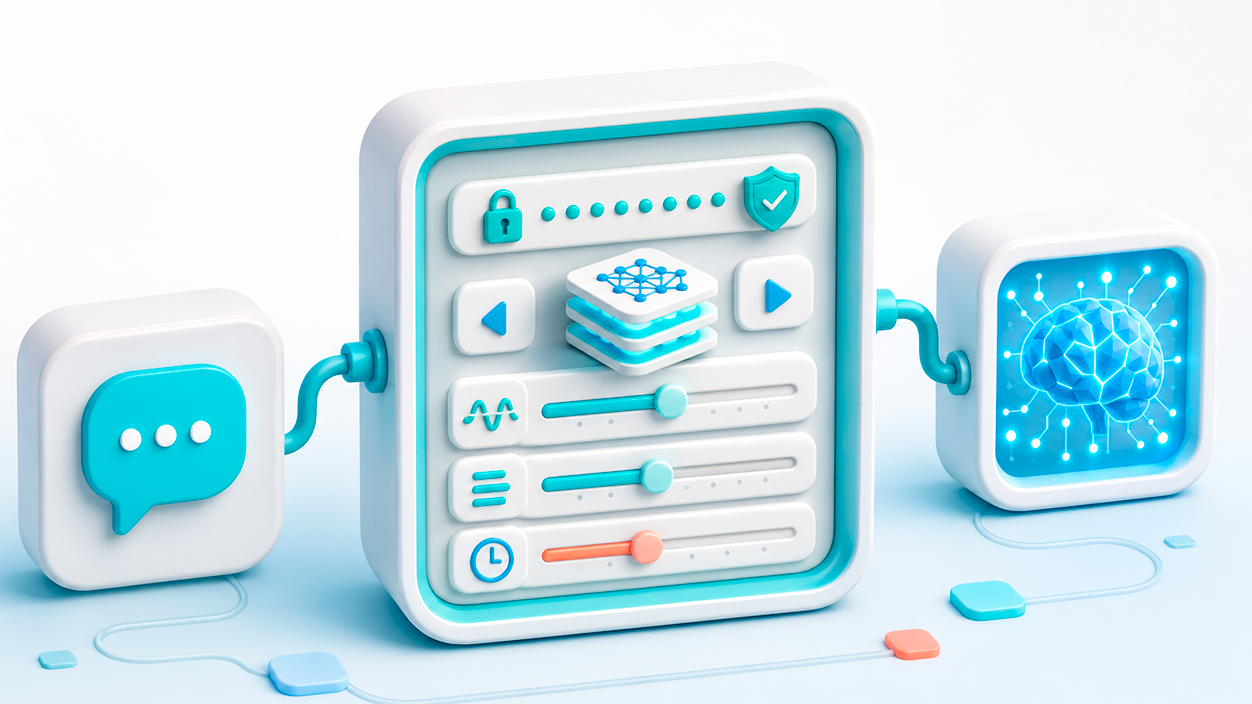
Abre el nodo ChatOpenAI y pulsa la opción para crear una credencial. Introduce la clave de la API que generaste anteriormente y guarda la configuración.
A continuación, selecciona el modelo. La lista disponible depende de los modelos accesibles desde tu proyecto y de la versión de Flowise, por lo que no conviene seguir una guía que obligue a elegir un identificador concreto. Para las primeras pruebas suele ser suficiente empezar con un modelo de menor coste y aumentar la capacidad solamente cuando la tarea lo requiera.
El nodo incluye otros parámetros que permiten modificar las respuestas:
- Temperature: controla en ciertos modelos el grado de variación de las respuestas. Un valor bajo suele producir resultados más previsibles.
- Max Tokens: limita la longitud máxima de la salida cuando el modelo y la integración admiten este parámetro.
- Timeout: establece cuánto tiempo puede esperar Flowise antes de cancelar una solicitud.
- BasePath: permite indicar una URL base diferente cuando se utiliza un proveedor o una pasarela compatible.
- BaseOptions: sirve para añadir opciones avanzadas admitidas por la integración.
No es necesario rellenar todos los campos. Para conectarte directamente con OpenAI debes dejar vacío el campo BasePath, salvo que tu organización utilice un proxy o una pasarela autorizada.
Definir la personalidad del asistente
El modelo no debería recibir únicamente las preguntas del usuario. También necesita unas instrucciones que expliquen qué función cumple, cómo debe responder y qué debe hacer cuando no disponga de información suficiente.
Puedes establecerlas mediante la plantilla de chat o el campo de mensaje del sistema disponible en el componente que estés utilizando. Un ejemplo sencillo sería:
Eres un asistente de soporte especializado en nuestros productos.

Responde en castellano de España y utiliza un tono claro y profesional.
No inventes características, precios ni condiciones comerciales.
Si la información disponible no permite responder, indícalo expresamente.
No solicites contraseñas, claves de API ni datos bancarios.
Las instrucciones deben ser concretas y comprobables. Pedir al modelo que “responda siempre correctamente” no aporta una regla útil. Es mejor especificar las fuentes permitidas, la extensión deseada, el público al que se dirige y cómo debe actuar cuando encuentre una pregunta fuera de su ámbito.
Utilizar OpenRouter, Together AI y otras API compatibles
ChatOpenAI también permite trabajar con determinados servicios que ofrecen una interfaz compatible con la API de OpenAI. En esos casos, debes utilizar la clave, la URL base y el identificador del modelo proporcionados por ese servicio, no la clave de OpenAI.
Flowise documenta el uso de una URL base personalizada para servicios como OpenRouter y Together AI. Algunas versiones también incluyen nodos específicos para ciertos proveedores, que pueden ofrecer una configuración más clara o compatibilidad con funciones propias.
Si el modelo no aparece en la lista, Flowise dispone de ChatOpenAI Custom, desde donde se puede introducir manualmente el nombre del modelo. Sin embargo, este nodo no convierte cualquier API en compatible. El proveedor debe aceptar el formato de solicitudes esperado y el identificador escrito debe existir en su catálogo.
Antes de configurar una pasarela, comprueba siempre:
- La URL base exacta, incluida la versión de la API cuando corresponda.
- El nombre completo del modelo.
- Qué encabezados adicionales exige el proveedor.
- Si admite streaming, herramientas, imágenes y respuestas estructuradas.
- Cómo factura el consumo y qué límites aplica.
Si quieres entender mejor el funcionamiento de este tipo de pasarelas, puedes consultar cómo conectar OpenRouter con Open WebUI.

Probar el asistente y solucionar los errores habituales
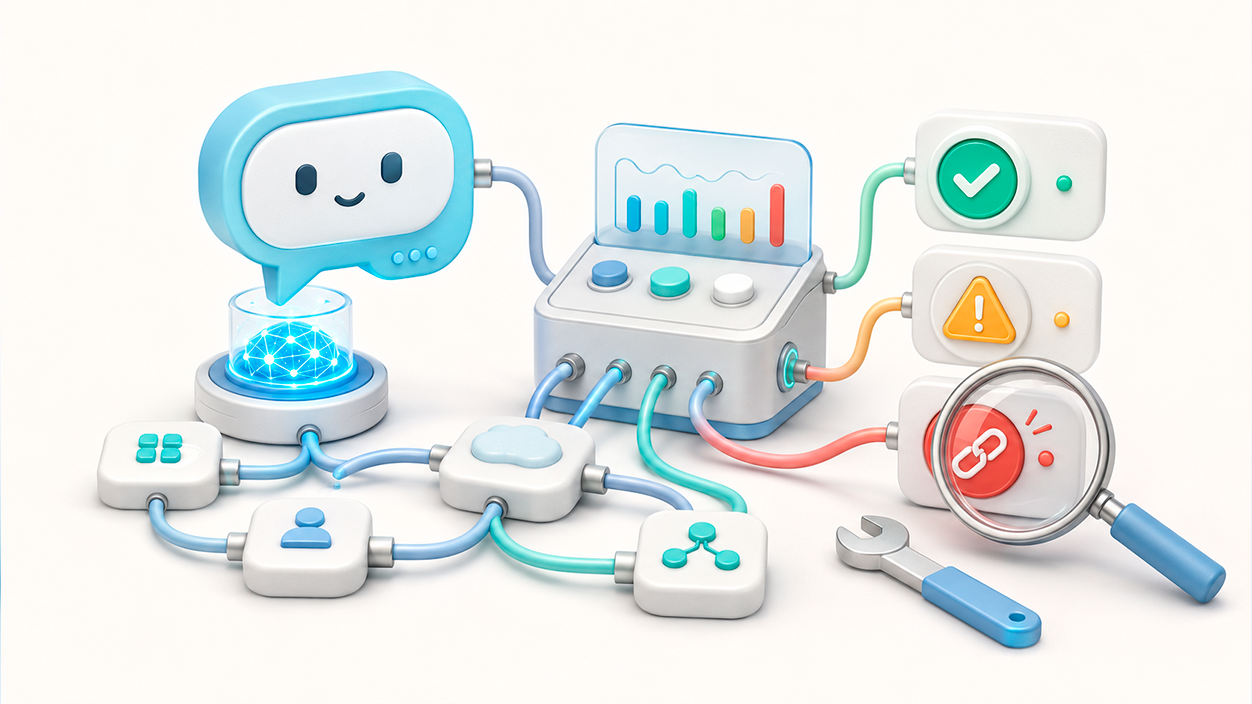
Guarda el Chatflow y abre el chat de prueba integrado en Flowise. Empieza con una pregunta sencilla y después realiza varias consultas relacionadas para comprobar si la memoria mantiene correctamente el contexto.
También debes probar preguntas ambiguas, solicitudes fuera de su ámbito e instrucciones que intenten saltarse las reglas iniciales. Un asistente que responde bien a tres preguntas preparadas todavía no está listo para atender a usuarios reales.
| Error | Causa probable | Qué comprobar |
|---|---|---|
| 401 o clave incorrecta | Credencial revocada, mal copiada o asociada a otro proyecto | Revisa la clave guardada, sus permisos y el proyecto seleccionado. |
| 429 o límite alcanzado | Falta de saldo, límite de gasto o demasiadas solicitudes | Consulta el uso, los límites del proyecto y la frecuencia de las peticiones. |
| Modelo no encontrado | Nombre incorrecto o modelo no disponible para el proyecto | Actualiza la lista y verifica el identificador en la documentación del proveedor. |
| El asistente olvida mensajes anteriores | La memoria no está conectada o cambia el identificador de sesión | Revisa el nodo de memoria y la forma en que se mantiene la sesión del usuario. |
| La respuesta tarda demasiado | Modelo lento, prompt muy grande, RAG excesivo o herramientas externas | Prueba un modelo más ligero y reduce el contexto enviado en cada solicitud. |
| La lista de modelos aparece vacía | Problema de credenciales, permisos o comunicación con el proveedor | Guarda de nuevo la credencial, revisa los registros de Flowise y comprueba la red. |
Cómo conectar Flowise con Azure OpenAI
Azure OpenAI no debe configurarse exactamente igual que el servicio directo de OpenAI. Flowise cuenta con un nodo específico llamado Azure ChatOpenAI, cuya credencial solicita datos como la clave de Azure, el nombre del recurso o instancia, el nombre del despliegue y la versión de la API.
El nombre del despliegue es especialmente importante: no siempre coincide con el nombre comercial del modelo. Debes utilizar el identificador asignado al crear el despliegue dentro de Azure.
Cuando la empresa emplea un endpoint privado, el servidor o contenedor donde se ejecuta Flowise debe poder:
- Resolver correctamente el dominio privado mediante DNS.
- Alcanzar la red virtual en la que se encuentra el servicio.
- Superar las reglas de firewall y los grupos de seguridad correspondientes.
- Presentar la credencial o el método de autenticación autorizado.
Si una llamada funciona desde un ordenador pero falla desde el contenedor de Flowise, normalmente hay que comprobar la ruta de red y la resolución DNS desde el propio contenedor. Sobrescribir la URL sin conocer la arquitectura corporativa puede generar rutas incorrectas y no solucionará un bloqueo de firewall.
Las versiones recientes de Flowise también incorporan comprobaciones destinadas a bloquear solicitudes hacia direcciones locales o internas potencialmente peligrosas. Si trabajas con endpoints privados autorizados, revisa esta configuración junto al administrador de la infraestructura. Desactivar globalmente las protecciones HTTP sin evaluar el riesgo puede exponer el servidor a ataques contra servicios internos.

Añadir imágenes al asistente
Flowise permite mostrar un botón de subida de imágenes cuando el nodo y el flujo utilizados admiten esta función. En ChatOpenAI debes activar la opción Allow Image Uploads y seleccionar un modelo capaz de recibir imágenes como entrada.
No basta con activar el interruptor. La documentación de Flowise limita el procesamiento de imágenes a determinadas cadenas y agentes de Chatflow, entre ellos LLM Chain, Conversation Chain, ReAct Agent, Conversational Agent y Tool Agent. La compatibilidad exacta puede variar conforme evolucione la plataforma.
También puedes ajustar la resolución o nivel de detalle con el que se envía la imagen. Una resolución mayor puede mejorar el análisis de elementos pequeños, pero aumenta el número de tokens visuales procesados y, por tanto, el coste de la petición.
Antes de utilizar esta función con documentos, fotografías de clientes o capturas de aplicaciones internas, comprueba qué datos se están enviando al proveedor y elimina información personal, credenciales o elementos que no sean necesarios para la tarea.
Crear un asistente con documentos propios mediante RAG
Un modelo conectado a OpenAI responde a partir de sus instrucciones y de la información incluida en cada petición. Si quieres que consulte manuales, apuntes, políticas internas o fichas de producto, puedes añadir un sistema de generación aumentada por recuperación o RAG.
Flowise permite crear este sistema mediante Document Stores o conectando manualmente cargadores de documentos, divisores de texto, modelos de embeddings, bases de datos vectoriales y recuperadores.
El proceso general es el siguiente:
- Cargar los documentos que formarán la base de conocimiento.
- Dividirlos en fragmentos de un tamaño adecuado.
- Transformar los fragmentos en representaciones vectoriales mediante un modelo de embeddings.
- Guardar esos vectores en una base de datos compatible.
- Buscar los fragmentos más relacionados con cada pregunta.
- Enviar al modelo la pregunta junto con el contexto recuperado.
De este modo, el asistente puede basar su respuesta en información que no formaba parte del entrenamiento original. Puedes ver un ejemplo parecido en nuestra guía para crear un asistente que consulte apuntes y documentos propios.
RAG ayuda a reducir las respuestas inventadas, pero no garantiza que desaparezcan. El resultado depende de la calidad de los documentos, la forma de fragmentarlos, el modelo de embeddings, la búsqueda realizada y las instrucciones que recibe el modelo. Conviene pedir al asistente que reconozca cuándo el contexto no contiene la respuesta y, cuando sea posible, que identifique el documento utilizado.

Publicar el asistente mediante el widget o la API
Cuando el flujo funcione correctamente, Flowise ofrece dos formas principales de utilizarlo fuera del editor:
- Widget incrustado: genera un fragmento que puede añadirse a una página web para mostrar el chat.
- Prediction API: permite que una aplicación propia envíe mensajes al flujo y reciba las respuestas.
La sección para compartir el Chatflow proporciona el código actualizado del widget y los datos necesarios para llamar a la API. El identificador del flujo se utiliza para saber qué Chatflow debe ejecutarse, pero no debe considerarse una contraseña.
De forma predeterminada, un flujo sin autorización puede quedar accesible para cualquiera que conozca su identificador. Antes de publicarlo debes asignar una clave al Chatflow o colocar la API detrás de un backend propio que autentique a los usuarios.
También conviene aplicar estas medidas:
- Proteger el panel de administración de Flowise.
- Utilizar HTTPS y un proxy inverso correctamente configurado.
- Aplicar límites de solicitudes para frenar abusos y costes inesperados.
- No enviar la clave de OpenAI dentro del código del widget.
- Separar las credenciales de pruebas y producción.
- Revisar qué conversaciones y datos personales quedan almacenados.
- Mantener Flowise y sus dependencias actualizados.
- Realizar copias de seguridad de la base de datos, los flujos y las claves de cifrado necesarias.
Empieza con un flujo pequeño antes de añadir agentes y herramientas
El mejor punto de partida es un Chatflow formado por ChatOpenAI, una cadena de conversación, una memoria y unas instrucciones claras. Cuando esta estructura responda correctamente, podrás añadir documentos, herramientas externas, imágenes o condiciones sin perder el control del flujo.
Evita incorporar muchos nodos desde el primer momento. Cada herramienta adicional introduce nuevas credenciales, costes, permisos y posibles errores. Prueba los componentes por separado, registra los fallos y mide qué información se envía en cada solicitud.
Flowise permite crear prototipos con mucha más rapidez que desarrollando toda la aplicación desde cero, pero la calidad final sigue dependiendo del diseño del flujo, las pruebas y las medidas de seguridad. Empieza con una tarea concreta, comprueba que aporta valor y amplía el asistente solamente cuando exista una necesidad real.


Soy un apasionado de la tecnología que ha convertido sus intereses «frikis» en profesión. Llevo más de 10 años de mi vida utilizando tecnología de vanguardia y trasteando todo tipo de programas por pura curiosidad. Ahora me he especializado en tecnología de ordenador y videojuegos. Esto es por que desde hace más de 5 años que trabajo redactando para varias webs en materia de tecnología y videojuegos, creando artículos que buscan darte la información que necesitas con un lenguaje entendible por todos.
Si tienes cualquier pregunta, mis conocimientos van desde todo lo relacionado con el sistema operativo Windows así como Android para móviles. Y es que mi compromiso es contigo, siempre estoy dispuesto a dedicarte unos minutos y ayudarte a resolver cualquier duda que tengas en este mundo de internet.