- Comprueba primero qué categoría está ocupando el almacenamiento.
- Elimina aplicaciones que no uses y descargas multimedia antiguas.
- Revisa música, podcasts, mapas y fotografías sincronizadas.
- Desinstala las esferas descargadas que ya no necesites.
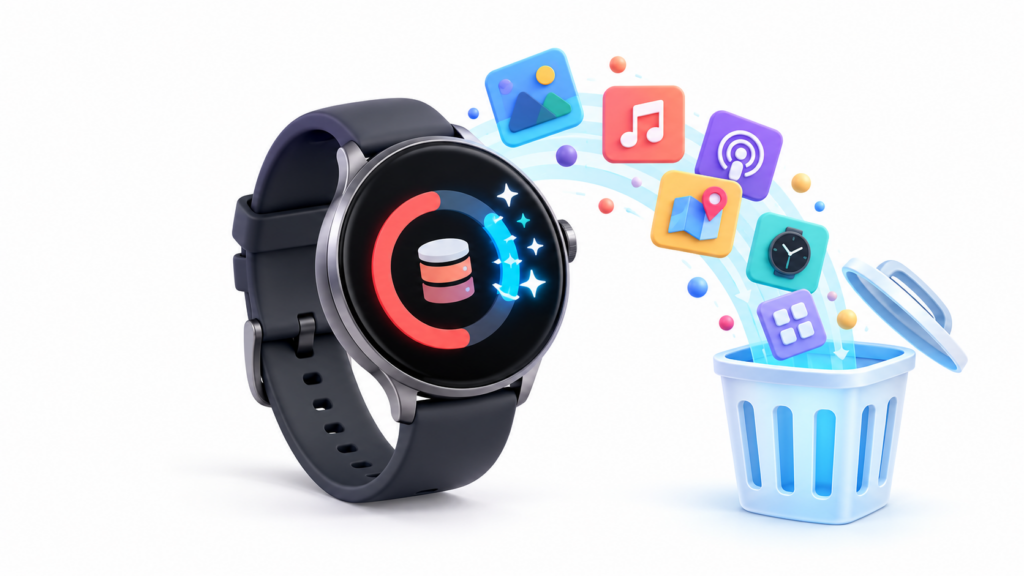
Quedarse sin almacenamiento en un reloj con Wear OS puede impedir la instalación de aplicaciones, la descarga de música e incluso algunas actualizaciones del sistema. También puede provocar errores en determinadas aplicaciones o hacer que el funcionamiento general resulte menos fluido.
La capacidad disponible depende del modelo, pero nunca coincide por completo con la anunciada por el fabricante: una parte está reservada para Wear OS, las aplicaciones preinstaladas y los archivos del sistema. Por eso conviene revisar periódicamente qué está ocupando la memoria y eliminar solamente aquello que ya no necesitas.
Comprueba qué está ocupando el almacenamiento
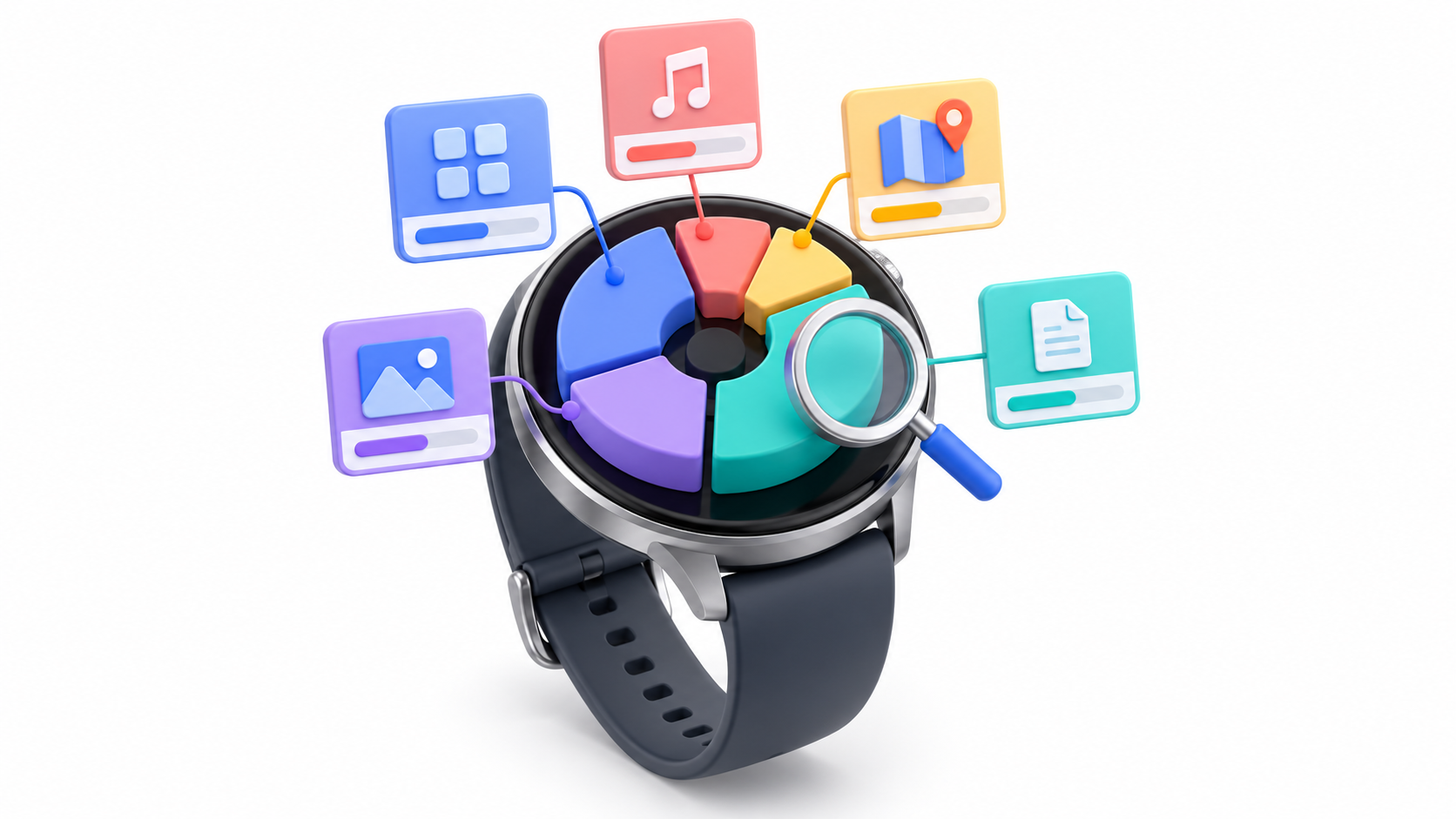
Antes de comenzar a borrar contenido, consulta cuánto espacio queda libre. Dependiendo del fabricante y de la versión de Wear OS, encontrarás esta información en una ruta similar a Ajustes > Almacenamiento o Ajustes > Cuidado del dispositivo > Almacenamiento.
Algunos relojes también permiten consultar estos datos desde su aplicación complementaria instalada en el teléfono, como Galaxy Wearable o Google Pixel Watch.
La pantalla de almacenamiento puede dividir el contenido en categorías como:
- Aplicaciones y datos.
- Música y archivos de audio.
- Fotografías e imágenes.
- Archivos descargados.
- Datos del sistema.
Esta revisión permite identificar el origen del problema. Si casi todo el espacio está ocupado por música, por ejemplo, borrar aplicaciones pequeñas apenas producirá una mejora apreciable.
Desinstala las aplicaciones que no utilizas
Las aplicaciones que ya no utilizas son uno de los primeros elementos que debes revisar. Algunas ocupan poco espacio inicialmente, pero acumulan datos, mapas, archivos temporales y contenido descargado con el paso del tiempo.
Para desinstalar una aplicación de Wear OS, prueba uno de estos métodos:
- Abre la lista de aplicaciones del reloj.
- Mantén pulsado el icono de la aplicación, si el modelo permite hacerlo.
- Selecciona Desinstalar y confirma la operación.
También puedes abrir Google Play Store en el reloj, buscar la aplicación instalada y pulsar Desinstalar. En determinados modelos, esta gestión también está disponible desde la aplicación complementaria del teléfono.
No todas las aplicaciones se pueden eliminar. Las que forman parte del sistema pueden ofrecer únicamente la posibilidad de desactivarlas o de desinstalar sus actualizaciones. Evita borrar componentes cuyo propósito desconozcas.
Elimina música, podcasts y mapas descargados

Las descargas multimedia suelen ocupar mucho más espacio que una aplicación convencional. Spotify, YouTube Music y otras plataformas permiten almacenar canciones, listas de reproducción y podcasts para escucharlos sin conexión, pero varias listas extensas pueden consumir rápidamente varios gigabytes.
Abre la aplicación correspondiente y revisa su apartado de Descargas o Biblioteca. Elimina las listas, álbumes o episodios que ya hayas escuchado. Si una plataforma ofrece descargas automáticas, desactívalas o limita su capacidad para evitar que el almacenamiento vuelva a llenarse.
También debes comprobar si tienes:
- Podcasts descargados automáticamente.
- Mapas sin conexión que ya no necesitas.
- Grabaciones de voz antiguas.
- Archivos de entrenamiento exportados.
- Contenido transferido manualmente desde el teléfono.
Si siempre llevas el teléfono contigo y dispones de conexión, puedes reproducir parte del contenido mediante streaming. Sin embargo, conservar algunas descargas sigue siendo útil para entrenar sin el móvil o utilizar el reloj en lugares sin cobertura.
Revisa las fotografías sincronizadas con el reloj
Algunos modelos permiten sincronizar álbumes del teléfono o utilizar fotografías personales en las esferas. Aunque unas pocas imágenes apenas ocupan espacio, la sincronización de álbumes completos puede acabar consumiendo una cantidad considerable.
Abre la aplicación complementaria del reloj en el teléfono y comprueba qué álbumes están configurados para sincronizarse. Conserva únicamente las fotografías que quieras consultar desde la muñeca o utilizar como fondo.
Eliminar una copia sincronizada del reloj no debería borrar la fotografía original del teléfono o de la nube. Aun así, comprueba el mensaje de confirmación antes de aceptar, ya que el comportamiento puede variar entre fabricantes y aplicaciones.
Elimina esferas que ya no utilizas
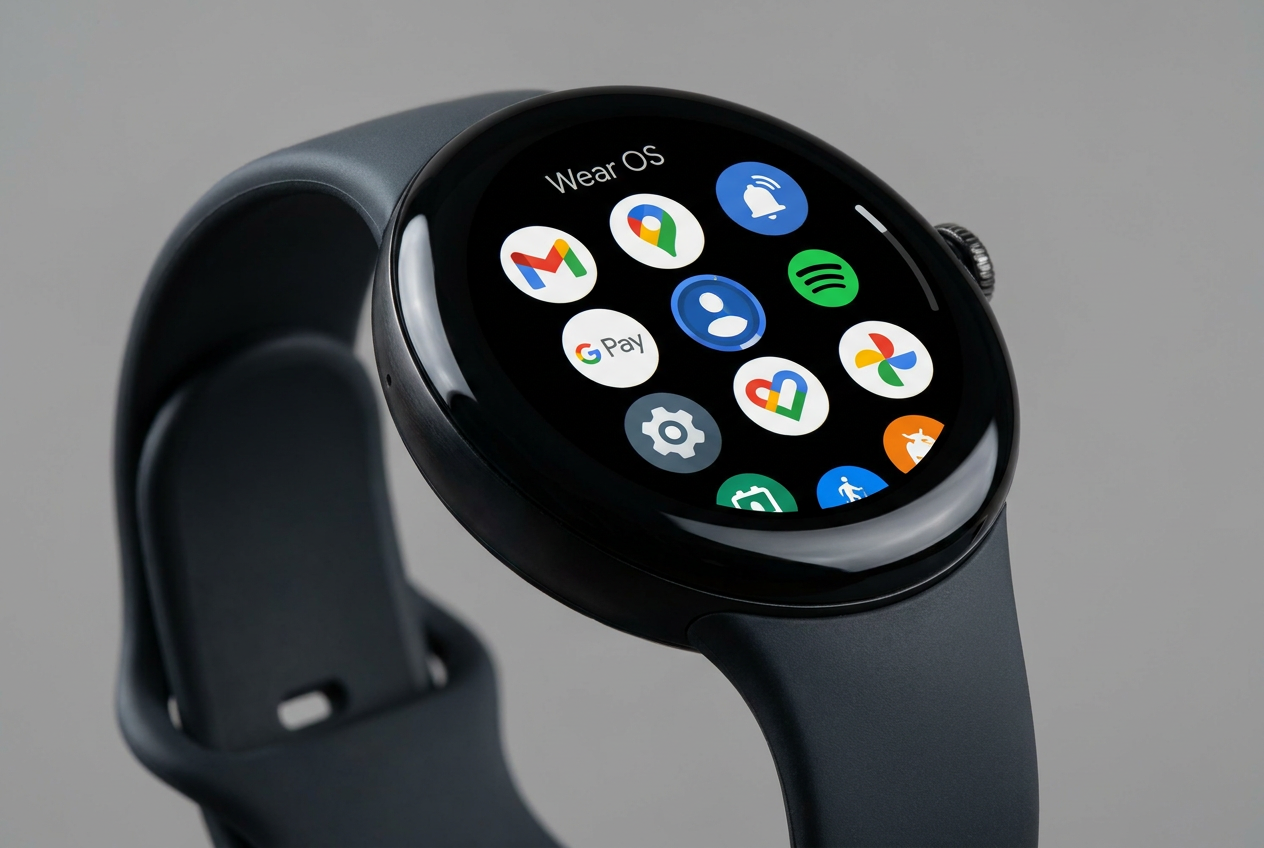
Las esferas descargadas desde Google Play se instalan como aplicaciones y pueden incluir imágenes, animaciones, complicaciones y servicios adicionales. Una sola esfera normalmente no representa un problema, pero una colección numerosa puede ocupar espacio y añadir procesos innecesarios.
Mantén pulsada la esfera actual para abrir el selector. Desde allí podrás retirar algunas esferas de la lista de favoritas. Si instalaste una esfera desde Google Play y quieres eliminarla completamente, tendrás que desinstalar la aplicación correspondiente.
Quitar una esfera del selector y desinstalarla no siempre son la misma operación. La primera solamente la retira de la colección visible; la segunda libera el espacio que ocupa su paquete.
Borra la caché de las aplicaciones problemáticas
La caché contiene archivos temporales utilizados para acelerar el funcionamiento de las aplicaciones. Borrarla puede ayudar cuando una app acumula demasiado contenido, no se abre correctamente o muestra datos desactualizados.
Cuando el reloj ofrezca esta posibilidad, sigue una ruta parecida a esta:
- Abre Ajustes.
- Entra en Aplicaciones.
- Selecciona Información de las aplicaciones.
- Elige la aplicación que quieras revisar.
- Entra en Almacenamiento y caché.
- Pulsa Borrar caché.
No confundas esta opción con Borrar datos o Borrar almacenamiento. Borrar la caché elimina archivos temporales, mientras que borrar los datos puede cerrar tu sesión, eliminar descargas y devolver la aplicación a su estado inicial.
La opción no aparece en todos los relojes ni para todas las aplicaciones. Además, limpiar repetidamente la caché no ofrece una mejora permanente: las aplicaciones volverán a crear los archivos temporales que necesiten.
Reinicia el reloj y completa las actualizaciones pendientes
Después de eliminar aplicaciones y descargas, reinicia el reloj. Esto permite que Wear OS cierre procesos antiguos, vuelva a calcular el espacio disponible y elimine determinados archivos temporales pendientes.
Comprueba también si existen actualizaciones del sistema o de las aplicaciones. Algunas actualizaciones corrigen errores relacionados con el consumo de almacenamiento, aunque para instalarlas quizá necesites liberar primero una cantidad mínima de espacio.
Si una actualización no puede descargarse, intenta disponer de un margen razonable eliminando temporalmente música, podcasts o aplicaciones grandes. Posteriormente podrás volver a instalar el contenido necesario.
Qué hacer si el almacenamiento sigue apareciendo lleno
Si el reloj continúa mostrando poco espacio después de eliminar contenido, revisa de nuevo el apartado de almacenamiento. Es posible que una aplicación conserve descargas internas que solamente puedan borrarse desde su propio menú.
No conviene depender de administradores de archivos externos para modificar directorios internos. Las versiones modernas de Android y Wear OS restringen el acceso a determinadas carpetas, y borrar manualmente archivos del sistema puede provocar errores o pérdida de información.
Antes de recurrir a una solución drástica, prueba lo siguiente:
- Reinicia el reloj.
- Actualiza Wear OS y las aplicaciones instaladas.
- Elimina las descargas desde la aplicación que las creó.
- Desinstala y vuelve a instalar una aplicación que ocupe una cantidad anormal de espacio.
- Comprueba si el fabricante ofrece una herramienta propia de mantenimiento.
Restablece el reloj solamente como último recurso
Si el almacenamiento está bloqueado por archivos corruptos o datos que no puedes identificar, puedes restablecer el reloj a su configuración de fábrica. Este procedimiento elimina las aplicaciones, los ajustes, las cuentas y los archivos almacenados localmente.
Antes de continuar:
- Comprueba que tus datos de salud estén sincronizados.
- Guarda las grabaciones y archivos que quieras conservar.
- Verifica que recuerdas las credenciales de tu cuenta de Google.
- Realiza una copia de seguridad si el fabricante ofrece esa opción.
- Carga suficientemente la batería del reloj.
La ruta suele encontrarse en Ajustes > Sistema > Desconectar y restablecer, aunque puede cambiar según el modelo. Una vez completado el proceso, configura nuevamente el dispositivo e instala solo las aplicaciones que realmente utilices.
Mantener espacio libre en Wear OS no requiere borrar contenido constantemente. Normalmente basta con revisar las aplicaciones olvidadas, controlar las descargas de música y podcasts, limitar las fotografías sincronizadas y evitar la acumulación de esferas. Una comprobación periódica permitirá instalar actualizaciones y utilizar el reloj con mayor fluidez sin tener que recurrir al restablecimiento de fábrica.

Soy un apasionado de la tecnología que ha convertido sus intereses «frikis» en profesión. Llevo más de 10 años de mi vida utilizando tecnología de vanguardia y trasteando todo tipo de programas por pura curiosidad. Ahora me he especializado en tecnología de ordenador y videojuegos. Esto es por que desde hace más de 5 años que trabajo redactando para varias webs en materia de tecnología y videojuegos, creando artículos que buscan darte la información que necesitas con un lenguaje entendible por todos.
Si tienes cualquier pregunta, mis conocimientos van desde todo lo relacionado con el sistema operativo Windows así como Android para móviles. Y es que mi compromiso es contigo, siempre estoy dispuesto a dedicarte unos minutos y ayudarte a resolver cualquier duda que tengas en este mundo de internet.