- Apple Podcasts estrena una interfaz completamente rediseñada.
- La aplicación reproduce podcasts de vídeo mediante HLS.
- Los canales y las suscripciones premium están disponibles en el televisor.
- Guardar un episodio no significa descargarlo para usarlo sin conexión.
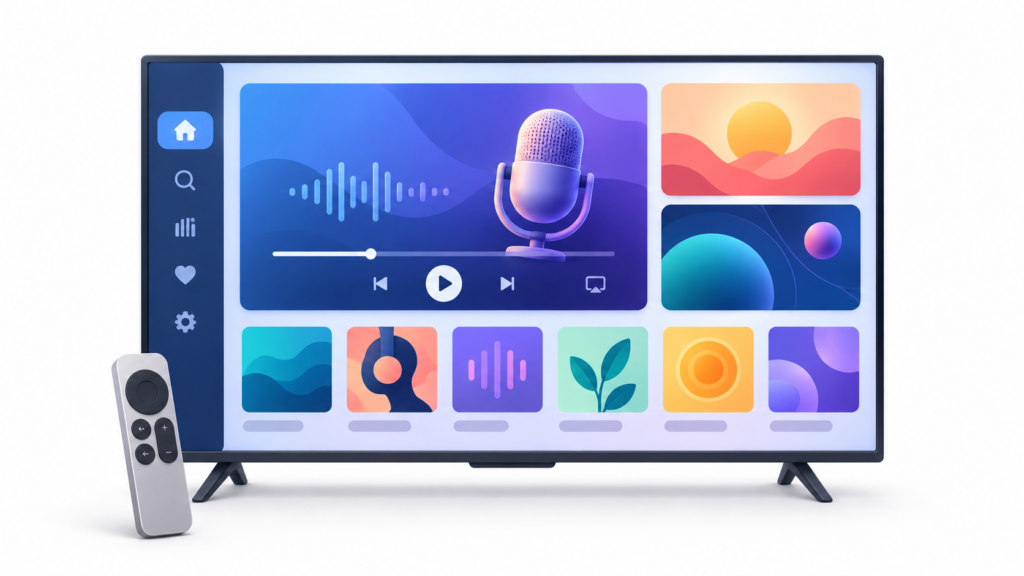
Con tvOS 27, Apple ha renovado varias de las funciones multimedia del Apple TV 4K. La actualización concede especial protagonismo a Apple Podcasts, cuya aplicación ha sido rediseñada para facilitar la navegación desde el sofá e incorporar los podcasts de vídeo a la pantalla del televisor.
Las novedades no se limitan a los programas hablados. Apple Music incorpora audio Hi-Res Lossless y AutoMix, mientras que el sistema amplía las opciones de tamaño del texto para mejorar la legibilidad. Sin embargo, no todos los dispositivos Apple TV pueden instalar esta versión ni todas las prestaciones funcionan simultáneamente.
Así es la nueva aplicación Apple Podcasts de tvOS 27
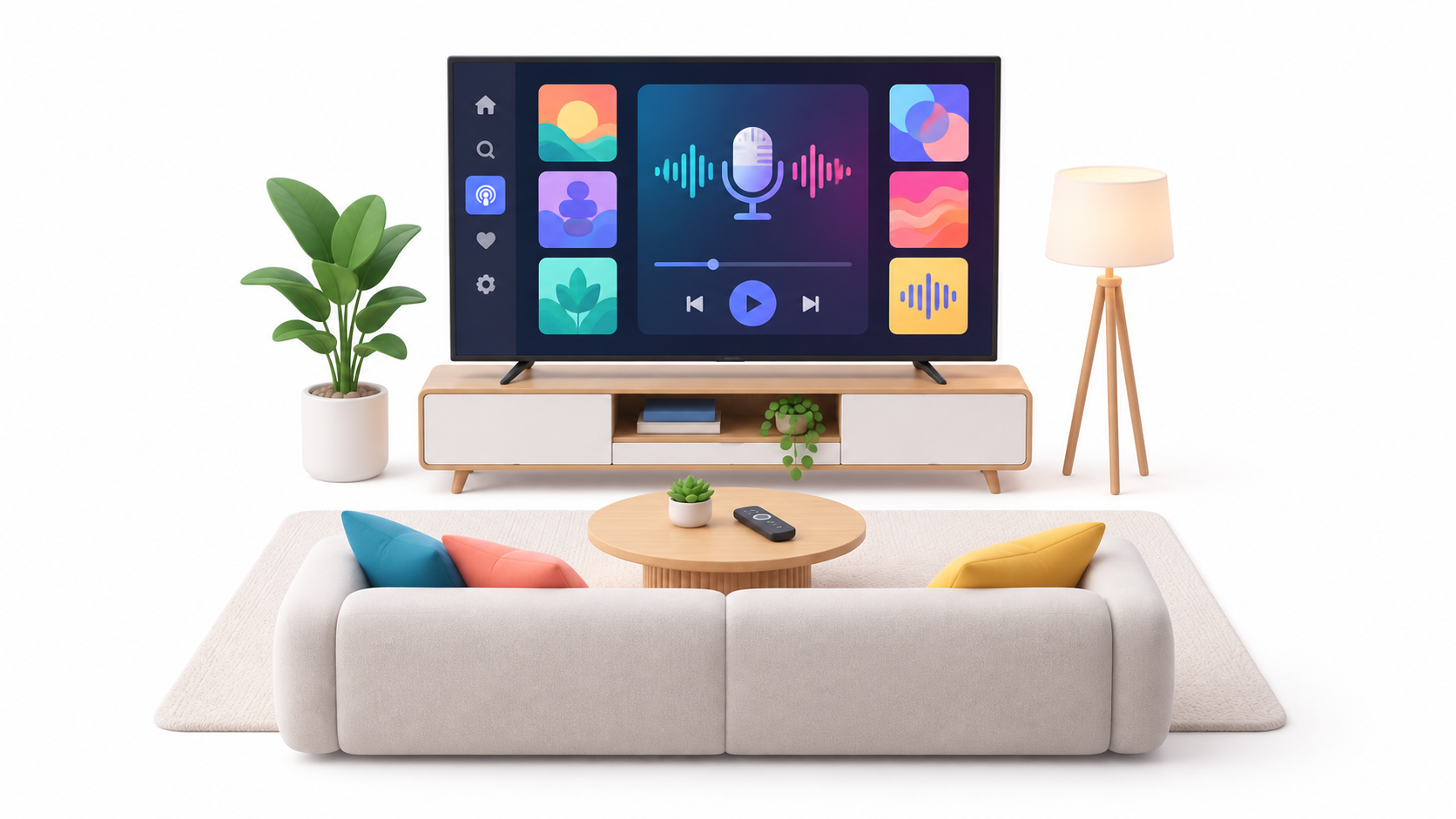
Apple ha rediseñado completamente la aplicación Podcasts para adaptarla mejor a la navegación mediante el mando del Apple TV. Su nueva barra lateral permite desplazarse entre las secciones Inicio, Novedades, Biblioteca, Buscar, En reproducción y Canales.
La pantalla de Inicio reúne recomendaciones personalizadas, categorías y programas populares, mientras que Novedades facilita el descubrimiento de nuevos episodios y colecciones seleccionadas. Desde Biblioteca puedes consultar los programas que sigues, los canales suscritos, los episodios recientes y aquellos que hayas guardado.
Las páginas de cada programa también presentan una estructura más visual. Las carátulas cobran mayor protagonismo y las listas pueden mostrar la ilustración específica de cada episodio. Además, puedes continuar rápidamente la reproducción desde el punto en el que la abandonaste.
La vista En reproducción ocupa toda la pantalla y proporciona acceso a los controles, la cola de episodios y otras opciones relacionadas con el contenido que estás escuchando o viendo.
Cómo utilizar Apple Podcasts en el Apple TV
Una vez instalado tvOS 27, abre la aplicación Podcasts y utiliza la barra lateral para elegir el contenido:
- Entra en Inicio para consultar las recomendaciones personalizadas.
- Selecciona Novedades para descubrir programas, episodios y colecciones.
- Abre Biblioteca para acceder a los programas que sigues y a tus episodios guardados.
- Utiliza Buscar para localizar un título, tema o categoría.
- Selecciona un programa y pulsa sobre el episodio que quieras reproducir.
También puedes pedirle a Siri que busque un podcast por título, tema o género manteniendo pulsado el botón correspondiente del mando.
Si quieres conservar un episodio en tu biblioteca, mantenlo seleccionado y pulsa Guardar episodio. Esta acción permite localizarlo después con mayor facilidad, pero no debe confundirse con una descarga para escuchar sin conexión: el Apple TV necesita acceso a internet para transmitir el contenido.
Los podcasts de vídeo llegan al Apple TV

Una de las principales novedades es la reproducción directa de podcasts de vídeo. Apple utiliza la tecnología HTTP Live Streaming, conocida como HLS, para adaptar la calidad de la imagen a la conexión disponible y permitir que los creadores distribuyan contenidos audiovisuales desde sus proveedores de alojamiento.
Cuando un episodio dispone de versión en vídeo, Apple Podcasts puede reproducirlo en la pantalla del televisor sin necesidad de recurrir a AirPlay, YouTube u otra aplicación. De este modo, es posible escuchar un programa de manera convencional o disfrutar de su versión visual desde el mismo servicio.
La disponibilidad depende de que el creador haya publicado el episodio en un formato compatible. Por tanto, actualizar a tvOS 27 no convierte automáticamente en vídeo los programas que solamente distribuyen audio.
Canales y suscripciones premium desde el televisor
La aplicación también incorpora los canales de Apple Podcasts. Estos espacios agrupan los diferentes programas de una misma productora, medio o red, facilitando la exploración de todo su catálogo.
Algunos canales ofrecen suscripciones premium con ventajas como:
- Episodios sin publicidad.
- Acceso anticipado a nuevos contenidos.
- Programas o episodios exclusivos.
- Archivos completos de temporadas anteriores.
- Ventajas adicionales establecidas por cada creador.
Las suscripciones asociadas a tu Cuenta de Apple se sincronizan entre los dispositivos compatibles. También puedes comenzar o gestionar determinadas suscripciones desde Apple Podcasts en el Apple TV.
Dejar de seguir un programa no cancela automáticamente una suscripción de pago. Si quieres dejar de abonarla, debes administrar la suscripción desde los ajustes correspondientes de tu Cuenta de Apple.
Apple Music incorpora Hi-Res Lossless y AutoMix
tvOS 27 amplía las opciones de calidad de Apple Music en el Apple TV 4K. Desde Ajustes > Apps > Música > Calidad del audio puedes elegir entre estas modalidades:
- Alta calidad: utiliza el formato AAC.
- Lossless: emplea ALAC con una resolución de hasta 24 bits y 48 kHz.
- Hi-Res Lossless: alcanza hasta 24 bits y 192 kHz.
La reproducción sin pérdida depende de la disponibilidad de la canción, la conexión de red y la compatibilidad de los altavoces, el receptor o el resto del sistema de sonido conectado al Apple TV.
El aumento de resolución también implica un mayor consumo de datos. Además, no todo el contenido de Apple Music está disponible necesariamente en la máxima calidad.
La otra incorporación destacada es AutoMix, una función que analiza el tempo y la tonalidad para enlazar canciones mediante transiciones similares a las de un DJ. También puedes elegir un fundido convencional y establecer su duración.
Existe una limitación importante: AutoMix y Fundido no están disponibles cuando Hi-Res Lossless está activado. Si prefieres las transiciones automáticas, tendrás que seleccionar Lossless estándar u otra calidad de audio compatible.
Texto más grande y mejoras de accesibilidad
tvOS 27 incorpora compatibilidad general con tamaños de texto más grandes mediante Dynamic Type. Para configurar esta opción, entra en Ajustes > Accesibilidad > Pantalla > Tamaño del texto y selecciona el nivel que resulte más cómodo.
El sistema permite escoger desde tamaños grandes hasta varias modalidades de accesibilidad considerablemente mayores. Las aplicaciones preparadas para Dynamic Type pueden adaptar automáticamente sus títulos, botones y otros elementos de la interfaz.
Apple Podcasts admite los tamaños ampliados de accesibilidad en tvOS 27. Apple Music también ofrece una opción específica para mostrar con mayor tamaño las letras o la pronunciación cuando ambas aparecen simultáneamente.
La compatibilidad puede variar en aplicaciones de terceros. Si una aplicación utiliza tamaños de fuente fijos o una interfaz antigua, algunos textos podrían no aumentar correctamente o aparecer recortados.
Modelos de Apple TV compatibles con tvOS 27

tvOS 27 puede instalarse oficialmente en estos dispositivos:
- Apple TV 4K de segunda generación.
- Apple TV 4K de tercera generación.
El Apple TV HD y el Apple TV 4K de primera generación no son compatibles con esta actualización. Tampoco todas las funciones están disponibles necesariamente en todos los países, idiomas, contenidos o configuraciones de hardware.
Puedes identificar tu modelo desde Ajustes > General > Información y consultar el número de modelo antes de intentar actualizarlo.
Cómo actualizar el Apple TV a tvOS 27
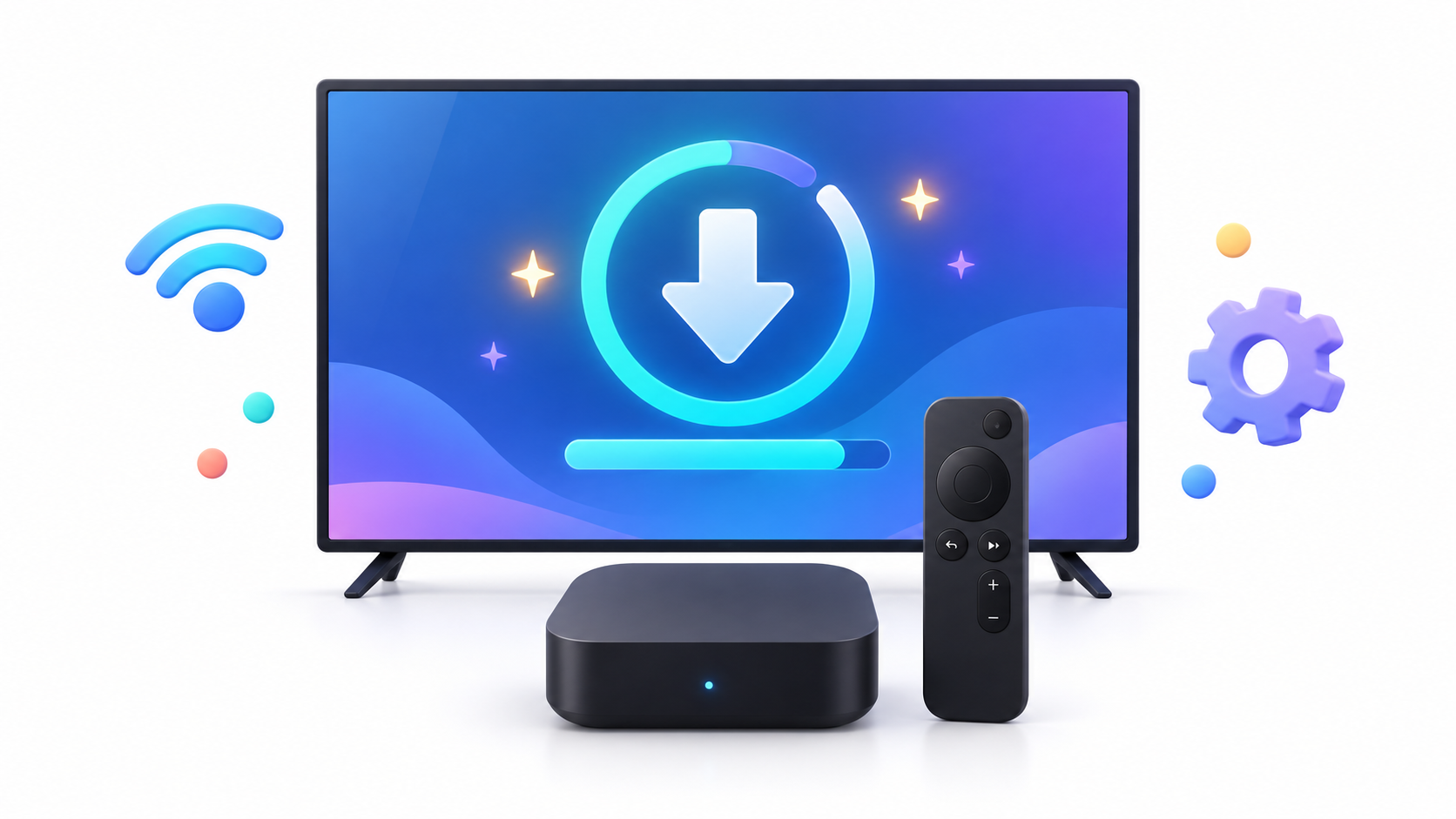
Para buscar la actualización manualmente:
- Abre Ajustes en el Apple TV.
- Entra en Sistema.
- Selecciona Actualizaciones de software.
- Pulsa Actualizar software.
- Selecciona Descargar e instalar si tvOS 27 está disponible.
Mantén el Apple TV conectado a internet y a la corriente durante todo el proceso. El dispositivo se reiniciará varias veces mientras prepara e instala la actualización.
Desde el mismo menú puedes activar Actualizar automáticamente para recibir futuras versiones sin tener que buscarlas manualmente.
Apple Intelligence y Siri AI no llegan a tvOS 27
Aunque Apple TV conserva la versión convencional de Siri para buscar contenido, abrir aplicaciones y controlar la reproducción, tvOS 27 no figura entre los sistemas compatibles con la nueva generación de Apple Intelligence y Siri AI.
El Apple TV 4K sí puede funcionar como central de accesorios dentro de la aplicación Casa. Esta función permite gestionar automatizaciones y proporcionar acceso remoto a dispositivos compatibles con HomeKit y Matter.
También puede actuar como la central necesaria para determinadas prestaciones inteligentes de Vídeo protegido de HomeKit. Sin embargo, las búsquedas mediante lenguaje natural y las descripciones generadas por Apple Intelligence se consultan desde un iPhone, iPad, Mac o Apple Vision Pro compatible; no se ejecutan directamente en la interfaz del Apple TV.
tvOS 27 convierte Apple Podcasts en una aplicación mucho más apropiada para el televisor gracias a su nueva navegación, las carátulas de episodios, los canales, las suscripciones premium y la reproducción de vídeo. Las mejoras de Apple Music y accesibilidad completan una actualización relevante, aunque limitada a las dos generaciones más recientes del Apple TV 4K y sin integración directa de Apple Intelligence.

Soy un apasionado de la tecnología que ha convertido sus intereses «frikis» en profesión. Llevo más de 10 años de mi vida utilizando tecnología de vanguardia y trasteando todo tipo de programas por pura curiosidad. Ahora me he especializado en tecnología de ordenador y videojuegos. Esto es por que desde hace más de 5 años que trabajo redactando para varias webs en materia de tecnología y videojuegos, creando artículos que buscan darte la información que necesitas con un lenguaje entendible por todos.
Si tienes cualquier pregunta, mis conocimientos van desde todo lo relacionado con el sistema operativo Windows así como Android para móviles. Y es que mi compromiso es contigo, siempre estoy dispuesto a dedicarte unos minutos y ayudarte a resolver cualquier duda que tengas en este mundo de internet.