- El software WD Dashboard es la herramienta oficial para monitorizar el desgaste, la temperatura y actualizar el firmware de los SSD Western Digital.
- Existen alternativas externas como CrystalDiskInfo o Hard Disk Sentinel que permiten leer los datos S.M.A.R.T. incluso en configuraciones complejas.
- La prevención mediante copias de seguridad y el control de la temperatura son fundamentales para prolongar la vida útil de cualquier unidad de almacenamiento.
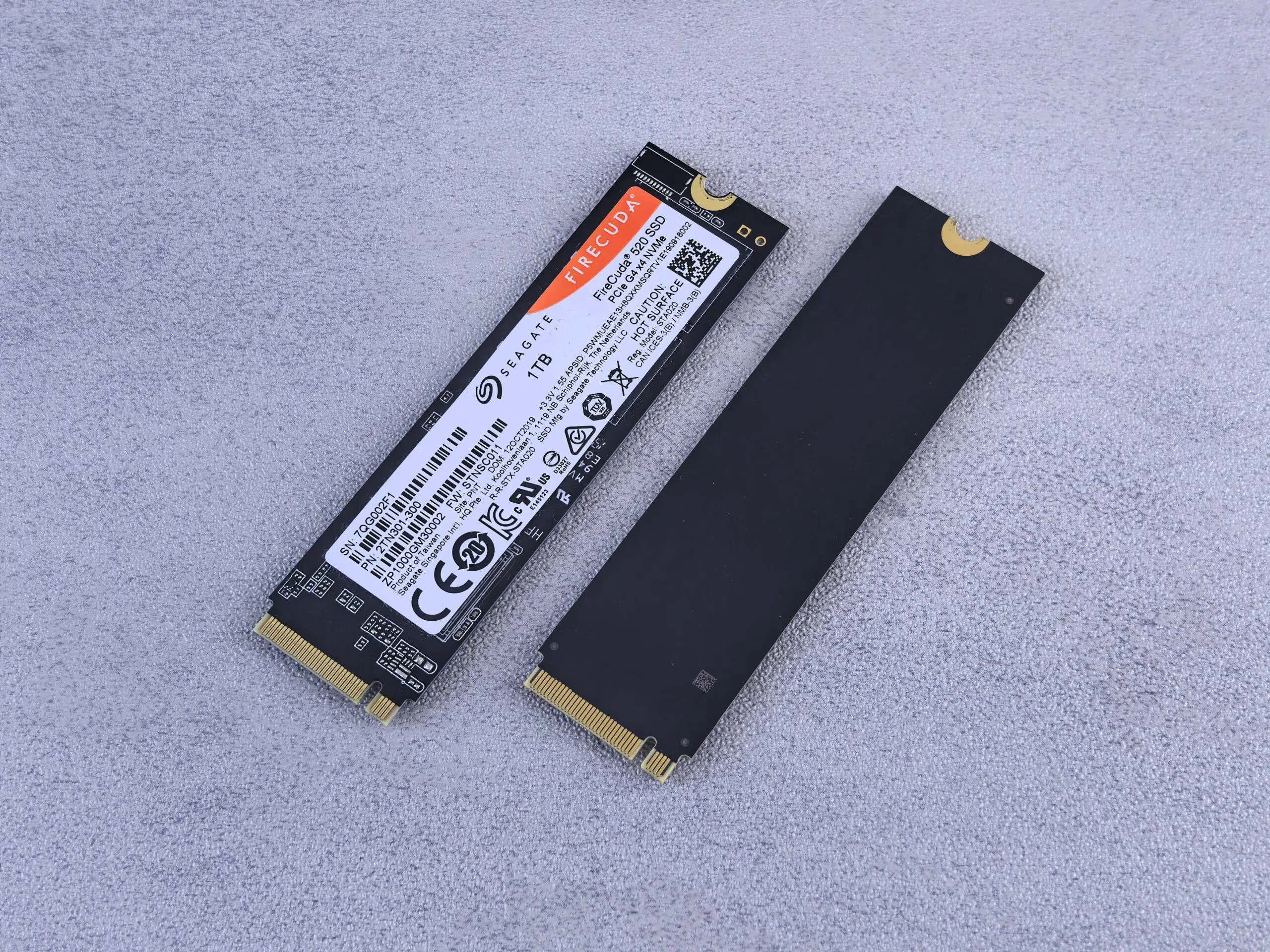
¿Cómo comprobar la salud de un SSD WD con WD Dashboard? Tener un disco de Western Digital es genial, pero no podemos olvidarnos de que, como cualquier pieza de hardware, tienen una fecha de caducidad. Ya sea que uses un SSD ultrarrápido o un HDD clásico, es fundamental echarles un ojo de vez en cuando para no llevarnos un susto mayúsculo y perder archivos importantes de un momento a otro.
A veces el ordenador empieza a ir más lento de lo habitual o hace ruidos que no deberían estar ahí, y es justo entonces cuando debemos actuar con rapidez. En este sentido, existen diversas herramientas, desde la oficial del fabricante hasta programas de terceros, que nos permiten saber exactamente cuánta vida le queda a nuestra unidad y si hay algún error acechando.
El software oficial: Western Digital SSD Dashboard
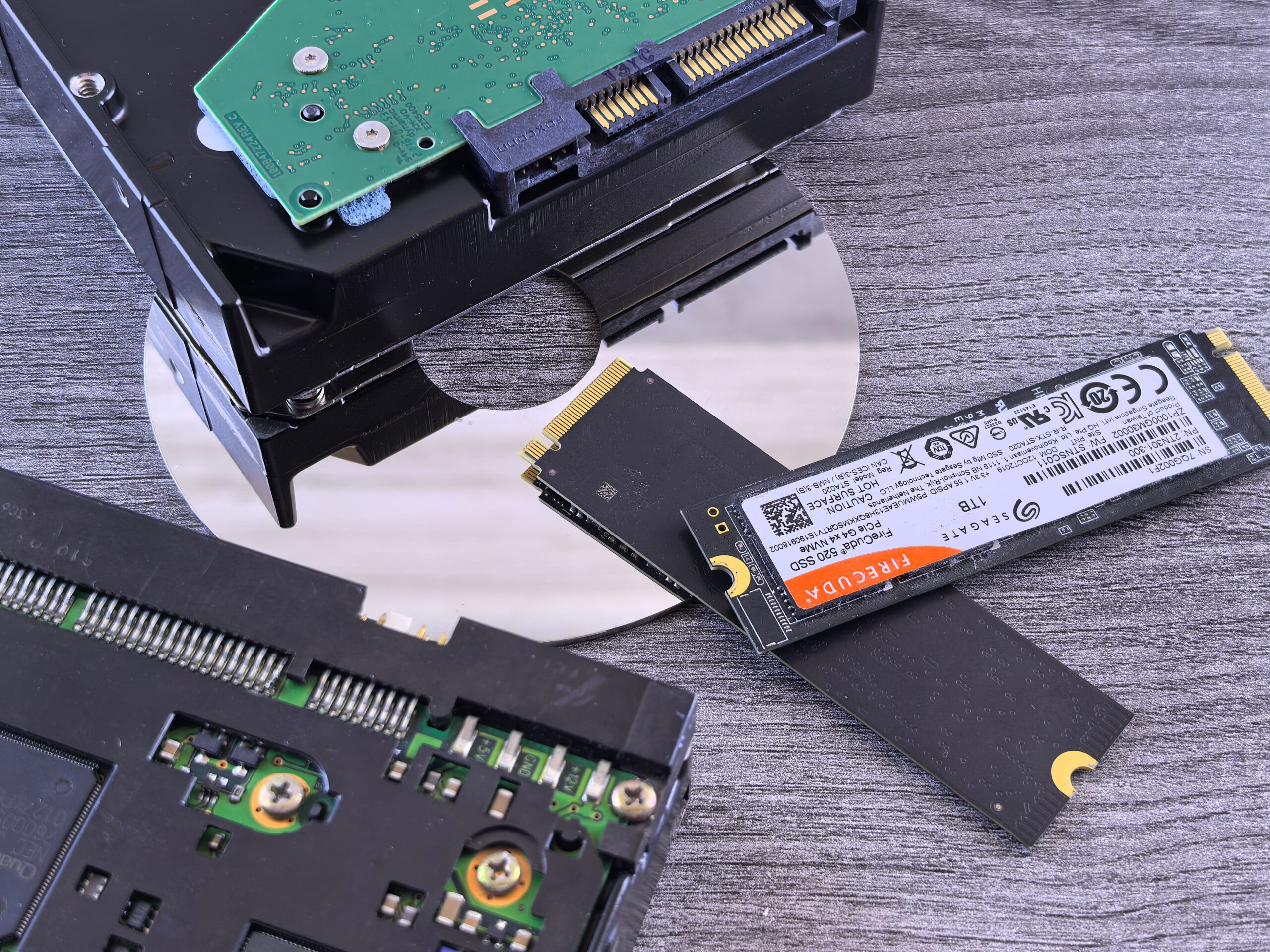
Si tienes un SSD de la casa, lo más lógico es empezar por el WD Dashboard. Este programa es la navaja suiza para gestionar tus unidades, permitiéndote ver de un vistazo el espacio disponible y la vida útil restante. Una de sus funciones más valiosas es que te indica la generación de PCIe y las líneas que estás utilizando, algo clave para saber si realmente estás explotando el máximo rendimiento de tu hardware.
Además de la salud general, puedes monitorizar la temperatura en tiempo real, viendo los picos máximos y mínimos para evitar el sobrecalentamiento. El Dashboard también facilita la actualización del firmware, que es básicamente el cerebro del disco, y permite activar la función TRIM, la cual ayuda al sistema operativo a gestionar la escritura de datos de forma más eficiente, evitando que el disco se degrade antes de tiempo.
Alternativas externas para un diagnóstico profundo

A veces, el software oficial no reconoce el disco, especialmente si estás usando carcasas de terceros o configuraciones en RAID 0, donde el sistema puede ocultar la unidad. En esos casos, herramientas como CrystalDiskInfo son la salvación, ya que es ligerísima y ofrece un porcentaje de desgaste muy preciso junto con la temperatura actual.
- Hard Disk Sentinel: Es una opción potentísima que no solo monitoriza, sino que puede ayudar a reparar errores básicos y hacer test de rendimiento para ver si la velocidad ha caído con los años.
- SSDLife Pro: Se centra específicamente en la salud de las celdas de memoria, avisándote con claridad cuando es momento de cambiar el disco antes de que falle.
- HWiNFO y AIDA64: No son exclusivos de discos, pero ofrecen una lectura exhaustiva de los datos S.M.A.R.T. y alertan si la unidad ha superado temperaturas críticas.
- SSDFresh y SSD-Z: Ideales para quienes buscan algo sencillo y rápido, sin entrar en tecnicismos complicados, pero sabiendo que el estado general es «OK».
Entendiendo los síntomas y la tecnología S.M.A.R.T.
Para no volvernos locos, hay que entender que los discos usan la tecnología S.M.A.R.T., un sistema interno que vigila la fiabilidad del dispositivo y avisa antes del colapso. En los SSD, el desgaste se mide principalmente a través del TBW (Terabytes Written), que nos dice cuántos datos se pueden escribir antes de que las celdas empiecen a fallar. Por otro lado, los HDD son más mecánicos y sus señales de muerte suelen ser ruidos como clics o zumbidos extraños.
Si notas que los tiempos de carga aumentan drásticamente o que algunos archivos empiezan a corromperse, no te lo juegues. Lo más sensato es hacer una copia de seguridad inmediata y dejar de forzar la unidad. A veces, un error puntual se soluciona con las herramientas de Windows, pero si el hardware está físicamente dañado, no hay software que lo arregle y lo mejor es sustituir la pieza.
Consejos para que tu disco dure más años
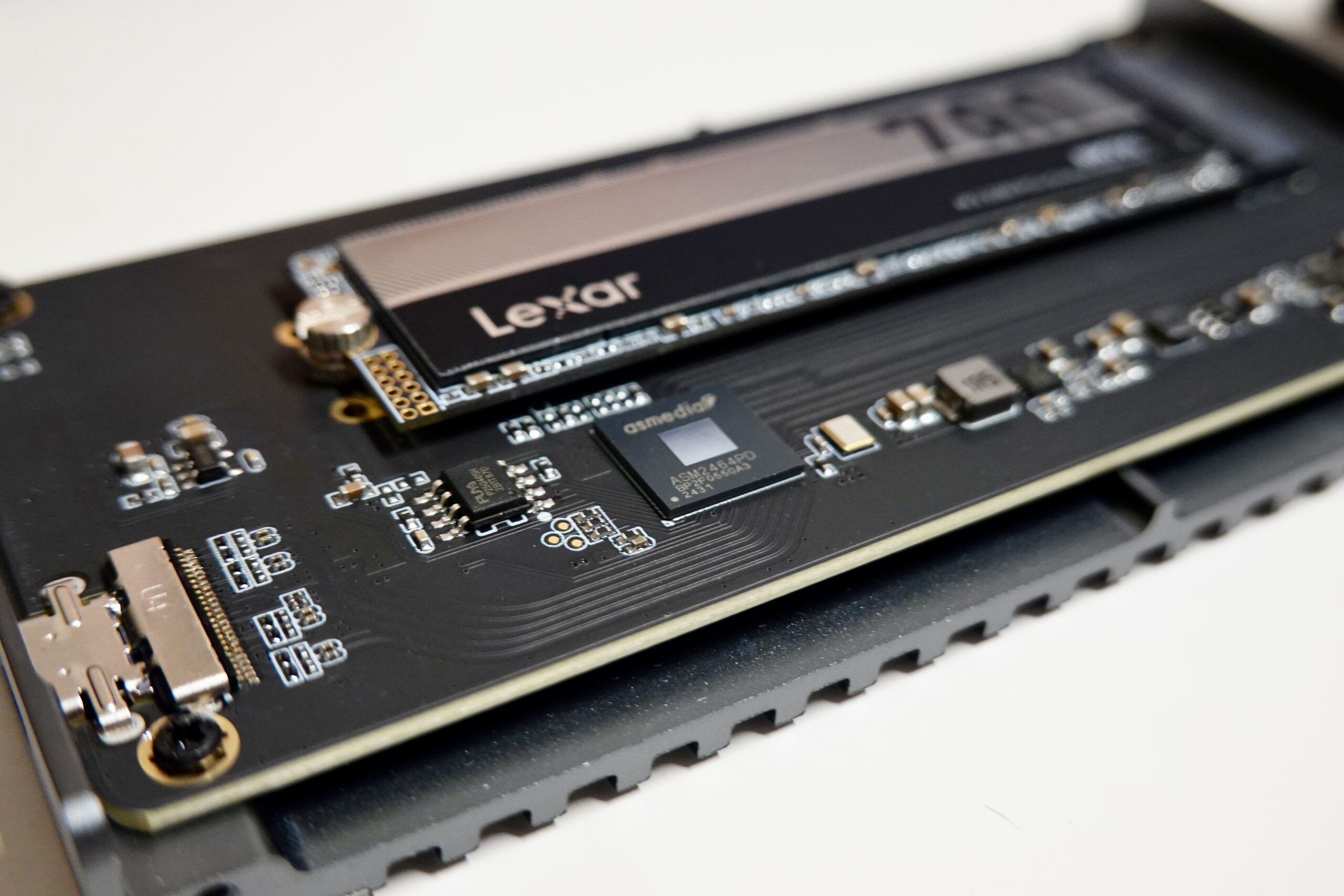
Para evitar que el SSD o HDD pase a mejor vida prematuramente, hay algunos trucos básicos. En el caso de los SSD, es vital mantener un 20% de espacio libre para que el desgaste de las celdas sea uniforme y no se saturen unas más que otras. Asimismo, habilitar el TRIM es obligatorio para mantener la agilidad del sistema.
Si usas discos mecánicos, el consejo de oro es no mover el PC mientras está encendido, ya que el cabezal podría rayar el plato magnético y causar una pérdida de datos irreversible. En ambos casos, el calor es el enemigo número uno; asegúrate de que tu caja tenga un buen flujo de aire y que la fuente de alimentación sea de calidad para evitar picos de tensión que puedan freír los circuitos.
Mantener un control periódico mediante WD Dashboard o CrystalDiskInfo, sumado a una buena higiene térmica y la gestión del espacio libre, garantiza que tus datos estén seguros. Ante cualquier señal de alerta en los valores S.M.A.R.T. o ruidos inusuales, la prioridad absoluta debe ser el respaldo de la información en la nube o en otra unidad física antes de que el dispositivo deje de responder definitivamente.

Apasionado de la tecnología desde pequeñito. Me encanta estar a la última en el sector y sobre todo, comunicarlo. Por eso me dedico a la comunicación en webs de tecnología y videojuegos desde hace ya muchos años. Podrás encontrarme escribiendo sobre Android, Windows, MacOS, iOS, Nintendo o cualquier otro tema relacionado que se te pase por la cabeza.