- Pi-hole funciona como un filtro DNS que intercepta y anula las peticiones a servidores de anuncios antes de que lleguen a los dispositivos.
- Su implementación a nivel de red permite limpiar la navegación en Smart TVs, consolas y móviles sin instalar software en cada equipo.
- La eficacia del sistema depende de la selección de listas de bloqueo comunitarias y el ajuste de dominios en la lista blanca.
¿Cómo bloquear una página web concreta para toda la familia usando Pi-hole? Seguro que te pasa: estás intentando leer una noticia o jugar una partida en el móvil y, de repente, aparece un anuncio invasivo que te corta el rollo. Lo peor es que, aunque tú sepas instalar un bloqueador en el navegador, muchos miembros de la familia no tienen ni idea de cómo hacerlo o simplemente se han resignado a vivir con esa publicidad molesta. Aquí es donde entra en juego Pi-hole, una solución brillante que, en lugar de ir dispositivo por dispositivo, limpia la red desde la raíz.
Imagina que Pi-hole es como un portero en la entrada de tu casa que revisa cada petición que sale hacia internet. Cuando tu tele o tu móvil preguntan por una dirección de publicidad, el portero dice que esa web no existe y corta el acceso. Así, los anuncios ni siquiera llegan a descargarse, lo que no solo deja la pantalla limpia, sino que también acelera la carga de las páginas y protege la privacidad de todos los que se conecten a tu WiFi.
¿Qué es exactamente Pi-hole y por qué mola más que un AdBlock?
A diferencia de las extensiones que instalamos en Chrome o Firefox, que solo funcionan dentro del navegador, Pi-hole es un servidor DNS privado. El DNS es básicamente la agenda de internet que traduce nombres como google.com en direcciones IP. Pi-hole se mete en medio de ese proceso y, si detecta que el destino es un servidor de rastreo o anuncios, devuelve una respuesta vacía.
La gran ventaja es que es invisible para el usuario. No tienes que configurar nada en el móvil de tu padre ni en la consola de tu sobrino. Bloquea la telemetría de las Smart TVs (que no paran de chivarse de lo que ves), los anuncios de apps gratuitas y el rastreo invasivo de fabricantes. Es, básicamente, un escudo global para tu hogar que ahorra datos y mejora la seguridad.
El equipo necesario: Hardware y opciones

Lo mejor de este sistema es que es extremadamente ligero; no necesitas un ordenador potente para que funcione. Tienes varias rutas dependiendo de lo que tengas por casa:
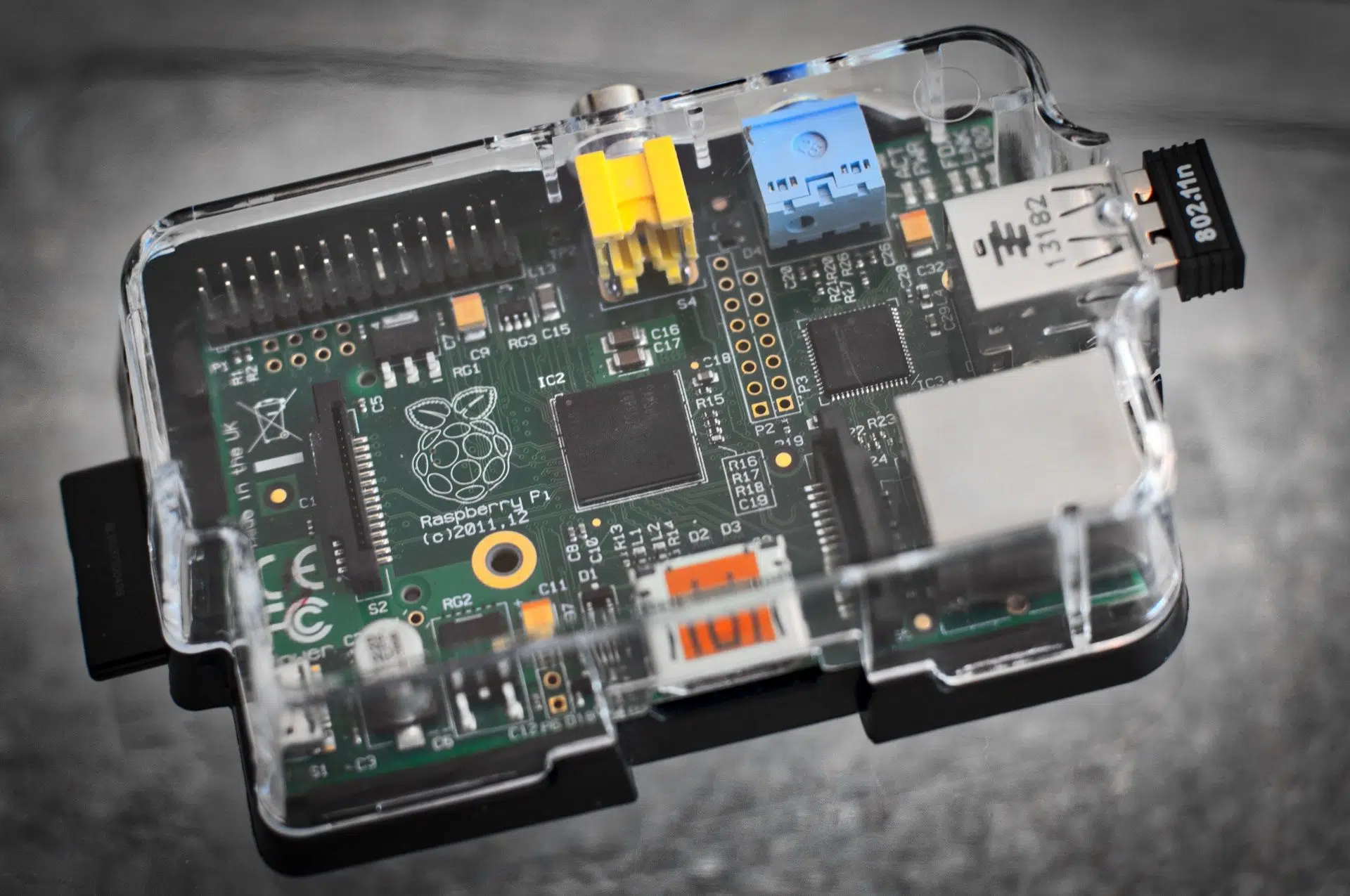
- Raspberry Pi: Es la opción clásica. Una Raspberry Pi Zero 2 W es ideal porque consume poquísimo (apenas 1 vatio) y es muy barata. Si tienes alguna Raspberry Pi vieja cogiendo polvo en un cajón, es el momento perfecto para darle una segunda vida.
- NAS o Mini PC con Docker: Si ya tienes un servidor en casa (como un Synology o QNAP), instalar Pi-hole como un contenedor es la jugada más inteligente, ya que no añades más cables ni hardware nuevo.
- Cualquier máquina con Linux: Aunque nació para la Raspberry, puede correr en casi cualquier distribución de Linux o incluso en la nube.
Guía de instalación paso a paso
Si optas por el método tradicional con una Raspberry Pi, lo primero es instalar el sistema operativo (Raspberry Pi OS Lite suele ser suficiente). Una vez tengas acceso por SSH, solo tienes que lanzar el comando oficial: curl -sSL https://install.pi-hole.net | bash. El asistente te guiará por la configuración, donde deberás elegir un proveedor de DNS upstream (como Cloudflare 1.1.1.1 o Quad9) para las consultas que no sean publicidad.
Es fundamental que la Raspberry tenga una dirección IP estática. Si la IP cambia cada vez que se reinicia el router, te quedarás sin internet en toda la casa. Puedes fijar la IP desde el propio asistente de instalación o, mejor aún, creando una reserva de IP por MAC en el panel de gestión de tu router.
Para quienes prefieran Docker, basta con un archivo docker-compose.yml definiendo la imagen oficial y mapeando los puertos 53 (para el DNS) y el 80 (para el panel web). Un consejo de oro: evita usar la etiqueta :latest y ancla una versión concreta para evitar que una actualización automática rompa la conexión de toda tu familia.
Configuración de la red: El paso donde muchos fallan
Instalar el software es la parte fácil; lo crítico es que tus dispositivos empiecen a usar el Pi-hole. Tienes tres caminos:
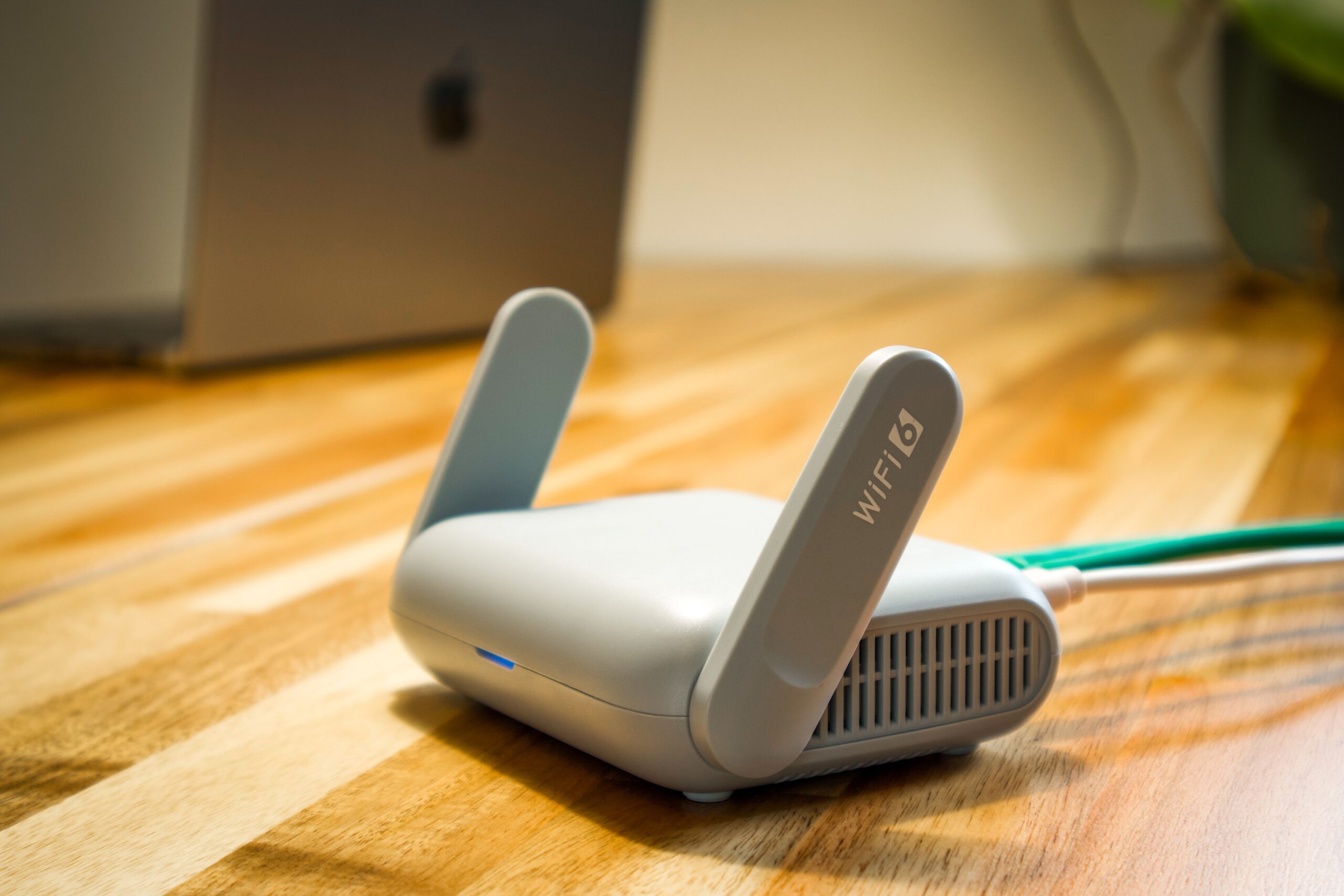
La forma más cómoda es entrar en la configuración de tu router, buscar la sección de Servidor DHCP y cambiar el DNS primario por la IP de tu Raspberry Pi. Así, cualquier equipo que se conecte al WiFi recibirá automáticamente la configuración correcta. Eso sí, ten en cuenta que algunos routers de operadoras vienen capados y no permiten este cambio.
Si tu router es un «ladrillo» y no deja tocar nada, tendrás que ir dispositivo por dispositivo y cambiar manualmente la configuración DNS en los ajustes de red. Es un proceso tedioso, pero es la única alternativa si no quieres comprar un router neutro de mejor calidad que te dé control total sobre tu red.
Dominando el panel de control y las listas de bloqueo
Una vez instalado, accedes a la interfaz web poniendo la IP de la Raspberry seguida de /admin. Aquí tienes el mando a distancia de tu red. En la sección de Query Log puedes ver en tiempo real quién está intentando conectar con qué servidor, lo cual es fascinante (y a veces perturbador) para descubrir cuánto espían tus electrodomésticos inteligentes.
La verdadera potencia reside en las Adlists. Pi-hole viene con una lista básica, pero puedes añadir fuentes comunitarias como OISD o Firebog. Eso sí, no te vuelvas loco añadiendo decenas de listas; si te pasas, empezarás a romper páginas web legítimas o pasarelas de pago. Lo ideal es buscar un equilibrio con una o dos listas robustas y luego usar la Whitelist (lista blanca) para permitir dominios específicos que necesites.
Solución de problemas y limitaciones reales
No todo es perfecto. Hay un elefante en la habitación: YouTube y Twitch. Como estos sitios sirven los anuncios desde el mismo dominio que el vídeo, Pi-hole no puede bloquearlos sin cargar el vídeo también. Para esto, sigue necesitando uBlock Origin en el PC o apps alternativas como SmartTubeNext en Android TV.
Otro problema común es que alguien en casa se queje de que «internet va raro». Si el Pi-hole se cuelga, la casa se queda sin DNS y parece que no hay conexión. Para evitar dramas familiares, puedes configurar un DNS secundario en el router (como 1.1.1.1). Si el Pi-hole cae, el tráfico fluirá por el secundario y, aunque vuelvan los anuncios, al menos no tendrás a nadie gritando que no funciona la red.
Para los más exigentes, el siguiente paso es instalar Unbound junto a Pi-hole. Esto convierte tu dispositivo en un servidor DNS recursivo, eliminando la dependencia de Google o Cloudflare y llevando la privacidad al máximo nivel, ya que tú mismo resuelves las peticiones consultando directamente a los servidores raíz de internet.
Tener un sistema de filtrado DNS en casa es una de las mejoras más rentables que puedes hacer. Por una inversión mínima en hardware, consigues limpiar la navegación de cada rincón de tu hogar, proteges la privacidad de tu familia y eliminas la basura publicitaria de forma centralizada, convirtiendo tu red en un entorno mucho más sano y rápido.

Apasionado de la tecnología desde pequeñito. Me encanta estar a la última en el sector y sobre todo, comunicarlo. Por eso me dedico a la comunicación en webs de tecnología y videojuegos desde hace ya muchos años. Podrás encontrarme escribiendo sobre Android, Windows, MacOS, iOS, Nintendo o cualquier otro tema relacionado que se te pase por la cabeza.