- Cherry Studio permite reunir proveedores en la nube, modelos locales, asistentes, agentes y bases de conocimientos.
- Los datos de la aplicación se guardan localmente por defecto, pero los prompts se envían fuera del equipo.
- La configuración consiste en instalar la versión correcta para Windows, añadir un proveedor, habilitar sus modelos y limitar los permisos de las herramientas MCP.

Utilizar diferentes aplicaciones para acceder a ChatGPT, Claude, Gemini y modelos locales puede fragmentar considerablemente el trabajo. Cada servicio tiene su propia interfaz, historial, suscripción y forma de gestionar los documentos, por lo que cambiar constantemente de una plataforma a otra termina resultando poco práctico.
Cherry Studio reúne numerosos proveedores y modelos de inteligencia artificial dentro de una aplicación de escritorio. Desde una misma interfaz puedes configurar servicios en la nube, utilizar modelos ejecutados con Ollama o LM Studio, crear asistentes, consultar documentos y conectar herramientas externas.
En esta guía veremos cómo instalar Cherry Studio en Windows, añadir proveedores, utilizar modelos locales y configurar correctamente sus funciones principales. También explicaremos qué datos permanecen en el ordenador y cuáles se envían fuera cuando se utilizan servicios en la nube.
Qué es Cherry Studio y para qué sirve
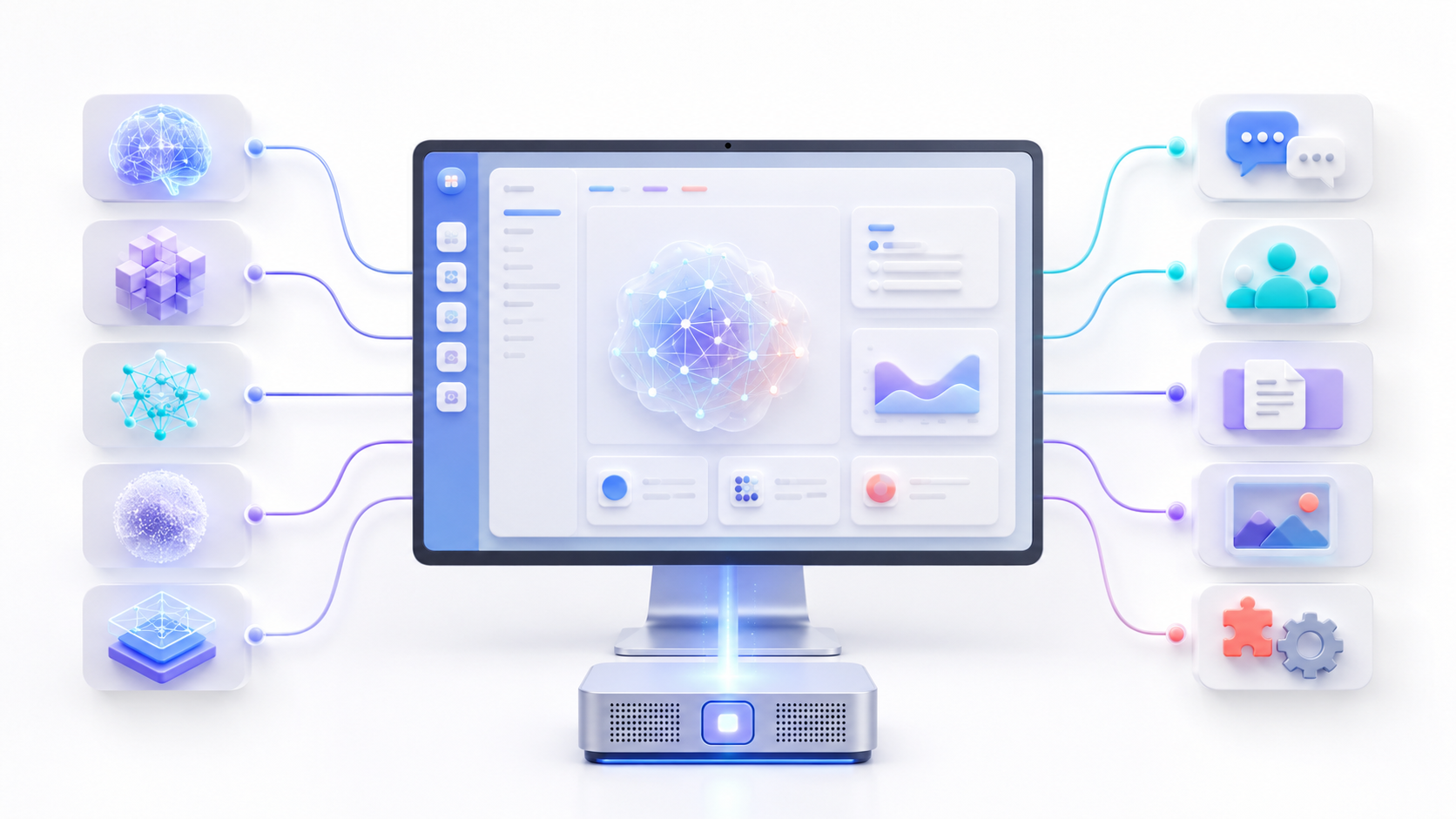
Cherry Studio es un cliente de inteligencia artificial disponible para Windows, macOS y Linux. Su edición Community es de código abierto y se distribuye bajo la licencia GNU AGPL 3.0.
La aplicación no incluye por sí sola todos los modelos comerciales. Actúa principalmente como una interfaz desde la que puedes conectar diferentes servicios mediante sus API. Entre sus posibilidades se encuentran:
- Configurar proveedores como OpenAI, Anthropic, Gemini, DeepSeek y otros servicios compatibles.
- Utilizar modelos locales mediante Ollama o LM Studio.
- Mantener conversaciones con diferentes modelos desde una sola aplicación.
- Comparar las respuestas de varios modelos.
- Crear asistentes con instrucciones, modelos y herramientas específicas.
- Importar documentos y páginas web en bases de conocimientos.
- Conectar servidores MCP y otras herramientas externas.
- Generar imágenes mediante proveedores compatibles.
- Guardar y organizar conversaciones, temas y archivos.
Las versiones actuales también incorporan funciones de agentes capaces de dividir una tarea en pasos y utilizar herramientas. La disponibilidad exacta de cada función depende del modelo, el proveedor y los permisos configurados.

Qué debes saber sobre la privacidad de Cherry Studio
Cherry Studio guarda de manera predeterminada en el ordenador elementos como el historial de conversaciones, las preferencias, las claves configuradas y los datos de las bases de conocimientos. Esto proporciona más control que una aplicación exclusivamente web, pero no significa que todas las conversaciones se procesen localmente.
Cuando seleccionas un modelo de OpenAI, Anthropic, Gemini, CherryIN u otro proveedor remoto, Cherry Studio debe enviar a ese servicio el prompt, el historial necesario, los archivos adjuntos o el contexto recuperado que se necesite para generar la respuesta. El tratamiento de esa información dependerá entonces de las condiciones y políticas del proveedor elegido.
Para mantener una conversación completamente dentro de tu equipo necesitas utilizar:
- Un modelo local ejecutado mediante Ollama, LM Studio u otro servidor compatible.
- Un modelo de embeddings local para las bases de conocimientos.
- Un reranker local, si la configuración utiliza uno.
- Herramientas y servidores MCP que no envíen información a servicios externos.
- Copias de seguridad locales en lugar de sincronización mediante servicios remotos.
Cherry Studio admite copias locales y sincronización mediante WebDAV. Esta última resulta cómoda para trabajar desde varios equipos, pero los datos dejan de estar almacenados exclusivamente en el dispositivo. Antes de utilizarla con información sensible, comprueba dónde se aloja el servidor WebDAV y cómo se protegen los archivos.
Requisitos para instalar Cherry Studio en Windows
Cherry Studio ofrece versiones diferentes para ordenadores x64 y ARM64. La mayoría de los equipos con procesadores Intel o AMD utilizan Windows x64. Los archivos ARM64 están destinados a ordenadores con procesadores ARM compatibles.
Si no sabes qué arquitectura utiliza tu ordenador, abre:
- Configuración.
- Sistema.
- Acerca de.
- Consulta el apartado Tipo de sistema.
En la página de versiones puedes encontrar normalmente dos formatos para Windows:
- Setup.exe: instala Cherry Studio en el sistema y crea los accesos correspondientes.
- Portable.exe: permite ejecutar la aplicación sin realizar una instalación convencional.
Para utilizar proveedores en la nube también necesitarás conexión a Internet y una API key válida. Si vas a ejecutar modelos localmente, los requisitos de RAM y memoria gráfica dependerán del tamaño y la cuantización del modelo elegido.
Cómo descargar Cherry Studio para Windows
La forma más sencilla de obtener la aplicación es utilizar la página oficial de Cherry Studio. También puedes descargarla desde la sección de versiones oficiales de GitHub.
Evita descargar instaladores desde páginas de terceros. Además de reducir el riesgo de utilizar un archivo manipulado, la página oficial permite localizar la versión más reciente y elegir correctamente la arquitectura.
Para la mayoría de los ordenadores debes descargar el archivo cuyo nombre incluye:
x64-setup.exeElige la versión ARM64 únicamente si Windows indica que tu equipo utiliza esta arquitectura. Si quieres probar la aplicación sin instalarla, puedes descargar la variante que contiene la palabra portable.
Cómo instalar Cherry Studio en Windows paso a paso
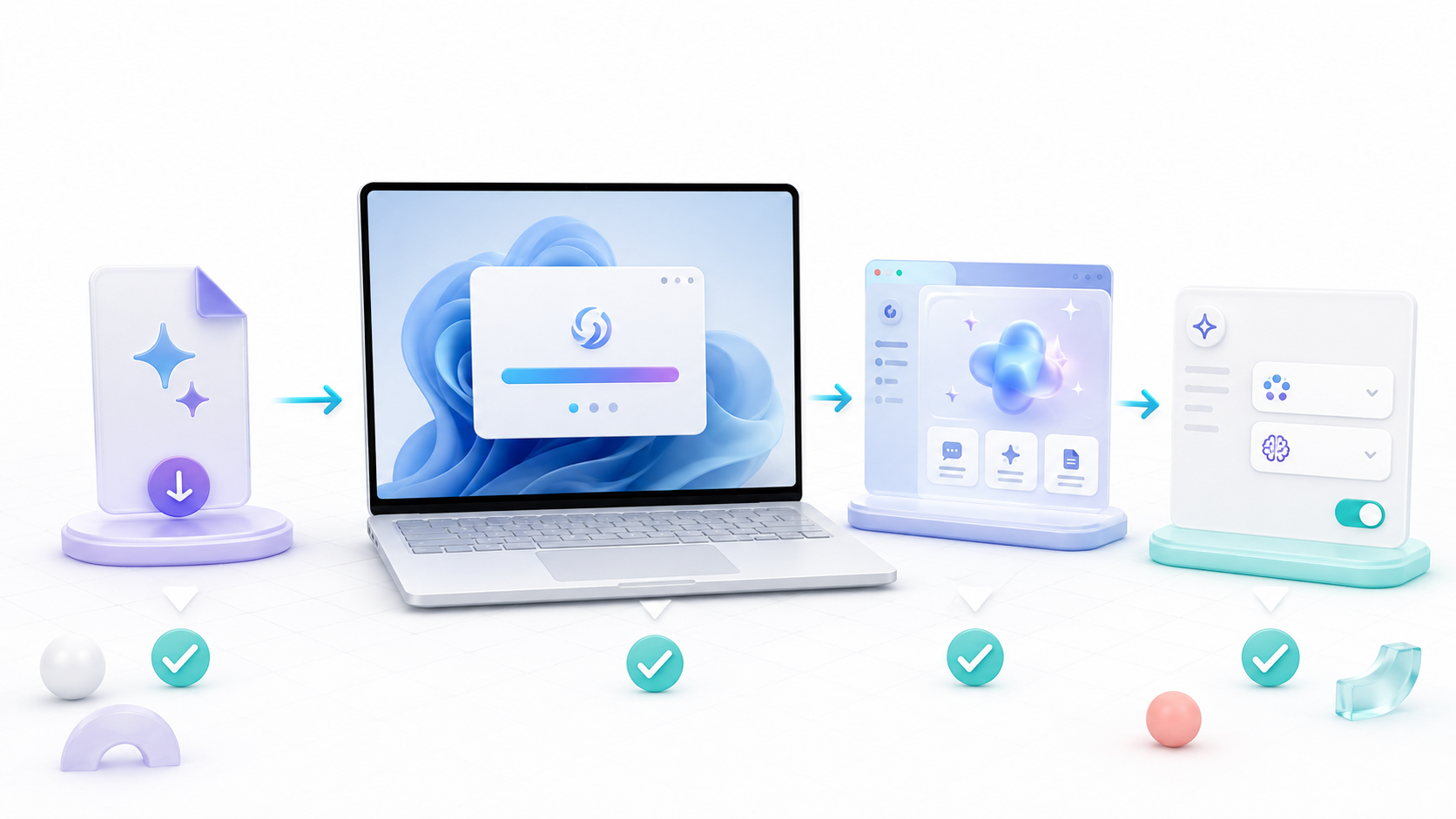
- Abre el instalador descargado desde la página oficial o GitHub.
- Si Windows muestra el aviso de Control de cuentas de usuario, comprueba el origen del archivo antes de permitir su ejecución.
- Sigue los pasos indicados por el asistente de instalación.
- Finaliza el proceso y abre Cherry Studio desde el menú Inicio.
- Selecciona el idioma y revisa las preferencias iniciales de la aplicación.
- Accede a los ajustes para configurar al menos un proveedor y un modelo.
La interfaz puede cambiar entre versiones, especialmente después de actualizaciones importantes. No obstante, la configuración de los modelos se encuentra dentro de los ajustes de Servicios de modelos o la sección equivalente dedicada a los proveedores.
Cómo añadir OpenAI, Anthropic o Gemini
Para utilizar un proveedor comercial necesitas obtener una API key desde su plataforma oficial. Una suscripción a ChatGPT, Claude o Gemini no incluye necesariamente créditos para utilizar su API, ya que el acceso web y la API suelen facturarse por separado.
El procedimiento general en Cherry Studio es el siguiente:
- Abre los ajustes de la aplicación.
- Entra en Servicios de modelos.
- Selecciona el proveedor que quieres configurar.
- Pega la API key en el campo correspondiente.
- Revisa la dirección de la API. Si utilizas el servicio oficial, normalmente debes conservar la dirección predeterminada.
- Activa el proveedor.
- Pulsa la opción para comprobar la conexión u obtener la lista de modelos.
- Selecciona y habilita los modelos que quieras mostrar en la aplicación.
Que la clave sea válida no garantiza que tu cuenta tenga acceso a todos los modelos. La disponibilidad puede depender del proveedor, la región, el saldo, la organización y los permisos asociados a la cuenta.
También puedes añadir servicios compatibles con las API de OpenAI o Anthropic mediante un proveedor personalizado. En ese caso debes introducir la dirección base indicada por el servicio y seleccionar el tipo de API correcto.
Cómo conectar Cherry Studio con Ollama
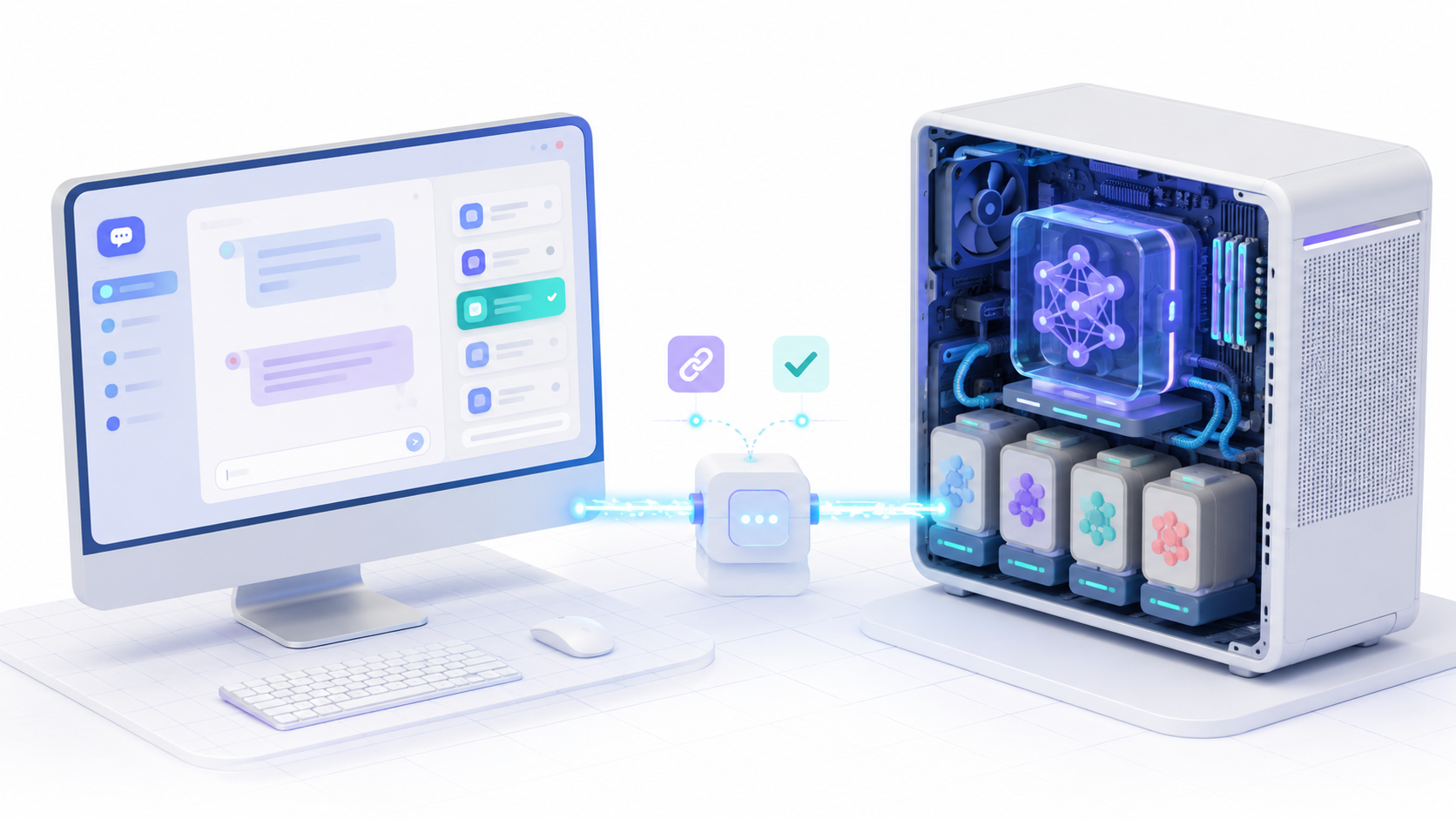
Ollama permite ejecutar modelos en tu propio ordenador. Para utilizarlo con Cherry Studio, primero debes instalar Ollama y descargar al menos un modelo compatible.
Por ejemplo, puedes descargar un modelo relativamente ligero desde una terminal mediante:
ollama pull qwen3:4bComprueba los modelos instalados con:
ollama listDespués abre Cherry Studio y sigue estos pasos:
- Entra en los ajustes de Servicios de modelos.
- Selecciona Ollama.
- Comprueba que la dirección del servicio sea
http://localhost:11434. - Deja vacía la clave de API si Ollama se ejecuta localmente con su configuración predeterminada.
- Obtén la lista de modelos disponibles.
- Activa el modelo que quieras utilizar.
- Selecciona ese modelo al iniciar una conversación.
El modelo sigue ejecutándose mediante Ollama. Cherry Studio únicamente proporciona la interfaz, organiza las conversaciones y envía las solicitudes al servicio local.
Cómo utilizar Cherry Studio con LM Studio
LM Studio también puede exponer modelos locales mediante una API compatible con OpenAI. Antes de conectarlo, abre LM Studio, carga un modelo e inicia su servidor local.
Después crea o selecciona en Cherry Studio un proveedor compatible con OpenAI e introduce la dirección mostrada por LM Studio. Habitualmente se utiliza una dirección similar a:
http://localhost:1234/v1El puerto puede cambiar si lo modificaste en LM Studio. Algunas interfaces solicitan una API key aunque el servidor local no la valide; en ese caso puede utilizarse un valor de prueba, salvo que hayas activado autenticación en el servidor.

Cómo comparar varios modelos en Cherry Studio

Una de las funciones más útiles de Cherry Studio es la conversación simultánea con varios modelos. Permite enviar una misma consulta a diferentes sistemas y comparar sus respuestas sin copiar manualmente el prompt entre varias páginas.
Esta función puede resultar útil para:
- Comparar la calidad de diferentes modelos al programar.
- Evaluar distintas redacciones o traducciones.
- Contrastar modelos locales y remotos.
- Comprobar cuál sigue mejor unas instrucciones determinadas.
- Equilibrar calidad, velocidad y coste.
Ten en cuenta que cada respuesta puede generar una llamada independiente. Si seleccionas tres modelos de pago, el prompt se enviará tres veces y el consumo se facturará por separado en cada proveedor.
Cómo crear un asistente personalizado
Cherry Studio incluye cientos de asistentes preconfigurados y permite crear otros propios. Un asistente reúne una serie de instrucciones, un modelo predeterminado y, cuando resulta necesario, bases de conocimientos o herramientas.
Para crear uno nuevo:
- Abre la sección de asistentes.
- Crea un asistente nuevo.
- Introduce un nombre y una descripción clara.
- Selecciona el modelo que utilizará.
- Escribe las instrucciones del sistema.
- Limita su función, tono y formato de respuesta.
- Añade una base de conocimientos o herramientas únicamente si las necesita.
- Guarda el asistente y pruébalo con varios ejemplos reales.
Las instrucciones deben explicar qué debe hacer el asistente, qué información puede utilizar y qué acciones no debe ejecutar. Un nombre como “Experto en marketing” aporta menos orientación que una descripción detallada sobre el público, el formato, los objetivos y las restricciones.
Cómo utilizar archivos y bases de conocimientos
Las bases de conocimientos permiten importar archivos y páginas web para recuperar fragmentos relacionados con una pregunta. Cherry Studio admite diferentes formatos, entre ellos documentos PDF, Word, Excel, texto y Markdown.
Para crear una base de conocimientos:
- Abre la sección correspondiente a las bases de conocimientos.
- Crea una base nueva.
- Selecciona un modelo de embeddings compatible.
- Importa los documentos o páginas que quieras consultar.
- Espera a que la aplicación procese e indexe el contenido.
- Asocia la base a un asistente o conversación.
- Realiza preguntas concretas y revisa los fragmentos recuperados.
La función RAG puede fundamentar mejor las respuestas, pero no elimina las alucinaciones. El resultado depende de la calidad del documento, la extracción del texto, la división en fragmentos, los embeddings, la recuperación y el modelo generativo.
Comprueba siempre las fuentes originales cuando trabajes con información académica, médica, jurídica, financiera o empresarial. Una respuesta generada en pocos minutos no sustituye una revisión bibliográfica ni una verificación humana.
Cómo utilizar herramientas MCP de forma segura
El Model Context Protocol permite conectar Cherry Studio con servidores que ofrecen herramientas, recursos y fuentes externas. Dependiendo del servidor instalado, el modelo podría consultar una base de datos, acceder a determinados archivos, navegar por Internet o invocar una API.
MCP no convierte automáticamente cualquier conversación en un agente autónomo. El modelo elegido debe admitir herramientas y Cherry Studio debe tener configurado un asistente o agente capaz de utilizarlas.
Antes de instalar un servidor MCP:
- Comprueba quién mantiene el proyecto y revisa su código cuando sea posible.
- Limita las carpetas y credenciales a las que puede acceder.
- No concedas permisos de escritura si solo necesita leer información.
- Evita proporcionar acceso general al sistema de archivos.
- Revisa cada acción sensible antes de autorizarla.
- No introduzcas secretos directamente en prompts o configuraciones compartidas.
- Desactiva los servidores que no estés utilizando.
Un servidor MCP puede ejecutar procesos o comunicarse con servicios externos. Por tanto, debes tratarlo como cualquier otra aplicación con acceso a tu equipo y no como una simple extensión visual.
Cherry Studio Community, Enterprise, CherryAI y CherryIN
La edición Cherry Studio Community es gratuita y de código abierto bajo la licencia AGPL-3.0. Su uso comercial está permitido siempre que se respeten las condiciones de esa licencia. Las empresas que necesiten otras condiciones pueden consultar una licencia comercial.
Cherry Studio Enterprise está orientado a organizaciones que necesitan gestión centralizada de modelos, cuentas para empleados, permisos, bases de conocimientos compartidas, copias de respaldo y despliegue en servidores propios o en una nube privada.
No deben confundirse tampoco estos dos servicios:
- CherryAI: acceso integrado a determinados modelos gratuitos ofrecidos desde la aplicación, sujeto a sus condiciones y límites.
- CherryIN: proveedor o pasarela desde la que pueden configurarse diferentes modelos mediante una cuenta y una API key.
Los modelos, promociones, límites y precios de estos servicios pueden cambiar. Antes de utilizarlos con frecuencia, consulta el coste actualizado y revisa qué empresa procesa las solicitudes.
Cherry Studio frente a otras interfaces de inteligencia artificial
| Herramienta | Enfoque principal | Instalación local | Varios proveedores | Bases de conocimientos |
|---|---|---|---|---|
| Cherry Studio | Cliente de escritorio y espacio de trabajo con IA | Sí | Sí | Sí |
| ChatGPT | Servicio y aplicaciones de OpenAI | Aplicación cliente; modelos alojados por OpenAI | No como función principal | Proyectos, archivos y GPT según el plan |
| LobeChat | Interfaz multmodelo web y de escritorio | Sí, según el método elegido | Sí | Sí |
| AnythingLLM | Espacios de trabajo y consulta de documentos | Sí | Sí | Sí |
No existe una opción universalmente superior. Cherry Studio resulta especialmente interesante para quien quiere una aplicación de escritorio con múltiples proveedores, modelos locales, asistentes, agentes y gestión documental. AnythingLLM puede encajar mejor en determinados despliegues centrados en espacios de trabajo, mientras que LobeChat ofrece diferentes posibilidades de uso web, escritorio y alojamiento propio.
Errores frecuentes al configurar Cherry Studio
El proveedor no muestra ningún modelo
Comprueba que la API key sea válida, que el proveedor esté activado y que hayas utilizado la opción para obtener o administrar la lista de modelos. Algunas cuentas no tienen acceso a todo el catálogo.
La API key funciona en la web, pero no en Cherry Studio
Una suscripción a una aplicación web no equivale necesariamente a acceso mediante API. Comprueba que la clave procede de la plataforma para desarrolladores del proveedor y que la cuenta dispone de saldo o facturación habilitada.
Cherry Studio no detecta Ollama
Comprueba que Ollama esté ejecutándose y que la dirección configurada sea:
http://localhost:11434También puedes comprobar el servicio desde una terminal:
ollama listSi Ollama se encuentra en otro ordenador, tendrás que utilizar su dirección de red y configurar de forma segura el acceso remoto.
El modelo local aparece, pero responde muy lentamente
El modelo puede ser demasiado grande para la RAM o la memoria gráfica disponible. Prueba una cuantización más ligera o un modelo con menos parámetros y comprueba mediante ollama ps cómo se está ejecutando.
La base de conocimientos no encuentra el contenido
Comprueba que los documentos hayan terminado de procesarse, que el modelo de embeddings funcione y que la base esté asociada al asistente correcto. También puede ser necesario ajustar la división del contenido y el umbral de similitud.
Un servidor MCP no se inicia
Algunos servidores necesitan Node.js, Python, variables de entorno o comandos adicionales. Revisa sus registros y confirma que todas las dependencias estén instaladas. En Windows también debes comprobar que el ejecutable se encuentre disponible en la variable PATH.
Las respuestas generan más gasto del esperado
Comprueba si estás enviando la consulta simultáneamente a varios modelos, utilizando un historial demasiado largo o adjuntando documentos grandes. Cada proveedor puede cobrar por separado tanto los tokens de entrada como los de salida.
¿Merece la pena instalar Cherry Studio?
Cherry Studio es una alternativa interesante para centralizar modelos en la nube y locales sin depender de una única interfaz web. Su mayor ventaja es reunir conversaciones, proveedores, asistentes, agentes, documentos y herramientas dentro de una aplicación multiplataforma.
Sin embargo, la privacidad depende de la configuración. Guardar el historial localmente no impide que los prompts se envíen al proveedor seleccionado. Si quieres que el procesamiento permanezca en tu ordenador, utiliza modelos, embeddings y herramientas locales.
Para comenzar, basta con instalar la aplicación, configurar un proveedor y habilitar uno o dos modelos. Después puedes añadir asistentes, bases de conocimientos y servidores MCP de manera progresiva. Así resulta más sencillo comprobar qué funciones necesitas realmente y controlar tanto los permisos como el coste de las llamadas.

Soy un apasionado de la tecnología que ha convertido sus intereses «frikis» en profesión. Llevo más de 10 años de mi vida utilizando tecnología de vanguardia y trasteando todo tipo de programas por pura curiosidad. Ahora me he especializado en tecnología de ordenador y videojuegos. Esto es por que desde hace más de 5 años que trabajo redactando para varias webs en materia de tecnología y videojuegos, creando artículos que buscan darte la información que necesitas con un lenguaje entendible por todos.
Si tienes cualquier pregunta, mis conocimientos van desde todo lo relacionado con el sistema operativo Windows así como Android para móviles. Y es que mi compromiso es contigo, siempre estoy dispuesto a dedicarte unos minutos y ayudarte a resolver cualquier duda que tengas en este mundo de internet.