- LobeHub permite gestionar modelos locales de Ollama con una interfaz profesional sin costes por token.
- La configuración requiere ajustar variables de entorno como OLLAMA_ORIGINS para evitar bloqueos de CORS.
- Es posible optimizar la velocidad de respuesta ajustando el tiempo de permanencia del modelo en la GPU.
- La compatibilidad con la API de OpenAI facilita la migración de aplicaciones en la nube a entornos locales.

Si te mola el mundo de la inteligencia artificial pero te da un poco de respeto soltar tus datos en la nube o no quieres estar pendiente de cuántos céntimos te consume cada token, has llegado al sitio indicado. La combinación de LobeHub y Ollama es, básicamente, el sueño de cualquier entusiasta de la privacidad y el control técnico, permitiéndote montar tu propio centro de mando de LLMs en tu propio ordenador.
Lo mejor de todo es que no hace falta ser un experto en sistemas para ponerlo en marcha. LobeHub ha logrado que la integración sea tan fluida que puedes saltar de un modelo de OpenAI o Claude a uno local como Llama 3.1 o Mistral sin notar el cambio en la interfaz, manteniendo una experiencia de usuario impecable y profesional en todo momento.

¿Qué es exactamente Ollama y cómo encaja con LobeHub?
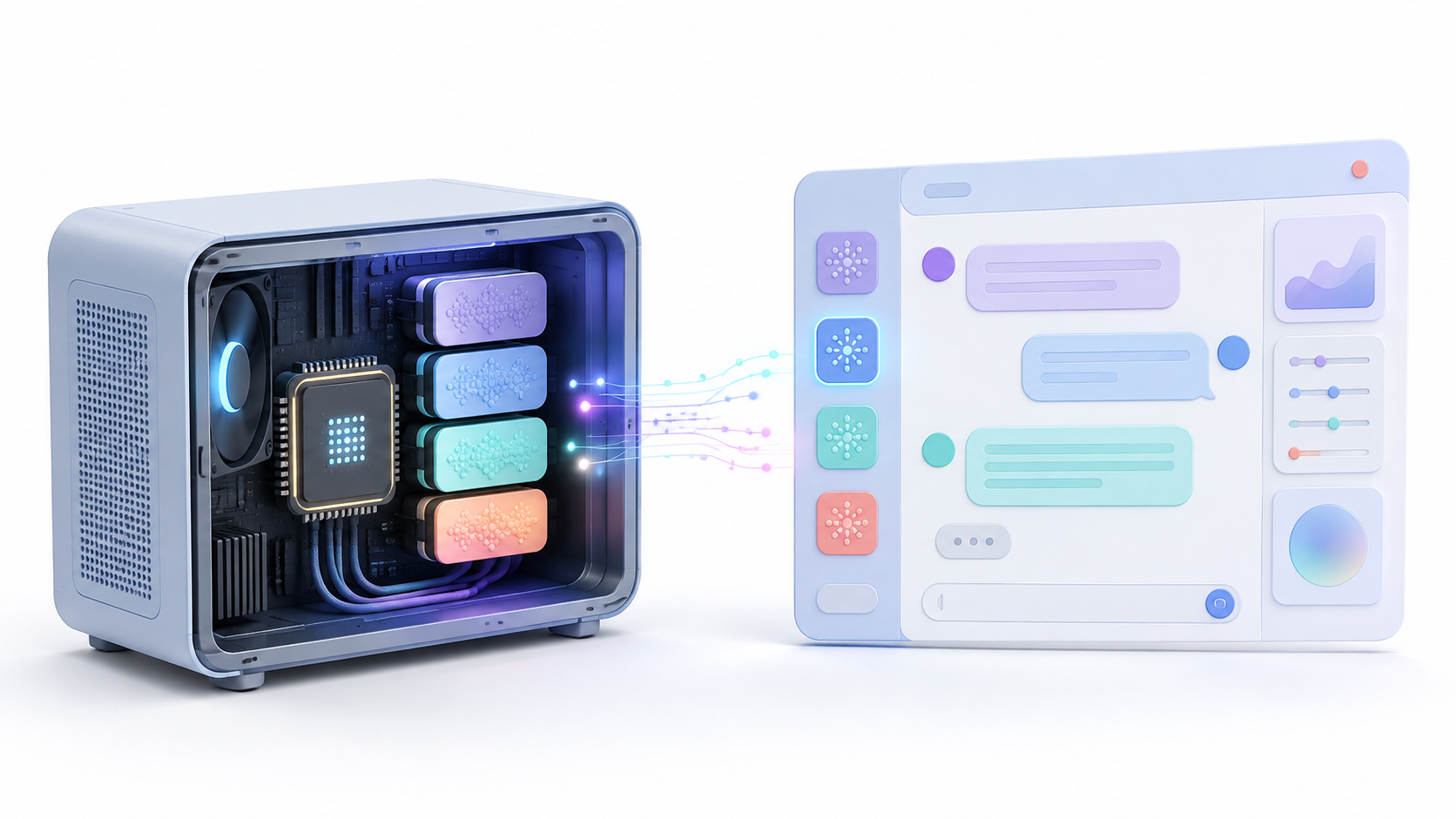
Ollama es un entorno extremadamente potente diseñado para ejecutar modelos de lenguaje grandes (LLMs) de forma local. En lugar de depender de servidores remotos, el procesamiento ocurre en tu propia GPU o CPU. LobeHub, por su parte, actúa como la capa visual y organizativa, integrándose a la perfección con Ollama para que no tengas que pelearte con la terminal cada vez que quieras chatear con tu IA.
Esta pareja permite aprovechar modelos de vanguardia como Gemma 2 o DeepSeek directamente en una interfaz de chat intuitiva. Además, LobeHub facilita la gestión de estos modelos, permitiéndote descargarlos mediante un simple aviso en la aplicación o utilizar la línea de comandos si prefieres tener el control total del proceso de instalación.

Guía de configuración según tu sistema operativo

Para que todo ruede como la seda, el primer paso es instalar Ollama en Windows o tu sistema preferido. Dependiendo de qué equipo uses, el proceso varía ligeramente pero siempre es sencillo:
- En MacOS: Una vez instalada la aplicación, es fundamental configurar las variables de entorno necesarias y reiniciar el programa para que LobeHub pueda comunicarse con él.
- En Windows: El sistema hereda las variables de usuario. Tienes que cerrar Ollama completamente desde el icono de la bandeja, editar las variables del sistema en el panel de control y volver a arrancar el servicio.
- En Linux: Generalmente se gestiona a través de systemd. Deberás editar el servicio con el comando
systemctl edit ollama.service, añadir las variables bajo la sección [Service], guardar y recargar el demonio del sistema. - Vía Docker: Si prefieres los contenedores, puedes lanzar Ollama y LobeHub mediante comandos de Docker, definiendo las variables de entorno directamente en la instrucción de ejecución.

El muro del CORS: Configuración de acceso remoto
Por defecto, Ollama es muy celoso con la seguridad y solo permite conexiones desde la propia máquina. Si quieres que LobeHub (especialmente si corre en Docker) acceda a los modelos, tienes que configurar el acceso cross-origin. Para ello, es imprescindible definir la variable OLLAMA_ORIGINS.
Si quieres evitar líos y permitir el acceso total, puedes establecer el valor como «*», aunque lo ideal es especificar los dominios permitidos. Asimismo, la variable OLLAMA_HOST es clave: si usas 0.0.0.0, el servicio estará escuchando en todas las interfaces de red, facilitando que otras máquinas o contenedores se conecten al puerto 11434.
Gestión avanzada de modelos y rendimiento
No todos los modelos son iguales ni consumen lo mismo. Ollama ofrece una librería inmensa donde puedes elegir el que mejor se adapte a tu hardware. LobeHub ya viene preconfigurado con los más populares, por lo que al seleccionarlos por primera vez, la herramienta te sugerirá descargarlos automáticamente.
Para los más técnicos, existen parámetros críticos para acelerar Ollama y mejorar el rendimiento de la experiencia. Por ejemplo, la variable OLLAMA_KEEP_ALIVE determina cuánto tiempo permanece el modelo cargado en la memoria de la GPU. Si notas que la primera respuesta tarda una eternidad (el famoso tiempo de inicialización), puedes aumentar este valor o ponerlo en -1 para que el modelo no se descargue nunca, eliminando la latencia en peticiones sucesivas.

Implementación para desarrolladores y automatización
Si eres programador, la librería de JavaScript de Ollama es una joya. Permite usar ollama.chat() para conversaciones mantenidas y ollama.generate() para respuestas únicas. Para obtener datos estructurados que no den errores, lo más recomendable es utilizar zodToJsonSchema, asegurando que la IA devuelva un JSON válido y tipado.
Además, Ollama es compatible con la API de OpenAI. Esto significa que puedes usar el SDK de OpenAI simplemente cambiando el baseURL a tu dirección local. Esto es un alivio enorme si ya tienes código escrito y quieres migrarlo a un entorno local sin tener que reescribir cada función de llamada al modelo.
Desde la gestión de embeddings para crear sistemas RAG hasta el uso de modelos multimodales que analizan imágenes, la versatilidad es total. Solo recuerda que el hardware es el límite: intentar cargar un modelo de 70B en una máquina con 8GB de RAM resultará en un rendimiento desastroso o en un cierre inesperado del servicio.
Tener el control absoluto de tu inteligencia artificial mediante la unión de LobeHub y Ollama te libera de cuotas mensuales y preocupaciones de privacidad. Al configurar correctamente las variables de entorno, gestionar el ciclo de vida de los modelos y optimizar la memoria GPU, transformas tu ordenador en un servidor de IA robusto capaz de manejar desde chats sencillos hasta flujos de trabajo automatizados y desarrollo de software avanzado.


Soy un apasionado de la tecnología que ha convertido sus intereses «frikis» en profesión. Llevo más de 10 años de mi vida utilizando tecnología de vanguardia y trasteando todo tipo de programas por pura curiosidad. Ahora me he especializado en tecnología de ordenador y videojuegos. Esto es por que desde hace más de 5 años que trabajo redactando para varias webs en materia de tecnología y videojuegos, creando artículos que buscan darte la información que necesitas con un lenguaje entendible por todos.
Si tienes cualquier pregunta, mis conocimientos van desde todo lo relacionado con el sistema operativo Windows así como Android para móviles. Y es que mi compromiso es contigo, siempre estoy dispuesto a dedicarte unos minutos y ayudarte a resolver cualquier duda que tengas en este mundo de internet.