
Es normal sentirse frustrado si Gemini en Google Home no reconoce el nombre personalizado que le pusiste a un dispositivo. Este problema de sincronización o interpretación interrumpe la fluidez de tus comandos de voz. Con todo, es más común de lo que crees. Por eso, a continuación te explicaremos cuáles son las causas más comunes de este fallo y cómo solucionarlo paso a paso.
Gemini en Google Home no reconoce el nombre personalizado que le pusiste a un dispositivo
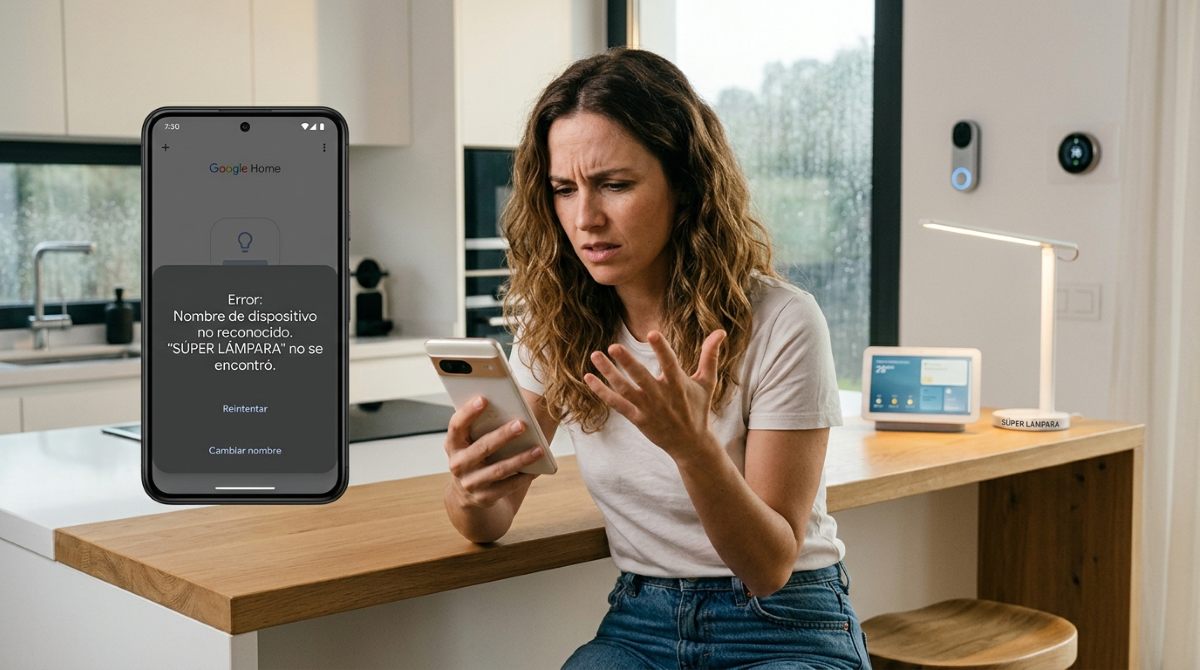
Si Google Home no reconoce el nombre personalizado que le has puesto a un dispositivo, tienes que averiguar qué está pasando y cómo arreglarlo. Y es que, asignar el nombre a un dispositivo en Google Home facilita totalmente el control de tu hogar inteligente. De esta manera, se centraliza la gestión y automatización de dispositivos conectados en un mismo lugar.
La app Google Home funciona como el panel de control central en tu teléfono para agregar, organizar por habitaciones y controlar todos los dispositivos compatibles. Esta se ayuda por Gemini, la IA de Google, quien interpreta los comandos de voz o texto para ejecutar acciones, responder preguntas y controlar el entorno sin interactuar manualmente con los botones.
Y estas dos herramientas se complementan con los altavoces o pantallas inteligentes que tengas en casa: servidores de audio y comandos físicos que escuchan las instrucciones por voz mediante la palabra de activación («Hey Google»). Por eso, estas tres herramientas tienen que funcionar en perfecta armonía para que Gemini en Google Home reconozca bien los nombres personalizados que les pongas a tus dispositivos.
Por qué conviene que Google Home reconozca bien los nombres personalizados
Cuando se reconoce correctamente el nombre que le asignaste a un dispositivo, se logra lo siguiente:
- Control natural e intuitivo: Puedes interactuar usando palabras exactas que usas a diario (por ejemplo, «Luz de las escaleras») sin aprenderte comandos difíciles o nombres técnicos.
- Órdenes más precisas y respuestas más rápidas: Evitas confusiones cuando hay múltiples dispositivos del mismo tipo en casa. Cuando Google Home reconoce el nombre personalizado de un dispositivo, aseguras que se ejecute la orden exactamente sobre el equipo que deseas al primer intento.
- Personalización de tu hogar: Es más fácil establecer rutinas y ambientes que se adapten a la cotidianidad real de tu espacio y familia.
Ya que resulta tan ventajoso que Google identifique los nombres de tus dispositivos, a continuación veremos las causas más frecuentes y las soluciones paso a paso que puedes aplicar si Gemini en Google Home no reconoce el nombre personalizado que le pusiste a un dispositivo.
Gemini en Google Home no reconoce el nombre personalizado que le pusiste a un dispositivo: razones y soluciones
1. Falta de sincronización en la nube
Cuando Gemini en Google Home no reconoce el nombre personalizado que le pusiste a un dispositivo, principalmente se debe a la falta de sincronización de datos. Los cambios realizados en la aplicación Google Home no siempre se reflejan de una vez a los servidores de Gemini o a los altavoces inteligentes.
- ¿La solución? Forzar la sincronización por voz. Di en voz alta: «OK Google, sincroniza mis dispositivos» o, también puedes decir «OK Google, sincroniza mis luces/enchufes». Esto obligará a la cuenta a refrescar el inventario de hardware y los nombres asignados.
2. Google Home no reconoce el nombre personalizado por conflictos fonéticos, nombres ambiguos o redundancia con el nombre de la habitación
Gemini procesa comandos de voz mediante reconocimiento del lenguaje natural. Así que, si el nombre personalizado suena muy parecido a una orden del sistema (por ejemplo, «Modo nocturno»), contiene caracteres especiales o usa combinaciones de palabras que no son naturales, el algoritmo no logra emparejarlo con el dispositivo.
Por otro lado, es posible que haya una redundancia con el nombre de la aplicación. Si el dispositivo se llama «Luz de la sala» y está asignado a la habitación «Sala», el asistente recibe la instrucción redundante «Luz de la sala de la sala», lo que genera un fallo en su interpretación.
- ¿La solución? Revisar la asignación de habitación y optimiza el nombre asignado. En la app Google Home comprueba que el dispositivo esté asignado a una habitación específica. Si un dispositivo no tiene una luz asignada o si el nombre incluye una la palabra de la habitación, la interpretación del nombre puede fallar.
- Optimiza el nombre asignado: Si Google Home no reconoce el nombre personalizado de un dispositivo, usa palabras simples, evita símbolos números complejos o combinaciones raras. También puedes cambiar el nombre a una palabra temporal (por ejemplo: «Prueba»), guardar los cambios, esperar unos segundos y volver a colocarle el nombre que quieres.
3. Diferencia en dispositivos de marcas de terceros
Otra razón por la que tal vez Google Home no reconoce el nombre personalizado que le pusiste a un dispositivo es que haya un desfase en dispositivos de marcas de terceros. En equipos vinculados mediante servicios externos (Smart Life, TP-Link, Xiaomi, etc.), el cambio de nombre hecho en Google Home a veces no se reemplaza correctamente si la aplicación del fabricante conserva el nombre original sin actualizar la API.
- ¿La solución? Desvincula y reconecta el servicio. Si el dispositivo es de otra marca, haz lo siguiente:
- Abre Google Home – Ajustes – Funciona con Google.
- Busca la marca correspondiente, selecciónala y toca en la opción Desvincular cuenta.
- Vuelve a vincular la cuenta para refrescar todos los nombres, desde la app del fabricante.
4. Caché desactualizada en la aplicación o el altavoz
En ocasiones, los datos locales guardados en la app o en el firmware del altavoz Nest/Home pueden mantener en memoria la configuración previa al cambio. En otras palabras, la herramienta se queda con el nombre viejo, aunque ya le hayas asignado un nombre nuevo. Por eso es que Google Home no reconoce el nombre personalizado que le pusiste a un dispositivo.
- ¿La solución? Limpiar la caché de la aplicación. En tu teléfono, dirígete a Ajustes del sistema – Aplicaciones – Google Home – Almacenamiento y selecciona Borrar memoria caché. Luego reinicia la aplicación para asegurarte de que los cambios se guarden correctamente.
En conclusión, si Gemini en Google Home no reconoce el nombre personalizado que le pusiste a un dispositivo puedes resolverlo en un par de minutos. Si aplicas estos ajustes de sincronización, simplificas los nombres y corriges la asignación por habitaciones, logras que Gemini responda sin fallos a tus comandos de voz al primer intento.

Desde muy joven he sentido una gran curiosidad por todo lo relacionado con los avances científicos y tecnológicos, en especial aquellos que nos hacen la vida más fácil y entretenida. Me encanta estar al tanto de las últimas novedades y tendencias, y compartir mis experiencias, opiniones y consejos sobre los equipos y gadgets que uso. Esto me llevó a convertirme en redactor web hace poco más de cinco años, enfocado principalmente a los dispositivos Android y sistemas operativos Windows. He aprendido a explicar con palabras simples aquello que resulta complicado para que mis lectores puedan entenderlo fácilmente.