- La sala de espera funciona únicamente con enlaces de llamada creados en WhatsApp.
- El creador decide qué participantes pueden entrar en la conversación.
- Solo el creador del enlace puede admitir o rechazar solicitudes.
- La opción puede activarse desde la lista de participantes.

Compartir un enlace es una de las formas más cómodas de organizar una llamada grupal en WhatsApp. Evita tener que añadir a todos los participantes a un mismo grupo y permite preparar la conversación con antelación. Sin embargo, también plantea un problema: cualquier persona que reciba el enlace podría intentar entrar, incluso si no estaba entre los invitados originales.
Para evitarlo, WhatsApp permite activar una sala de espera con aprobación manual. Cuando esta opción está habilitada, los participantes no acceden inmediatamente a la conversación, sino que deben esperar hasta que el creador del enlace los admita. Así puedes comprobar quién intenta entrar y mantener un mayor control sobre reuniones, clases o llamadas familiares.
Qué es la sala de espera de WhatsApp
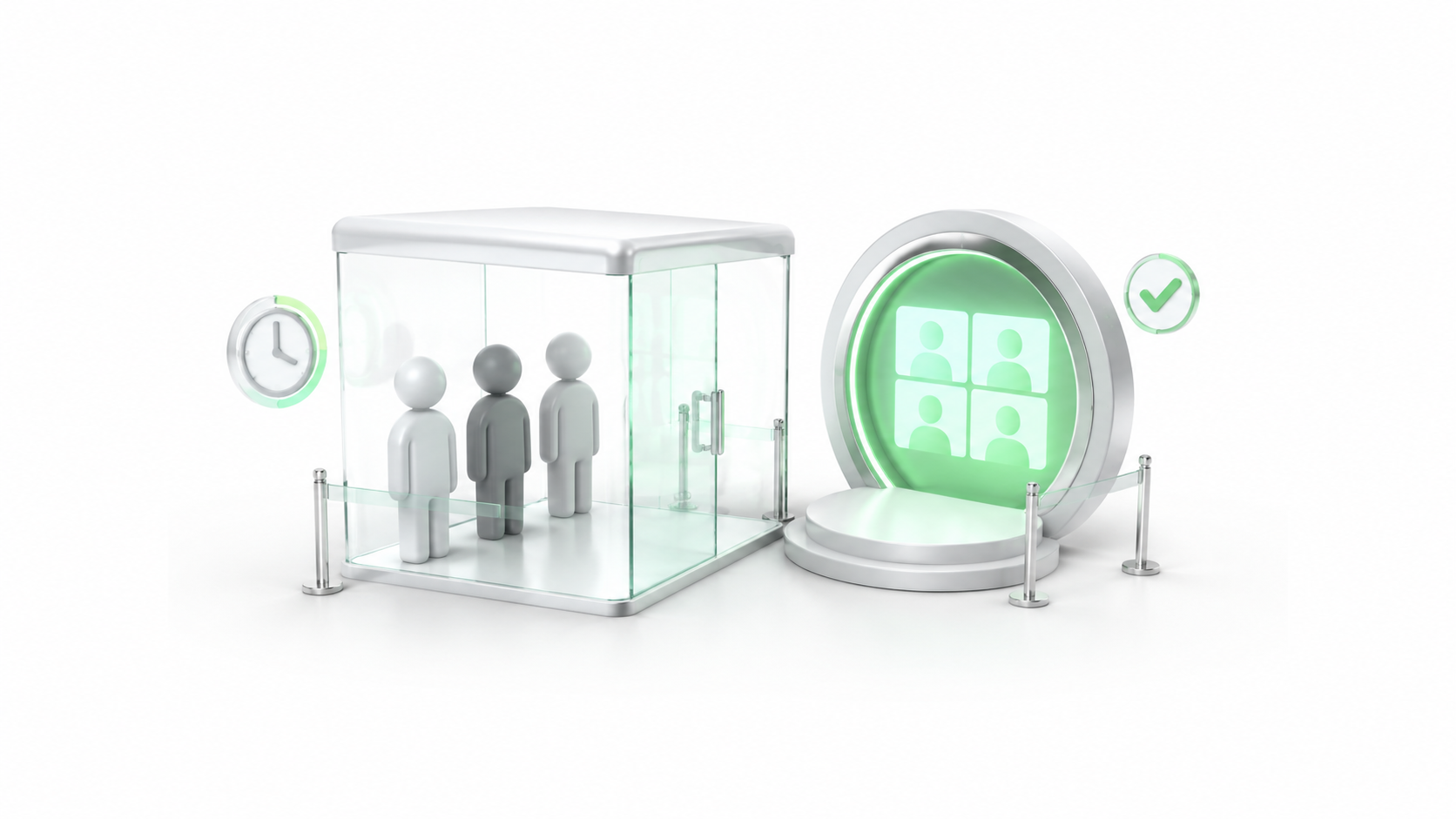
La sala de espera es una medida de control asociada a los enlaces de llamada de WhatsApp. Al activar la opción Requerir aprobación para unirse, las personas que abran el enlace quedan pendientes hasta que el organizador decida admitirlas o rechazarlas.
No se trata de una sala virtual configurable como la que ofrecen algunas plataformas profesionales. WhatsApp no permite personalizarla con mensajes, imágenes o contraseñas. Su función es mucho más concreta: impedir que alguien entre automáticamente por tener acceso al enlace.
Solamente el creador del enlace puede ver quién está esperando y tomar una decisión. Los participantes que ya hayan sido admitidos no pueden aprobar a otras personas, aunque formen parte de la misma llamada.
Qué necesitas antes de crear la llamada
Para utilizar esta función necesitas una versión reciente de WhatsApp y acceso a la pestaña de llamadas. La sala de espera se está distribuyendo progresivamente, por lo que es posible que todavía no aparezca en todas las cuentas aunque la aplicación esté actualizada.
Antes de empezar, comprueba lo siguiente:
- WhatsApp está actualizado: Instala la versión más reciente desde la tienda oficial de tu dispositivo.
- Tu conexión es estable: Una red deficiente puede impedir que aparezcan correctamente las solicitudes.
- Eres el creador del enlace: Solo esa cuenta podrá gestionar la sala de espera.
- Los invitados tienen WhatsApp: Es necesario disponer de una cuenta para utilizar el enlace.
Las llamadas grupales de WhatsApp admiten hasta 32 participantes. El enlace puede compartirse con más personas, pero el límite de usuarios conectados simultáneamente continúa aplicándose.
Cómo crear un enlace de llamada en WhatsApp

Para crear el enlace desde la aplicación móvil:
- Abre WhatsApp y entra en la pestaña Llamadas.
- Pulsa el botón para iniciar una llamada nueva.
- Selecciona Crear nuevo enlace de llamada.
- Elige si la conversación será de voz o de vídeo.
- Copia el enlace o compártelo mediante WhatsApp u otra aplicación.
No es necesario crear un grupo ni guardar previamente a todos los asistentes como contactos. Puedes enviar el enlace mediante WhatsApp, correo electrónico o cualquier otro canal.
Debes tratarlo como una invitación privada. Si alguien reenvía el enlace, otras personas podrán intentar utilizarlo. Precisamente por eso resulta recomendable activar la aprobación antes de una reunión sensible.
Cómo activar la sala de espera de WhatsApp

Dependiendo de la versión instalada, la opción puede aparecer al configurar el enlace o dentro de los controles de la llamada. La ruta documentada para activarla durante una conversación es la siguiente:
- Entra en la llamada utilizando el enlace que has creado.
- Abre la lista de participantes.
- Busca la opción Requerir aprobación para unirse.
- Activa el interruptor correspondiente.
A partir de ese momento, las nuevas personas que abran el enlace permanecerán en espera. No podrán escuchar ni ver lo que sucede dentro de la conversación hasta que el creador autorice su entrada.
Si el ajuste no aparece, actualiza WhatsApp y vuelve a iniciar la aplicación. Si continúa sin mostrarse, probablemente la función todavía no haya sido habilitada para tu cuenta.
Cómo admitir o rechazar participantes
Cuando alguien intenta utilizar el enlace, el creador puede consultar la solicitud desde la lista de participantes. Allí aparecerán las personas que se encuentran pendientes y las opciones necesarias para admitirlas o denegarles el acceso.
Antes de aceptar, comprueba el nombre y la imagen del perfil. Si no reconoces a la persona, es preferible rechazar la solicitud y confirmar su identidad por otro medio.
Ten presente estas limitaciones:
- Solamente el creador del enlace puede consultar la sala de espera.
- Los demás participantes no pueden admitir invitados.
- Rechazar una solicitud evita esa entrada, pero el enlace podría seguir circulando.
- Para una reunión posterior, puedes generar un enlace diferente.
Diferencias entre la sala de espera y la llamada en espera
Aunque sus nombres se parecen, son funciones completamente distintas. La sala de espera controla quién puede entrar en una conversación organizada mediante un enlace.
La llamada en espera aparece cuando otra persona te llama mientras ya estás manteniendo una conversación. WhatsApp permite finalizar la llamada actual y aceptar la nueva o rechazar la segunda para continuar hablando.
Por tanto, la llamada en espera no sirve para controlar invitados, mientras que la sala de espera no gestiona segundas llamadas entrantes.
Privacidad y seguridad de los enlaces de llamada
Las llamadas personales de WhatsApp continúan protegidas mediante cifrado de extremo a extremo. La sala de espera no modifica este sistema, sino que añade un control previo sobre las personas que pueden incorporarse.
Para utilizar los enlaces con mayor seguridad:
- No publiques el enlace en páginas o redes sociales abiertas.
- Activa la aprobación cuando participen clientes, alumnos o personas externas.
- Comprueba la identidad de cada solicitud antes de admitirla.
- Crea un enlace nuevo para reuniones diferentes o especialmente sensibles.
- No aceptes solicitudes desconocidas aunque utilicen nombres reconocibles.
Los enlaces sin utilizar durante aproximadamente 30 días pueden dejar de funcionar. Si un invitado recibe un error al abrir uno antiguo, crea y comparte un enlace de llamada nuevo.
Errores frecuentes al crear una llamada con sala de espera
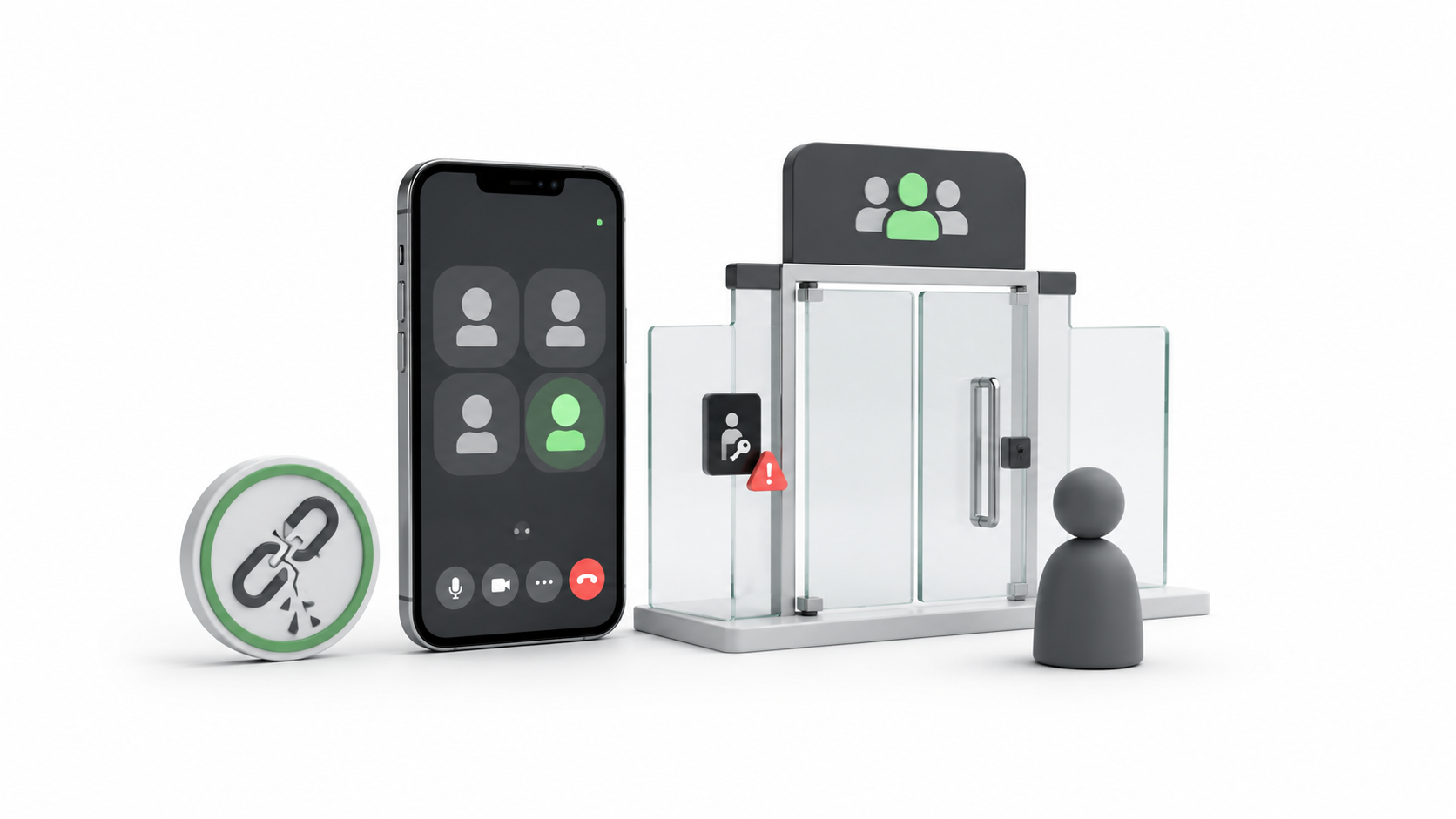
- No encontrar la opción: Puede estar dentro de la lista de participantes y no en los ajustes generales.
- No ser el creador: Las cuentas invitadas no pueden administrar la sala de espera.
- Compartir el enlace públicamente: La aprobación ayuda, pero genera numerosas solicitudes innecesarias.
- Utilizar un enlace antiguo: Los enlaces inactivos pueden caducar y dejar de admitir participantes.
- Confundirla con un grupo: Pertenecer a un chat grupal no concede permisos sobre la sala de espera.
- Superar el límite: La llamada no puede mantener más de 32 participantes simultáneamente.
- Confundirla con la llamada en espera: Esta última gestiona llamadas entrantes, no solicitudes de acceso.
- Aceptar perfiles desconocidos: El nombre mostrado no garantiza por sí solo la identidad del participante.
La sala de espera convierte los enlaces de llamada en una opción mucho más controlable. Al exigir aprobación, el organizador puede compartir la invitación con comodidad sin renunciar a decidir quién entra realmente en la conversación. Para reuniones grupales, clases o llamadas profesionales, activar esta protección debería formar parte de la configuración habitual.

Soy un apasionado de la tecnología que ha convertido sus intereses «frikis» en profesión. Llevo más de 10 años de mi vida utilizando tecnología de vanguardia y trasteando todo tipo de programas por pura curiosidad. Ahora me he especializado en tecnología de ordenador y videojuegos. Esto es por que desde hace más de 5 años que trabajo redactando para varias webs en materia de tecnología y videojuegos, creando artículos que buscan darte la información que necesitas con un lenguaje entendible por todos.
Si tienes cualquier pregunta, mis conocimientos van desde todo lo relacionado con el sistema operativo Windows así como Android para móviles. Y es que mi compromiso es contigo, siempre estoy dispuesto a dedicarte unos minutos y ayudarte a resolver cualquier duda que tengas en este mundo de internet.