
¿Alguna vez tu PC se te ha reiniciado en medio de un trabajo importante? Entendemos lo molesto y frustrante que puede ser. Aunque las medidas de seguridad son fundamentales, a veces es necesario posponer las descargas para no perder el control. En este artículo, veremos cómo pausar las actualizaciones de Windows 11 hasta una fecha exacta con el nuevo calendario.
Cómo pausar las actualizaciones de Windows 11 hasta una fecha exacta con el nuevo calendario
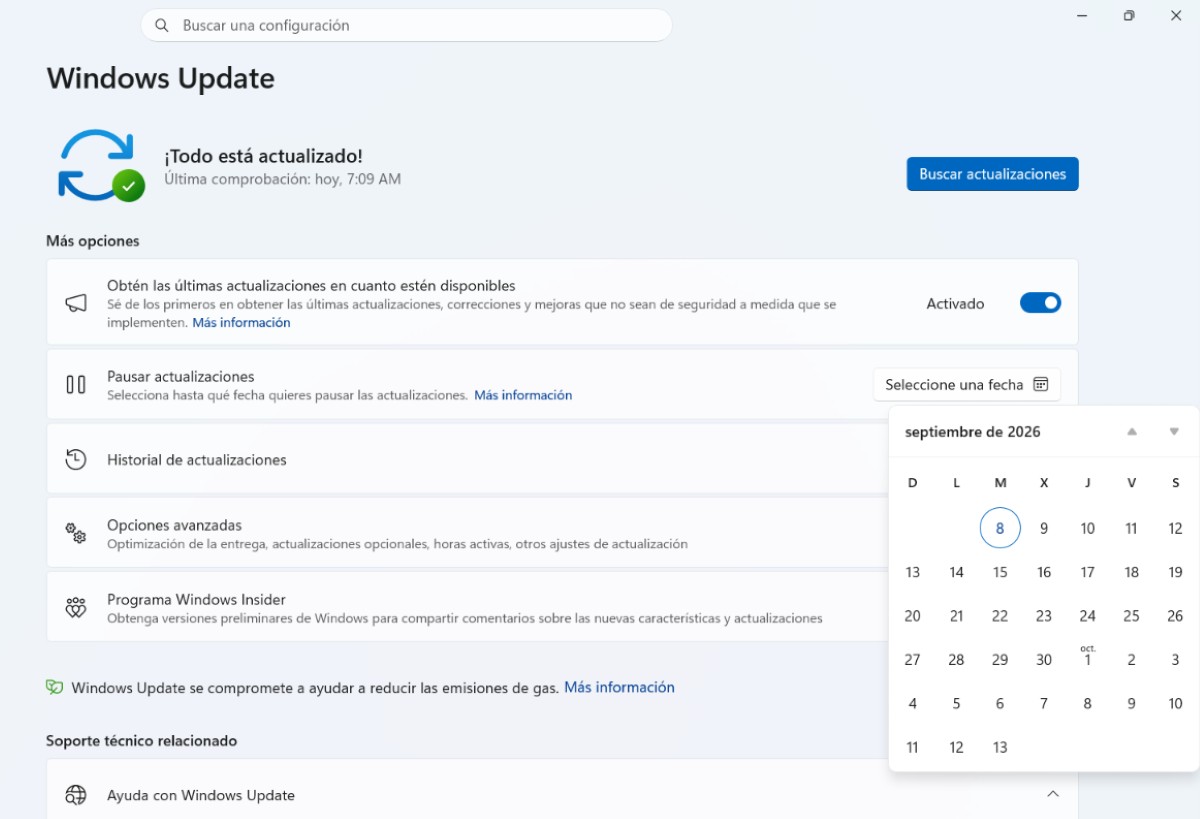
Pausar las actualizaciones de Windows 11 hasta una fecha exacta es posible gracias al nuevo calendario de Windows Update. En un artículo anterior hablamos de cómo pausar temporalmente las actualizaciones de Windows. Pero, recientemente, se ha incluido un selector de fecha en forma de calendario que permite definir la fecha exacta en la que se reanudarán las descargas de actualizaciones. Así, evitas interrupciones molestas y reinicios imprevistos de forma rápida y sencilla.
Sigue estos pasos para pausar las actualizaciones de Windows 11 hasta una fecha exacta con el nuevo calendario:
- Abre el panel de Configuración de Windows (Win + I).
- En el menú lateral izquierdo, haz clic en el apartado Windows Update.
- En el menú desplegable junto a la opción Pausar actualizaciones, haz clic en la opción Seleccione una fecha (que tiene el icono de calendario).
- Elige la fecha precisa en la que desea reanudar la búsqueda de parches de seguridad.
Aspectos clave sobre el funcionamiento
Al pausar las actualizaciones de Windows 11 hasta una fecha exacta con el nuevo calendario, ten en cuenta los siguientes puntos clave:
- Límite de tiempo: Cada selección individual permite posponer las actualizaciones por hasta 35 días a partir de la fecha actual. Esto explica por qué solo ves algunos días en el calendario. Son los días válidos dentro de ese margen de tiempo.
- Ampliación continua: Si necesitas establecer una nueva fecha para pausar las actualizaciones de Windows 11 cuando el vencimiento está cerca, puedes ingresar otra vez y extender la fecha eligiendo un nuevo día dentro de los siguientes 35 días.
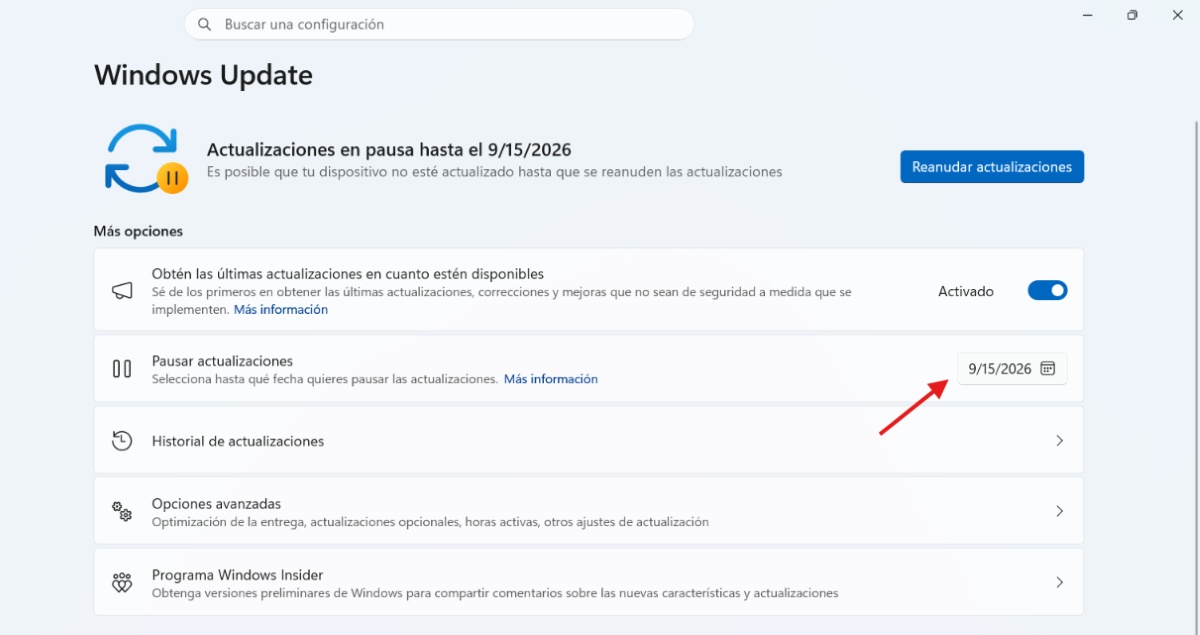
- Reanudación manual: Claro, si deseas reanudar las actualizaciones antes del día que estableciste, puedes hacer clic en Reanudar actualizaciones en esa misma pantalla en el momento que lo desees.
Verificación del resultado: Para confirmar que el cambio se aplicó correctamente, comprueba que debajo del título de Windows Update aparece el mensaje de estado con un icono de pausa en amarillo y el mensaje «Actualizaciones en pausa hasta el (la fecha que elegiste)».
¿Cuándo pausar las actualizaciones de Windows 11 y cuando no?
Ahora bien, ¿conviene pausar las actualizaciones de Windows 11 una y otra y otra vez para desactivar las actualizaciones de forma permanente? No, no es conveniente utilizar esta función para intentar desactivar por siempre las actualizaciones de Windows. Esta función está diseñada exclusivamente para un uso puntual y temporal. ¿Por qué no es bueno pausar las actualizaciones por siempre?
- Límite de tiempo estricto: La pausa directa desde la interfaz de Windows Update tiene un límite máximo de 35 días. Cuando se cumpla ese plazo, Windows reanudará la búsqueda de parches automáticamente.
- Bloqueo de seguridad obligatoria: Cuando el periodo de pausa llega a su fin, el sistema no te permite volver a pausar hasta que instales las actualizaciones que se han acumulado hasta la fecha exacta que elegiste previamente.
- Protección contra vulnerabilidades: Las actualizaciones mensuales de Windows Update suelen incluir parches de seguridad críticos que protegen tu sistema contra malware reciente. Así que no conviene pausar de forma permanente las actualizaciones, ya que dejas desprotegido tu sistema.
Cuando sí es conveniente pausar las actualizaciones de Windows 11
Por supuesto, hay momentos en los que sí es necesario postergar las actualizaciones del sistema operativo. Por ejemplo, cuando estás en medio de un trabajo crítico o si estás finalizando un proyecto importante se entiende que no puedas permitirte reinicios inesperados ni caídas de rendimiento (esa lentitud que notas cuando Windows está descargando las actualizaciones).
¿Se reportó que una actualización específica ha generado fallos de compatibilidad con tus programas o controladores? Si definitivamente hay un problema en parches recientes, lo más adecuado es que pauses las actualizaciones mientras Microsoft corrige el problema. El margen de 35 días es un periodo prudente que puedes esperar hasta la siguiente actualización disponible.
¿Tienes una conexión a Internet limitada? Si por alguna razón estás usando datos móviles o una red con ancho de banda limitada durante un par de días, es conveniente postergar las actualizaciones hasta que vuelvas a tener una conexión estable e ilimitada. Por un lado, ahorras tiempo y, por el otro, ahorras dinero.
Alternativas recomendadas para mayor control
Ya que no es conveniente pausar las actualizaciones en Windows 11 por completo (porque expones tu equipo a riesgos de seguridad), lo mejor que puedes hacer es controlar cuándo y cómo se instalan estas actualizaciones. Además de establecer una fecha exacta para que se ejecuten en el nuevo calendario, aplica estas recomendaciones prácticas:
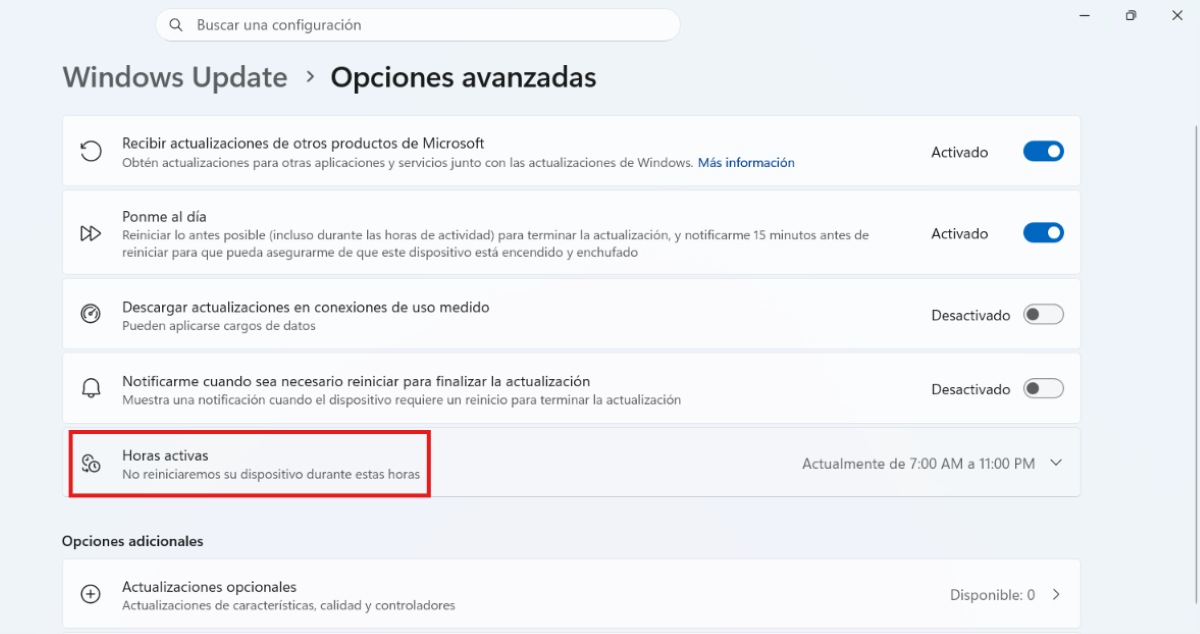
- Configurar Horas Activas: Ve a Configuración – Windows Update – Opciones avanzadas – Horas activas. Allí puedes definir tu horario habitual de trabajo para que el sistema jamás se reinicie ni instale parches de seguridad durante esas horas.
- Uso de Redes de Uso medido: Si marcas tu red wifi o Ethernet como «Conexión de uso medido», Windows va a restringir la descarga automática de la mayoría de los parches hasta que te conectes a otra red.
- Activa las notificaciones de reinicio: En la misma página de opciones avanzadas de Windows Update puede activar el interruptor para que el sistema te notifique cuándo sea necesario reiniciar tu equipo para terminar una actualización.
- Desmarca la opción «Obtén las últimas actualizaciones en cuanto estén disponibles»: Si prefieres descargar de forma manual y consciente las últimas actualizaciones de Windows 11, desmarca esta opción. Así reduces al mínimo la posibilidad de que tu equipo se reinicie en medio de algo importante.
¿Listo para pausar las actualizaciones de Windows 11 hasta una fecha exacta con el nuevo calendario?
Pausar las actualizaciones de Windows 11 hasta una fecha exacta te permite mantener el control de tu flujo trabajo sin comprometer la estabilidad del sistema. Usa el nuevo calendario para evitar interrupciones puntuales, pero recuerda reanudarlas periódicamente. No olvides que mantener tu equipo al día con los parches de seguridad sigue siendo la mejor estrategia para garantizar un rendimiento óptimo y protegido.

Desde muy joven he sentido una gran curiosidad por todo lo relacionado con los avances científicos y tecnológicos, en especial aquellos que nos hacen la vida más fácil y entretenida. Me encanta estar al tanto de las últimas novedades y tendencias, y compartir mis experiencias, opiniones y consejos sobre los equipos y gadgets que uso. Esto me llevó a convertirme en redactor web hace poco más de cinco años, enfocado principalmente a los dispositivos Android y sistemas operativos Windows. He aprendido a explicar con palabras simples aquello que resulta complicado para que mis lectores puedan entenderlo fácilmente.