En esta entrada vamos a contarte cómo activar el acceso desatendido en RustDesk: requisitos previos y configuración inicial. En realidad, el proceso es más sencillo de lo que parece, pero es importantísimo hacerlo bien. Si no, corres el riesgo de perder acceso al equipo remoto o, peor aún, dejarlo vulnerable a intentos de conexión ilegítimos.
¿Qué es el acceso desatendido en RustDesk?

Imagina algo como esto: tienes un servidor en una sala remota, un ordenador familiar a cientos de kilómetros o un puesto de autoservicio que requiere mantenimiento urgente. No hay nadie al otro lado para aprobar la conexión, pero necesitas acceder sí o sí. ¿Solución? La función conocida como acceso desatendido.
El acceso desatendido es una de las funciones más potentes y necesarias en cualquier software de escritorio remoto. Permite conectarte a un ordenador cuando no hay nadie sentado frente a él para hacer clic en Aceptar o dictar un código de verificación. Es imprescindible y especialmente útil para administrar servidores de forma remota, dar soporte técnico o corregir fallas en entornos empresariales e incluso familiares.
Naturalmente, es posible activar el acceso desatendido en RustDesk, una de las mejores aplicaciones en su clase. En poco tiempo se ha posicionado como la alternativa de código abierto más robusta y eficiente frente a herramientas tradicionales como TeamViewer, AnyDesk o SupRemo. Usuarios individuales pueden usarlo sin pagar licencias ni suscripciones, ya sea utilizando servidores públicos gratuitos o uno propio (self-hosting) (Mira la entrada Cómo montar tu propio servidor RustDeks con Docker).
Cómo activar el acceso desatendido en RustDesk

Para activar el acceso desatendido en RustDesk, necesitas configurar dos elementos fundamentales. En primer lugar, una contraseña permanente, que elimina la necesidad de que alguien acepte manualmente cada conexión. Y, en segundo lugar, ejecutar RustDesk como un servicio del sistema para que esté disponible incluso antes de que se inicie una sesión de usuario.
Así te olvidas de las contraseñas de un solo uso que van variando. Con el acceso desatendido, estableces una credencial fija que te permite conectar en cualquier momento. De esta manera puedes acceder para solucionar un problema urgente, realizar mantenimiento programado o simplemente consultar tus archivos desde lejos.
Paso 1: Configurar la contraseña permanente
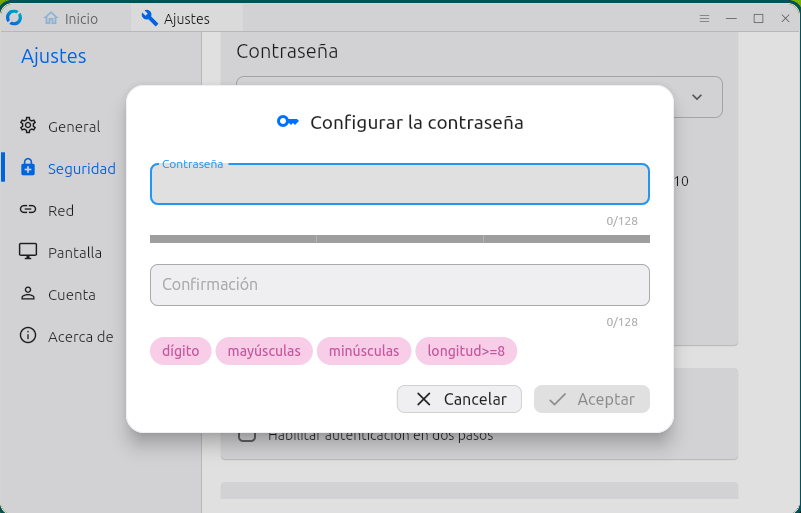
Este es el primer paso y el más importante para activar el acceso desatendido en RustDesk. Por defecto, la aplicación genera contraseñas temporales que cambian constantemente. Pero, para nuestro propósito, necesitamos reemplazarlas por una fija siguiendo estos pasos:
- Abre RustDesk en el equipo al que quieres acceder de forma remota.
- Clica en los tres puntos verticales al lado de tu ID para abrir los Ajustes.
- En el menú lateral izquierdo, clica en Seguridad.
- Haz clic en Desbloquear ajustes de seguridad e ingresa tu contraseña o método de autenticación.
- Baja hasta la sección Contraseña y clica en Establecer contraseña permanente.
- Crea la contraseña cumpliendo con los requisitos: longitud, que contenta números, letras, mayúsculas y minúsculas.
- No cometas el error de reutilizar la contraseña de inicio de sesión de tu sistema operativo. Usa una contraseña dedicada y fuerte para RustDesk; así, si una credencial se ve comprometida, la otra estará a salvo.
- Confirma la contraseña permanente y clica en Aceptar.
Paso 2: Instalar RustDesk como un servicio del sistema
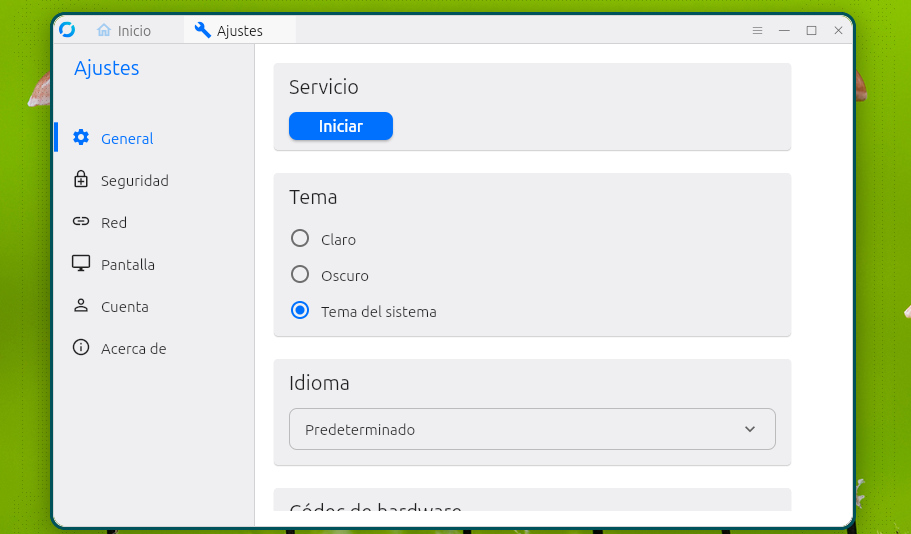
Lo segundo para activar el acceso desatendido en RustDesk es instalar la herramienta como un servicio del sistema. Para ello, hay que usar el instalador estándar: .exe en Windows, .dmg en macOS o el paquete .deb /.rpm en Linux. Después de instalada, hay que ir a los Ajustes y buscar la opción para activar RustDesk como un servicio del sistema.
La versión portable de RustDesk no es adecuada para el acceso desatendido, porque su ejecución está vinculada a la sesión que inició el usuario. Esto significa que, cuando el usuario cierre sesión, el equipo se reinicie o aparezca un aviso de permisos, la conexión se interrumpirá.
Por eso, para activar el acceso desatendido en RustDesk, hay que ejecutarlo como un servicio del sistema. Un servicio se ejecuta en segundo plano, independientemente de quién haya iniciado sesión, y está diseñado para arrancar con el propio sistema operativo. Así, lo único que hace falta para acceder en remoto es que el equipo esté encendido y con conexión a internet.
Cómo hacerlo en distintas plataformas

Activar el acceso desatendido en RustDesk es pan comido en cualquiera de las plataformas que lo uses. En Windows, por ejemplo, solo tienes que ir a Ajustes – General y buscar la sección Servicio. Si aparece «Detenido», haz clic en el botón «Iniciar» y listo, el servicio se configurará para iniciarse automáticamente con el equipo.
En macOS tienes que dar un paso adicional debido a que el sistema de Apple es más restrictivo en cuando a permisos. Después de instalar la herramienta, ve a la Configuración del sistema – Privacidad y seguridad. Allí, concédele a RustDesk los permisos necesarios para «Grabación de pantalla» y «Accesibilidad».
Y con Linux las cosas se complican un poquitín más. Tanto los paquetes .deb como .rpm registran un servicio systemd que inicia RustDesk automáticamente. Pero la captura de pantalla en Wayland tiene limitaciones para el acceso desatendido. Actualmente, RustDesk está trabajando activamente en una solución para una compatibilidad total con Wayland.
Por lo tanto, para entornos totalmente desatendidos, la opción más fiable es usar una configuración headless con pantalla virtual o, donde esté disponible, utilizar una sesión X11. RustDesk tiene una opción experimental para habilitar el modo headless con el comando sudo rustdeks --option allow-linux-headless Y.
Activar el acceso desatendido en RustDesk: control total en tus manos
Tras activar el acceso desatendido en RustDesk, conviene que tengas presente algunas cosas. Por ejemplo, usa contraseñas permanentes únicas por equipo, y activa el cifrado personalizado si usas tu propio servidor RustDesk. Además, desactiva esta función cuando no sea necesaria y no olvides mantener la aplicación actualizada para evitar vulnerabilidades.
¡Ya lo tienes! Ahora sabes cómo activar el acceso desatendido en RustDesk para tener todo el control en tus manos. Todo comienza con configurar una contraseña permanente y, sobre todo, asegurarte de que la herramienta se ejecute como un servicio del sistema. Cada sistema operativo tiene sus particularidades, pero en todos es posible conceder acceso desatendido.

Desde muy joven he sentido una gran curiosidad por todo lo relacionado con los avances científicos y tecnológicos, en especial aquellos que nos hacen la vida más fácil y entretenida. Me encanta estar al tanto de las últimas novedades y tendencias, y compartir mis experiencias, opiniones y consejos sobre los equipos y gadgets que uso. Esto me llevó a convertirme en redactor web hace poco más de cinco años, enfocado principalmente a los dispositivos Android y sistemas operativos Windows. He aprendido a explicar con palabras simples aquello que resulta complicado para que mis lectores puedan entenderlo fácilmente.