- Bitwarden permite forzar manualmente la sincronización desde el móvil, la extensión, el escritorio y la línea de comandos.
- Una bóveda vacía puede deberse a una cuenta activa equivocada o a haber seleccionado otra región del servidor.
- La fecha incorrecta, una VPN, un bloqueador o una incidencia del servicio pueden impedir la conexión.
- Si las contraseñas aparecen en Bitwarden pero no en las webs, el problema es de autocompletado y no de sincronización.

Abres Bitwarden en el móvil y descubres que faltan contraseñas que sí aparecen en el ordenador o en la versión web. En otros casos, la bóveda se muestra completamente vacía después de instalar la aplicación en un dispositivo nuevo. Aunque esta situación resulta alarmante, normalmente significa que el cliente todavía no ha descargado los datos correctos, que has accedido a otra cuenta o que estás conectado a una región de servidor diferente.
Antes de modificar o importar nada, abre la bóveda web y comprueba que tus credenciales continúan allí. Si acabas de trasladarlas desde el gestor de contraseñas de Google en Android, verifica también que la importación se completó en la cuenta que utilizas habitualmente.
No vuelvas a importar el mismo archivo de inmediato, ya que podrías crear entradas duplicadas. Lo primero es identificar por qué Bitwarden no sincroniza la bóveda en el dispositivo afectado.
Cómo funciona la sincronización de Bitwarden
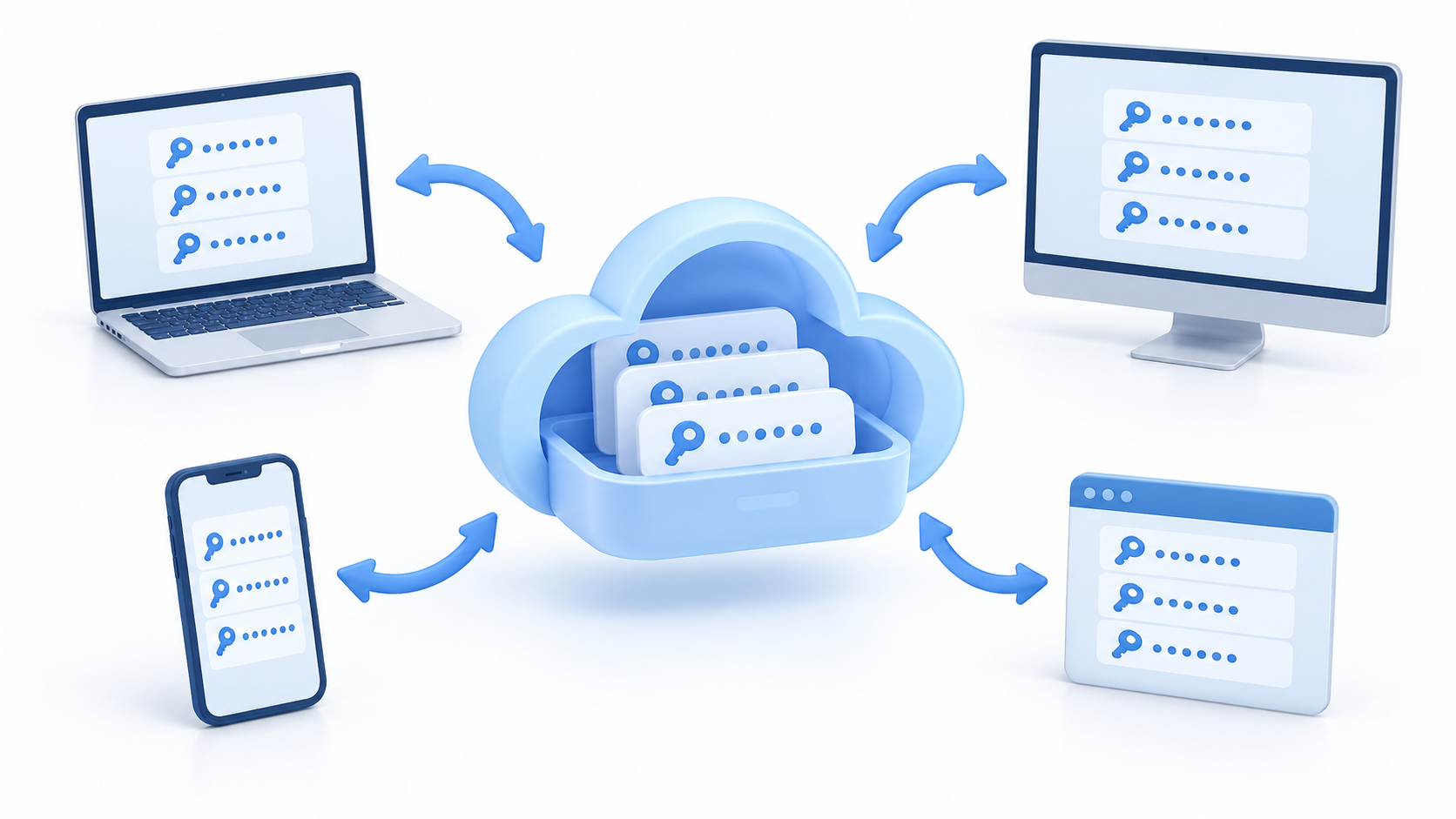
Cuando añades, modificas o eliminas un elemento desde cualquier aplicación de Bitwarden, el cambio se envía al servidor asociado a tu cuenta. Después, los demás clientes deben sincronizarse para descargar la versión actualizada de la bóveda.
Los elementos personales de la bóveda web permanecen actualizados. Las extensiones, las aplicaciones móviles, el programa de escritorio y la herramienta de línea de comandos se sincronizan al iniciar sesión y periódicamente mientras están desbloqueados.
Los elementos pertenecientes a una organización funcionan de forma ligeramente distinta: Bitwarden indica que se sincronizan entre usuarios y aplicaciones cliente cada 30 minutos. Si necesitas ver un cambio inmediatamente, puedes ejecutar una sincronización manual.
También debes tener en cuenta que Bitwarden conserva una copia cifrada de la bóveda en el dispositivo. Por eso puedes consultar los datos que ya se habían descargado aunque pierdas temporalmente la conexión. Sin embargo, el modo sin conexión es fundamentalmente de solo lectura y no permite descargar cambios recientes del servidor.
Cómo forzar la sincronización manual
La primera solución consiste en ordenar a la aplicación que vuelva a consultar el servidor. El procedimiento depende del cliente que estés utilizando:
- Aplicación móvil: abre Configuración, entra en Otros y pulsa Sincronizar ahora.
- Extensión del navegador: entra en Configuración, abre Opciones de la bóveda y selecciona Sincronizar bóveda ahora.
- Aplicación de escritorio: abre el menú Archivo y pulsa Sincronizar bóveda.
- Línea de comandos: ejecuta bw sync en la CLI de Bitwarden.
En el móvil también puedes activar la opción que permite sincronizar al actualizar. Después podrás ir a la pestaña Bóvedas y deslizar la pantalla hacia abajo para solicitar una nueva descarga.
Si tienes varias cuentas añadidas a la misma aplicación, recuerda que la sincronización manual solo afecta a la cuenta que se encuentre activa. Cambia de perfil antes de repetir el proceso.
Comprueba la cuenta y la región del servidor
Si la bóveda aparece completamente vacía, comprueba primero la dirección de correo electrónico con la que has iniciado sesión. Bitwarden permite utilizar varias cuentas en un mismo cliente, por lo que es fácil abrir accidentalmente un perfil diferente.
También debes revisar el servidor seleccionado en la pantalla de acceso. La nube de Bitwarden dispone de regiones separadas para Estados Unidos y la Unión Europea. Una cuenta solo existe en la región donde fue creada, aunque utilices el mismo correo electrónico en ambas.
Por tanto, si tu bóveda está alojada en Europa pero la aplicación intenta acceder al servidor estadounidense, no encontrarás los datos esperados. Cierra la sesión, selecciona la región correcta en el desplegable de servidor y vuelve a entrar.
Quienes utilicen una instalación propia deben elegir la opción correspondiente e introducir la dirección exacta de su servidor. Una URL equivocada puede conectarte a otra instancia o impedir por completo que la aplicación descargue la bóveda.
Antes de continuar, revisa además que no tengas activado un filtro, una colección concreta o un término en el buscador. Si solo faltan algunas credenciales, el contenido podría estar oculto por la vista seleccionada y no por un problema de sincronización.
Revisa la fecha, la conexión y el estado del servicio
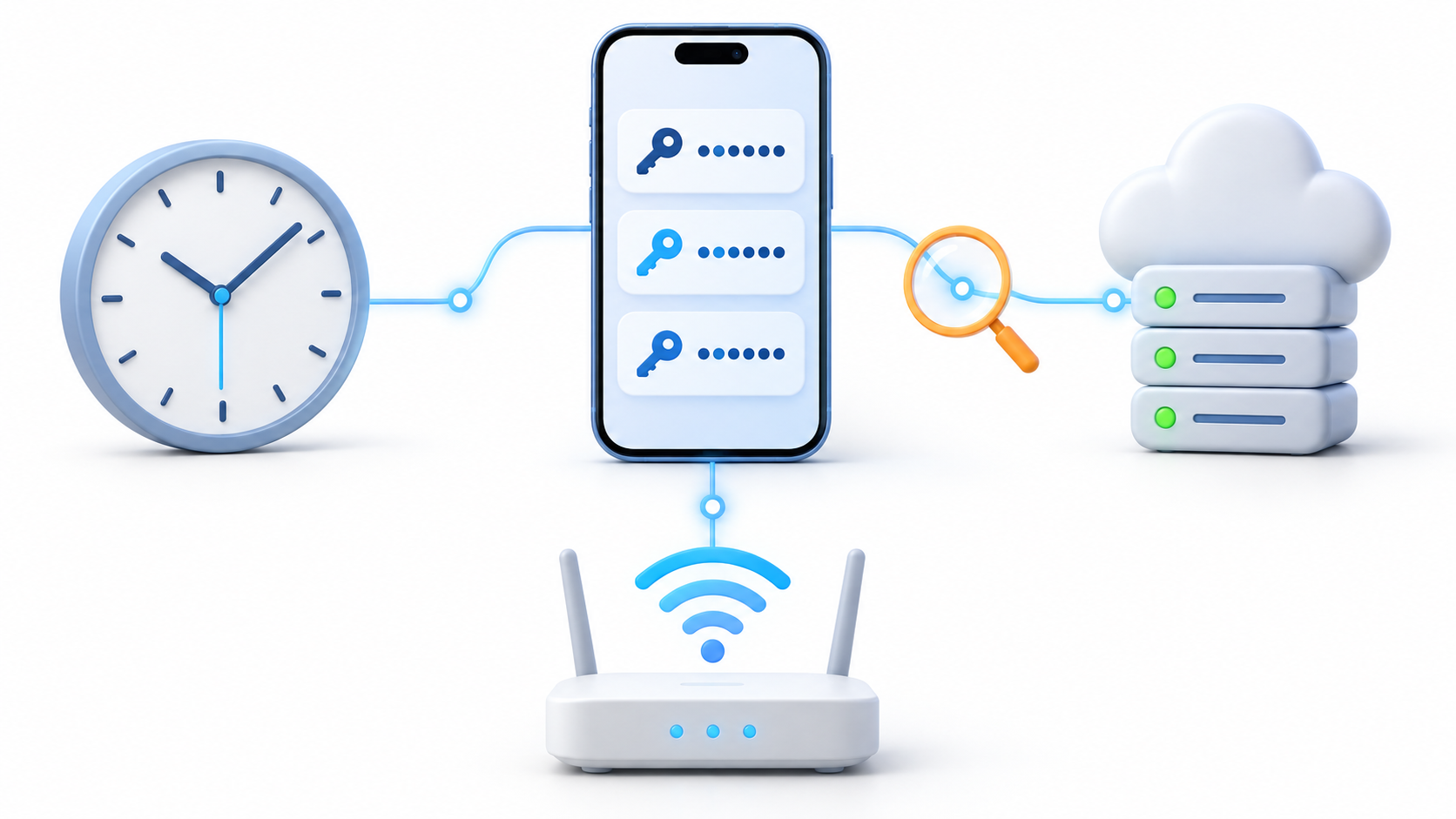
Una hora incorrecta puede impedir que la aplicación establezca una conexión segura con el servidor. Bitwarden utiliza TLS para proteger las comunicaciones y una diferencia importante entre las marcas de tiempo puede provocar que la validación falle.
Activa la configuración automática de fecha, hora y zona horaria en el móvil o el ordenador. Si ya estaba habilitada, desactívala, vuelve a activarla y reinicia Bitwarden antes de probar otra sincronización.
Comprueba también los siguientes elementos:
- Cambia temporalmente de WiFi a datos móviles, o al contrario.
- Desactiva durante la prueba la VPN, el proxy o el bloqueador de anuncios.
- Comprueba que el cortafuegos o el antivirus no estén bloqueando Bitwarden.
- Abre la página de estado de Bitwarden para descartar una incidencia general.
- Actualiza la aplicación o la extensión a la versión más reciente disponible.
Las interferencias provocadas por VPN y bloqueadores se observan especialmente en las extensiones del navegador. Si la sincronización funciona al desactivarlos, tendrás que revisar sus filtros o añadir una excepción para los dominios utilizados por Bitwarden.
Qué hacer si solo falla un dispositivo
Cuando la versión web y los demás equipos muestran las contraseñas correctas, el problema está limitado al cliente que no se actualiza. Cierra completamente la aplicación o el navegador, vuelve a abrirlo y ejecuta otra sincronización manual.
Si continúa igual, sigue este orden:
- Comprueba que la bóveda web contiene todos los elementos importantes.
- Actualiza Bitwarden desde su tienda oficial o desde el navegador.
- Cierra la sesión en el dispositivo afectado.
- Selecciona nuevamente la región o el servidor adecuado.
- Inicia sesión y espera a que termine la descarga inicial.
No desinstales la aplicación ni borres sus datos locales antes de confirmar que la información está guardada en el servidor. Si una credencial solo aparece en un dispositivo y no en la bóveda web, conviene copiarla de forma segura antes de cerrar la sesión.
Si utilizas Bitwarden en un servidor propio

En una instalación autoalojada, el fallo puede encontrarse en el servidor y no en la aplicación. Comprueba que la instancia esté funcionando, que el dominio sea accesible desde el dispositivo y que el certificado HTTPS continúe siendo válido.
También es importante mantener actualizado el servidor. Una diferencia excesiva entre la versión de la instancia y la de las aplicaciones puede provocar incompatibilidades después de actualizar el móvil, el escritorio o la extensión.
Si el acceso funciona dentro de la red doméstica pero falla desde fuera, revisa el proxy inverso, el DNS y la configuración de acceso remoto. En cambio, si ninguna aplicación puede conectarse, consulta los registros del servidor antes de modificar los clientes.
Sincronización y autocompletado no son lo mismo
Puede que las contraseñas aparezcan dentro de Bitwarden, pero no al abrir una web o una aplicación. En ese caso, la bóveda sí está sincronizada y el problema se encuentra en el autocompletado.
Comprueba que Bitwarden esté seleccionado como proveedor de contraseñas en Android, iOS o el navegador. También debes revisar que la dirección guardada en el campo URI coincida con la web o la aplicación donde intentas utilizar la credencial.
Forzar la sincronización no solucionará un permiso de autocompletado desactivado. Del mismo modo, reinstalar la aplicación no corregirá una credencial que tiene asociada una dirección incorrecta.
Qué hacer si Bitwarden sigue sin sincronizar
Si el problema persiste en todos tus dispositivos, consulta primero el estado del servicio. Si solamente falla uno, anota la versión de la aplicación, el sistema operativo, la región elegida y el mensaje de error mostrado antes de contactar con el soporte de Bitwarden.
Evita crear otra cuenta, cambiar de región o importar nuevamente todas las contraseñas como solución improvisada. Las regiones de Bitwarden son entornos independientes y los datos no se trasladan automáticamente de una a otra.
En la mayoría de los casos, la sincronización vuelve a funcionar al forzar la actualización, seleccionar la cuenta y el servidor correctos, ajustar la hora del dispositivo o retirar temporalmente una VPN o un bloqueador. Comprobar primero la bóveda web permite realizar estas pruebas sin poner en riesgo las credenciales que ya están almacenadas correctamente.

Soy un apasionado de la tecnología que ha convertido sus intereses «frikis» en profesión. Llevo más de 10 años de mi vida utilizando tecnología de vanguardia y trasteando todo tipo de programas por pura curiosidad. Ahora me he especializado en tecnología de ordenador y videojuegos. Esto es por que desde hace más de 5 años que trabajo redactando para varias webs en materia de tecnología y videojuegos, creando artículos que buscan darte la información que necesitas con un lenguaje entendible por todos.
Si tienes cualquier pregunta, mis conocimientos van desde todo lo relacionado con el sistema operativo Windows así como Android para móviles. Y es que mi compromiso es contigo, siempre estoy dispuesto a dedicarte unos minutos y ayudarte a resolver cualquier duda que tengas en este mundo de internet.