- La credencial debe tener una URI que coincida con la web o aplicación.
- Bitwarden debe estar seleccionado como proveedor de autocompletado en Android o iOS.
- En Android se puede elegir entre sugerencias integradas en el teclado y ventanas emergentes.
- Desactivar el gestor del navegador evita conflictos con Bitwarden.

Intentas entrar en una aplicación o página web, pulsas sobre el campo de acceso y Bitwarden no muestra ninguna contraseña. En otros casos, la credencial aparece como sugerencia, pero al seleccionarla no se rellenan correctamente el usuario y la contraseña.
Este problema no significa necesariamente que hayas perdido los datos. Si puedes abrir Bitwarden y las credenciales aparecen dentro de la bóveda, estás ante un fallo del autocompletado. La causa suele encontrarse en el proveedor seleccionado por el sistema, los permisos de la aplicación, la dirección asociada a la credencial o un conflicto con otro gestor de contraseñas.
Si las claves tampoco aparecen dentro de la propia aplicación, el problema es diferente. En ese caso, debes comprobar por qué Bitwarden no sincroniza la bóveda antes de modificar las opciones de autocompletado.

Comprueba primero la credencial y su dirección
Antes de cambiar permisos o reinstalar aplicaciones, abre Bitwarden y busca manualmente la cuenta que necesitas. Si no aparece, comprueba que estás utilizando el perfil correcto y que la bóveda se ha sincronizado.
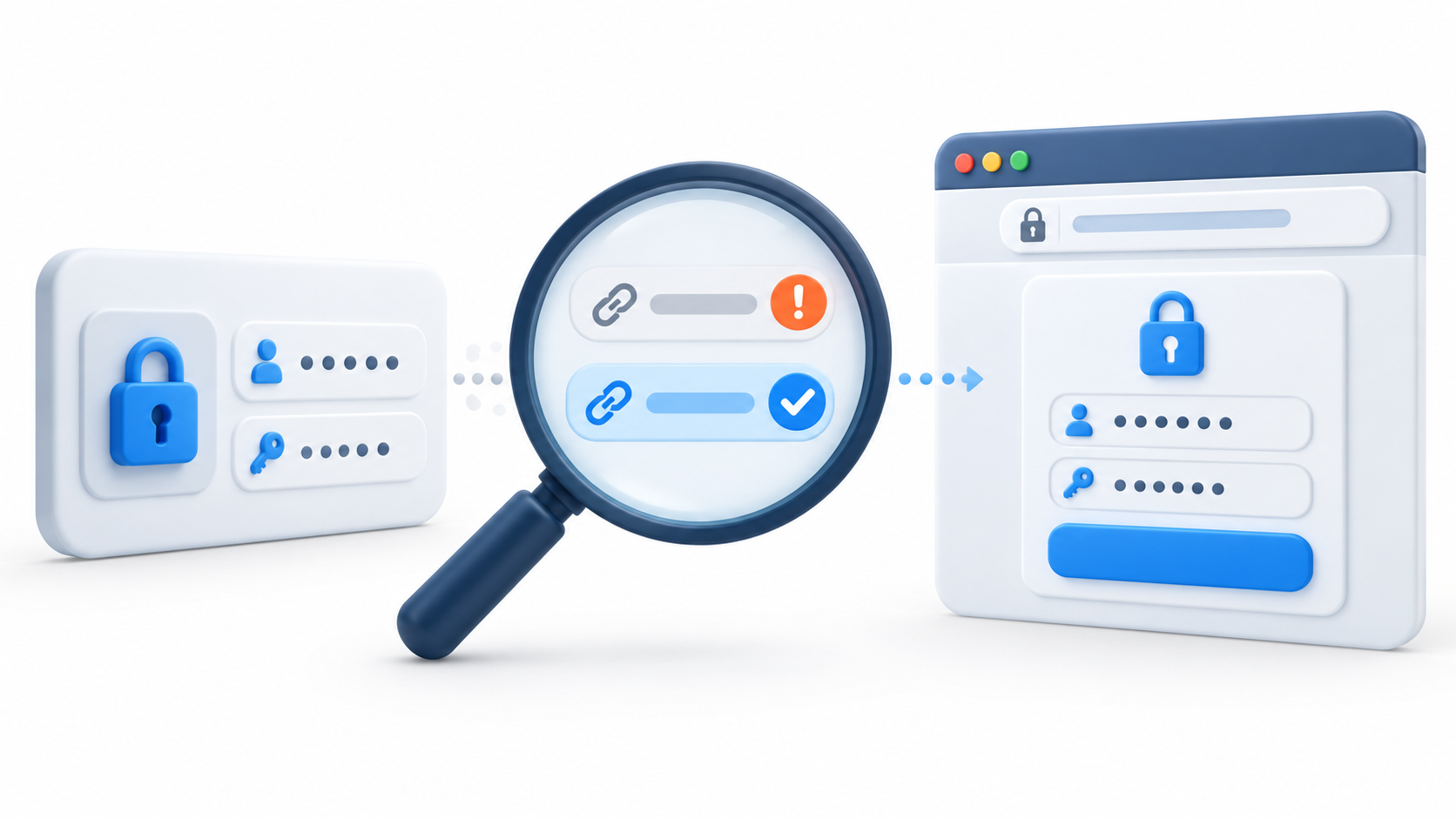
Si la credencial existe, edítala y revisa el apartado dedicado al autocompletado. El elemento debe contener una URI que coincida con la web o la aplicación donde quieres utilizarlo. Esta dirección es la que permite a Bitwarden relacionar una contraseña con el servicio correspondiente.
Por ejemplo, una credencial guardada sin dirección web puede aparecer en la bóveda, pero no entre las sugerencias del navegador. También puede fallar si la URL pertenece a un dominio diferente, a un subdominio no contemplado por la regla de coincidencia o a otra versión del servicio.
En la extensión del navegador puedes modificar el método de detección de coincidencias. La opción predeterminada utiliza normalmente el dominio base, aunque también existen alternativas más estrictas como la coincidencia por host o por dirección exacta.
Si solo falla una página concreta, la URI debe ser tu primera comprobación. Cuando Bitwarden deja de funcionar en todas las aplicaciones y webs, es más probable que el problema se encuentre en la configuración general del sistema.
Soluciones para el autocompletado de Bitwarden en Android
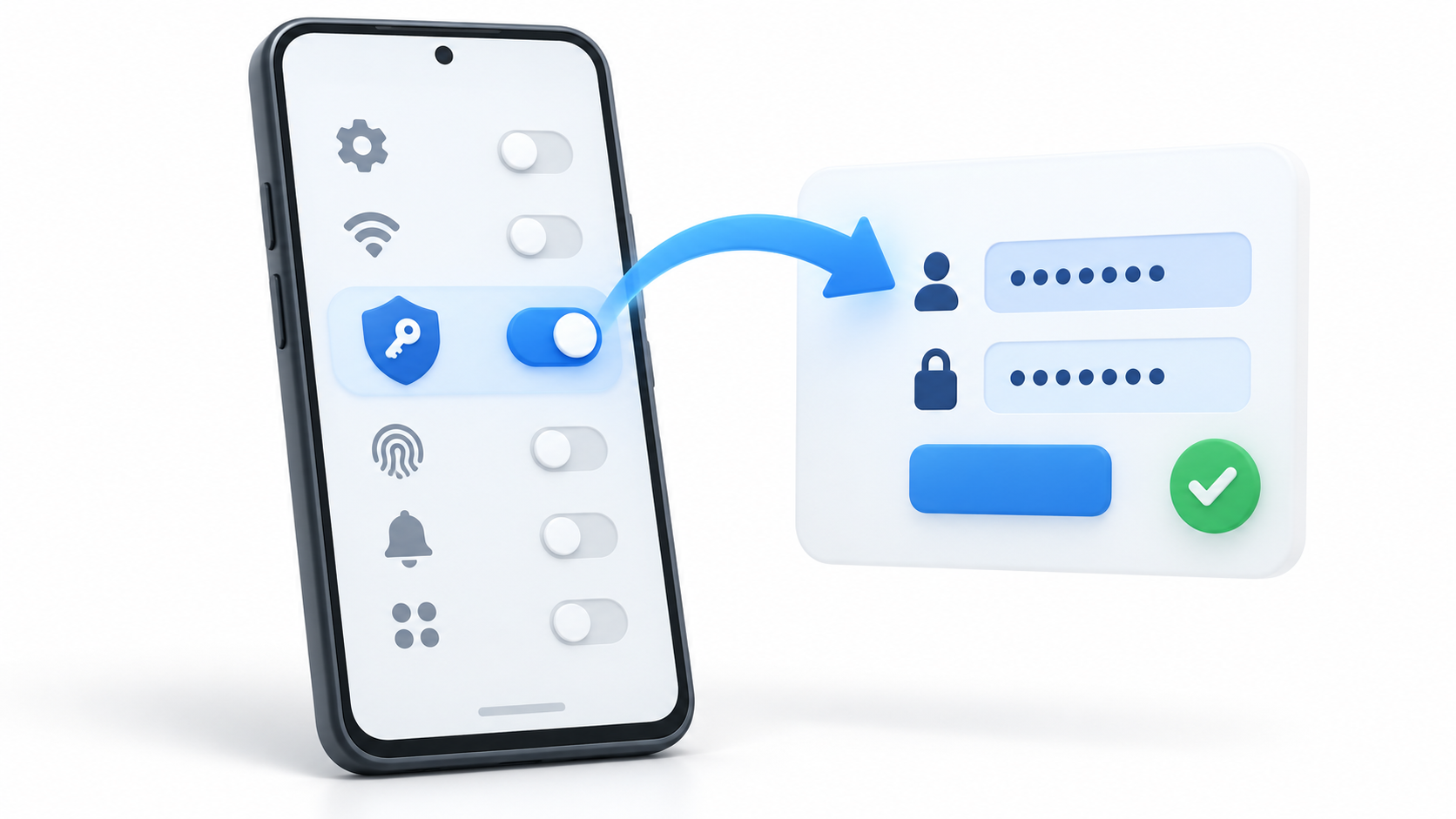
Abre Bitwarden, entra en Configuración > Autocompletado y pulsa Autorrellenar servicios. Android mostrará la pantalla donde puedes elegir el proveedor utilizado para contraseñas, llaves de acceso y formularios. Selecciona Bitwarden.
El nombre y la ubicación exacta de este ajuste pueden variar según la marca del teléfono. En algunos dispositivos aparece dentro de Contraseñas y cuentas, Gestión general, Idiomas e introducción de texto o Privacidad.
De regreso en Bitwarden, elige cómo quieres recibir las sugerencias:
- En línea: muestra las credenciales dentro de la zona de sugerencias del teclado. Requiere Android 11 o posterior y un teclado compatible.
- Ventana emergente: coloca las sugerencias sobre el campo de inicio de sesión. Este método está disponible desde Android 8.
Si las recomendaciones no aparecen en línea, cambia temporalmente al modo de ventana emergente. También puedes probar otro teclado para comprobar si el método de entrada instalado admite las sugerencias integradas.
En las versiones actuales de Bitwarden también pueden aparecer opciones específicas para la integración con Chrome o Brave. Activa la correspondiente a tu navegador y acepta el uso de un proveedor externo en los ajustes que se abrirán. Esto permite que el navegador utilice Bitwarden mediante su sistema protegido de autocompletado.

Evita que Android cierre Bitwarden en segundo plano
Algunos fabricantes aplican medidas de ahorro energético especialmente agresivas. Aunque Bitwarden esté configurado correctamente, el sistema puede cerrar la aplicación o detener los servicios que utiliza para mostrar opciones adicionales.
Entra en los ajustes de batería del teléfono, busca Bitwarden y selecciona una opción equivalente a Sin restricciones, No optimizar o Permitir actividad en segundo plano. La denominación cambia entre fabricantes.
También conviene revisar los siguientes puntos:
- Añade Bitwarden a las excepciones de cualquier aplicación de limpieza o ahorro de batería.
- No utilices la opción Forzar detención, ya que puede interrumpir sus servicios.
- Permite las ventanas flotantes si utilizas el modo emergente y el fabricante las bloquea.
- Bloquea Bitwarden en la vista de aplicaciones recientes si tu móvil ofrece esa función.
- Reinicia el teléfono después de cambiar el proveedor de autocompletado.
El servicio de accesibilidad de Bitwarden se utiliza actualmente para habilitar los accesos rápidos del panel de Android. No es necesario activarlo si el autocompletado convencional funciona correctamente.
Si decides utilizar estos accesos rápidos, entra en Configuración > Autocompletado dentro de Bitwarden y activa la opción de accesibilidad. Después, añade los botones correspondientes al panel de ajustes rápidos del teléfono.
Cómo configurar el autocompletado en iPhone y iPad
En iOS, abre los ajustes del dispositivo y entra en General > Autorrelleno y contraseñas. Activa el autocompletado de contraseñas y llaves de acceso y selecciona Bitwarden en la lista de proveedores disponibles.
Es recomendable desactivar otros gestores en esa misma pantalla, especialmente si Apple Passwords u otra aplicación muestra sus propias sugerencias. Mantener varios proveedores activos no siempre impide que Bitwarden funcione, pero puede generar duplicados o dificultar la elección de la credencial correcta.
Después, abre una web o aplicación, pulsa el campo de usuario o contraseña y comprueba la parte superior del teclado. Si existe una credencial cuya URI coincide con el servicio, debería aparecer directamente. Si iOS muestra el botón Contraseñas, púlsalo para abrir Bitwarden y buscarla manualmente.
También puedes mantener pulsado un campo de texto y elegir la opción de autocompletado disponible en el menú contextual.
Si utilizas varias cuentas de Bitwarden, el sistema buscará inicialmente las credenciales de la cuenta que esté activa. Desde la pantalla de autocompletado puedes tocar el avatar y cambiar de perfil.
Utiliza la extensión de Bitwarden en iOS como alternativa
Bitwarden también permite rellenar credenciales mediante el menú Compartir del navegador. Para activar esta posibilidad, abre la aplicación, entra en Configuración > Autocompletado > Extensión de aplicación y sigue las instrucciones mostradas.
Cuando estés en una página web, abre el menú Compartir y selecciona Bitwarden. La aplicación mostrará las credenciales que coincidan con la dirección visitada.
Este método puede resultar útil cuando una página no activa correctamente las sugerencias del teclado. Sin embargo, para el uso cotidiano, el autocompletado integrado de iOS continúa siendo la opción más directa.
Si después de modificar Face ID, Touch ID o las huellas registradas aparece un aviso relacionado con la biometría, abre Bitwarden y verifica nuevamente la contraseña maestra. No es necesario cerrar la sesión como primera medida.
Qué revisar en Chrome, Edge, Firefox y otros navegadores
En el ordenador, comprueba que la extensión de Bitwarden esté instalada, activada y desbloqueada. Cuando una credencial coincide con la página abierta, el icono de la extensión puede mostrar el número de cuentas disponibles.
Abre Bitwarden y entra en Configuración > Autocompletado. Activa la opción para convertir Bitwarden en el gestor de contraseñas predeterminado y deshabilita el administrador integrado del navegador. Así evitarás que Chrome, Edge, Firefox u otro gestor intente mostrar sus propias credenciales sobre los mismos campos.
Para utilizar el menú integrado de Bitwarden:
- Abre y desbloquea la extensión.
- Entra en Configuración > Autocompletado.
- Activa Mostrar sugerencias de autocompletado en los campos del formulario.
- Decide si las recomendaciones deben aparecer inmediatamente o al pulsar el icono de Bitwarden.
También puedes abrir la extensión y pulsar directamente sobre una credencial de la sección de sugerencias. Otra posibilidad consiste en hacer clic derecho sobre un campo y elegir Bitwarden > Autocompletar, aunque este menú contextual no está disponible en la extensión de Safari.

Usa el atajo de teclado si no aparecen sugerencias
Bitwarden permite completar el inicio de sesión mediante Ctrl + Mayús + L en Windows y Linux, o Cmd + Mayús + L en macOS. Coloca el cursor en el primer campo y pulsa la combinación correspondiente.
Si tienes varias credenciales para el mismo dominio, puedes repetir el atajo para recorrer las cuentas disponibles. Este método funciona tanto cuando el usuario y la contraseña aparecen juntos como en los procesos de inicio de sesión divididos del navegador.
Si la combinación no responde, abre el apartado de extensiones del navegador y revisa sus atajos de teclado. Otra extensión o aplicación puede estar utilizando las mismas teclas. Puedes asignar una combinación diferente desde esa pantalla.
Qué hacer si Bitwarden solo falla en una página

Cuando Bitwarden funciona en otras webs, comprueba que la credencial tenga asignada la URI correcta y que el dominio no figure en la lista de sitios bloqueados de la extensión.
Algunas páginas utilizan formularios poco convencionales cuyos campos no se identifican correctamente. En estos casos puedes crear campos personalizados vinculados para asociar manualmente el nombre de usuario o la contraseña con el identificador utilizado por el formulario.
Bitwarden también aplica medidas de seguridad cuando detecta situaciones potencialmente peligrosas:
- El autocompletado al cargar la página está desactivado de manera predeterminada.
- No se ejecuta automáticamente dentro de un iframe considerado no fiable.
- Puede mostrar una advertencia si la web utiliza HTTP, pero la URI guardada requiere HTTPS.
- Puede bloquear el autocompletado en dominios incluidos expresamente en la lista de exclusiones.
No conviene cambiar una URI segura de HTTPS a HTTP únicamente para eliminar una advertencia. Comprueba primero que estás visitando la página legítima y que la conexión está protegida.
Limitaciones del autocompletado en móviles
El autocompletado móvil de Bitwarden no admite actualmente los inicios de sesión divididos en los que el nombre de usuario y la contraseña aparecen en pantallas diferentes. Esta limitación afecta a Android y iOS, pero no a la extensión del navegador.
Cuando encuentres uno de estos formularios en el móvil, abre Bitwarden desde la sugerencia del sistema y copia manualmente el dato que falte. También puedes iniciar sesión desde un navegador de escritorio compatible con la extensión.
Si la bóveda está disponible, la URI es correcta y Bitwarden está seleccionado como proveedor, actualizar la aplicación y reiniciar el dispositivo suele corregir los fallos temporales. La reinstalación debe quedar como último recurso y solo debe realizarse después de confirmar que todas las credenciales están guardadas en la bóveda web.
Configurar el proveedor adecuado, evitar conflictos con otros gestores y revisar la URI resuelve la mayoría de los problemas de autocompletado. La clave está en determinar si el fallo afecta a todo el sistema o únicamente a una web concreta, ya que cada caso requiere una solución diferente.

Soy un apasionado de la tecnología que ha convertido sus intereses «frikis» en profesión. Llevo más de 10 años de mi vida utilizando tecnología de vanguardia y trasteando todo tipo de programas por pura curiosidad. Ahora me he especializado en tecnología de ordenador y videojuegos. Esto es por que desde hace más de 5 años que trabajo redactando para varias webs en materia de tecnología y videojuegos, creando artículos que buscan darte la información que necesitas con un lenguaje entendible por todos.
Si tienes cualquier pregunta, mis conocimientos van desde todo lo relacionado con el sistema operativo Windows así como Android para móviles. Y es que mi compromiso es contigo, siempre estoy dispuesto a dedicarte unos minutos y ayudarte a resolver cualquier duda que tengas en este mundo de internet.