- No abras una partida nueva si falta progreso, porque podría sobrescribir el guardado correcto.
- Comprueba que el juego admita guardado compartido antes de buscar un fallo de sincronización.
- El perfil de Xbox guarda el progreso; Microsoft Store puede utilizar otra cuenta para la licencia.
- Repara Xbox y Gaming Services antes de restablecer el juego o borrar sus datos locales.
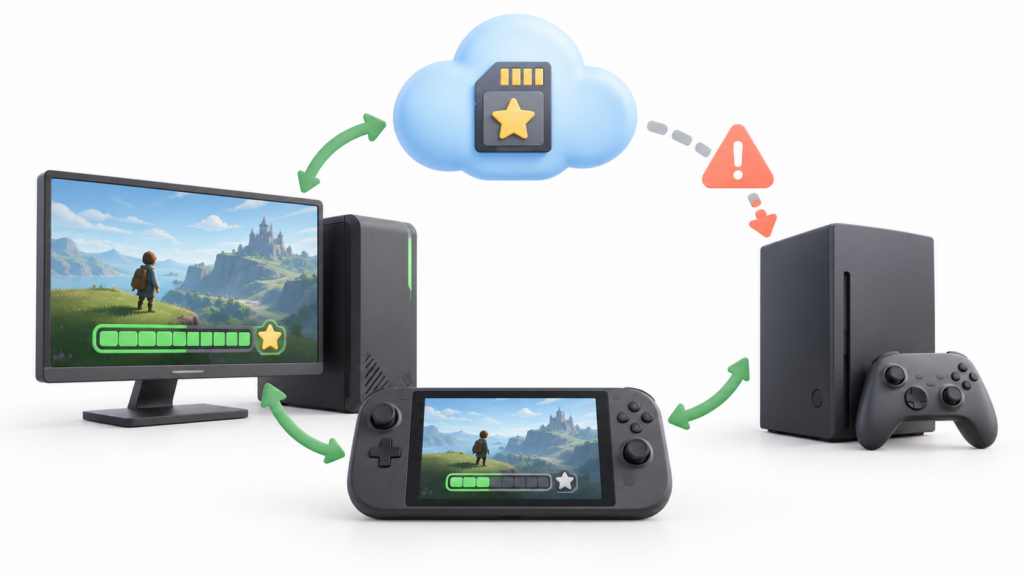
Abrir un juego y descubrir que faltan varias horas de progreso es uno de los problemas más preocupantes de Xbox en PC. Puede suceder después de jugar en otra consola, cambiar entre un ordenador y una ROG Ally, reinstalar el título o iniciar sesión con un perfil diferente.
Aunque solemos hablar de las “partidas de Game Pass”, la suscripción no es la encargada de sincronizar el progreso. Esta función depende de Xbox Cloud Saves, Xbox Play Anywhere o el sistema de guardado utilizado por cada juego. Por esta razón, no todos los títulos disponibles en Game Pass comparten automáticamente la misma partida entre PC y consola.
Si aparece un error de sincronización o una partida antigua, no empieces una nueva sesión ni borres archivos todavía. Lo más importante es evitar que una copia incorrecta sustituya al guardado que quieres recuperar.
Qué hacer antes de intentar solucionar la sincronización
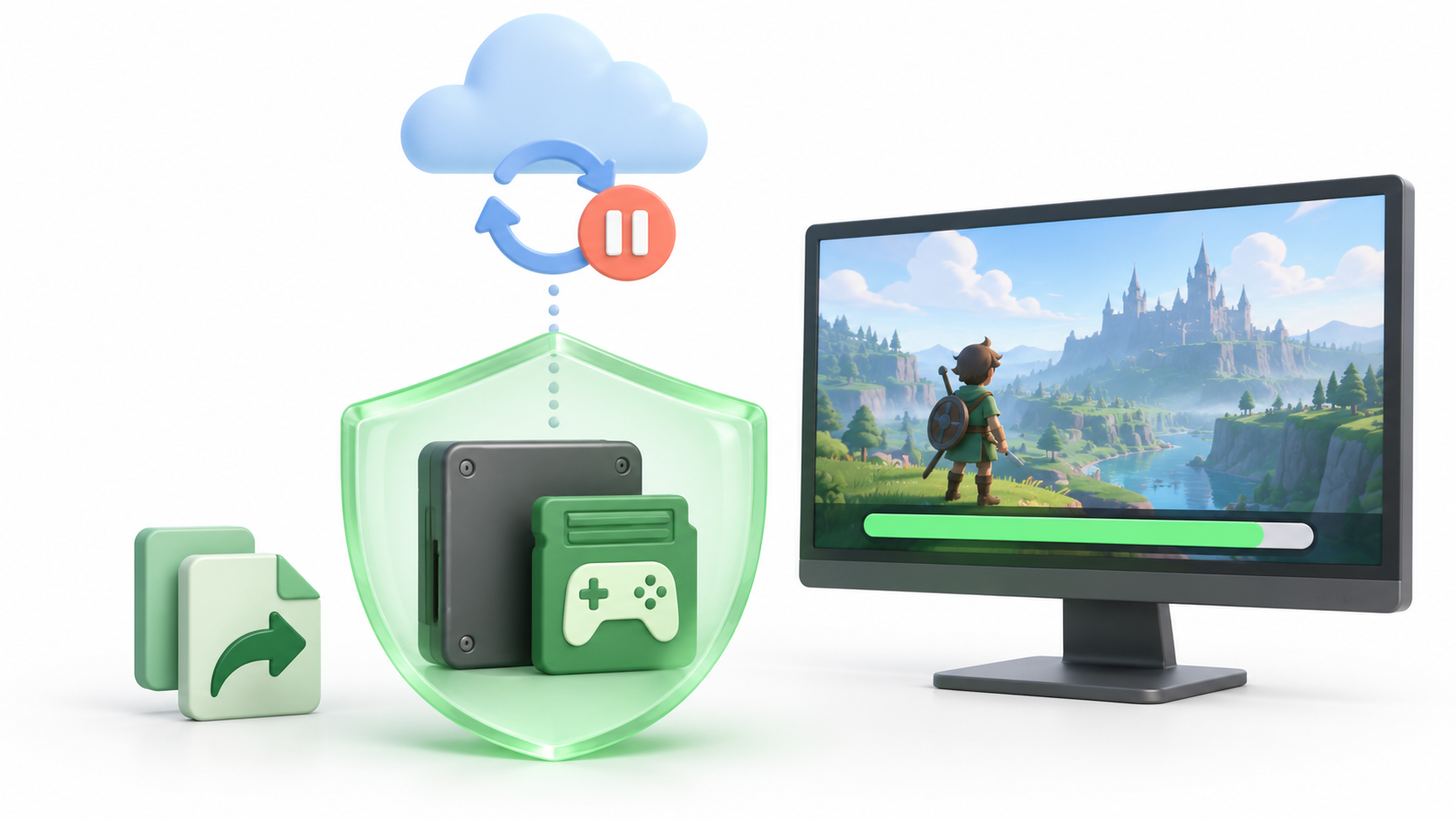
Si el juego muestra una partida antigua o comienza desde cero, ciérralo inmediatamente. Continuar jugando puede crear un guardado nuevo y provocar que este se suba a la nube, complicando la recuperación del progreso anterior.
Hasta que sepas dónde se encuentra la copia correcta, evita las siguientes acciones:
- No inicies una partida nueva ni guardes manualmente.
- No desinstales el juego.
- No pulses todavía la opción Restablecer dentro de la configuración de Windows.
- No borres carpetas de AppData, Packages o WGS.
- No utilices limpiadores del sistema sobre los datos del juego.
- No elijas entre la copia local y la nube sin comparar sus fechas.
Si todavía tienes acceso al dispositivo donde se encuentra el progreso más reciente, mantenlo encendido y no elimines sus datos. Cuando sea posible, averigua dónde guarda las partidas ese título y realiza una copia de seguridad antes de seguir.
No existe una única carpeta válida para todos los juegos. Algunos utilizan directorios protegidos de Windows, otros guardan información dentro de la carpeta del usuario y ciertos títulos administran el progreso en sus propios servidores.
Comprueba si el juego permite compartir la partida entre dispositivos
Antes de tratar la situación como un error, confirma que el juego sea compatible con la sincronización que estás intentando utilizar.
Los títulos identificados como Xbox Play Anywhere permiten continuar la misma partida en consolas Xbox, ordenadores con Windows y dispositivos portátiles compatibles. El progreso, los logros y determinados contenidos quedan asociados a la cuenta de Xbox.
Sin embargo, que un juego esté incluido en PC Game Pass y Xbox Game Pass no significa necesariamente que ambas versiones compartan guardado. Pueden existir ediciones independientes para consola y PC, servidores diferentes o sistemas de progreso administrados por el propio editor.
Comprueba la ficha del juego en la tienda y busca referencias a:
- Xbox Play Anywhere.
- Guardados en la nube de Xbox.
- Progreso multiplataforma o cross-progression.
- Una cuenta externa obligatoria, como la del editor del juego.
También debes tener en cuenta que una versión instalada desde Steam, Epic Games u otra tienda puede utilizar un sistema de guardado distinto al de la versión de Xbox para PC.
Revisa el perfil de Xbox y la cuenta utilizada por el juego

Las partidas se asocian normalmente al perfil de Xbox y su gamertag. Si has utilizado varias cuentas en el mismo ordenador, comprueba que la aplicación y el juego se hayan abierto con el perfil que contiene tu progreso.
La cuenta iniciada en Microsoft Store puede ser la que proporciona la licencia o la suscripción, mientras que la aplicación Xbox puede utilizar otro perfil para jugar. Esta configuración puede ser válida, pero debes asegurarte de no haber cambiado accidentalmente el perfil de Xbox.
Abre la aplicación Xbox, pulsa sobre tu imagen de perfil y comprueba:
- Que aparece el gamertag habitual.
- Que es el mismo perfil utilizado en la consola o el otro PC.
- Que la aplicación no está solicitando volver a iniciar sesión.
- Que la cuenta externa del editor, si existe, también es la correcta.
Si tienes dudas, cierra sesión en la aplicación Xbox y vuelve a entrar con la cuenta apropiada. Evita abrir el juego hasta confirmar que el gamertag mostrado es el correcto.
También conviene revisar la página de estado de Xbox. Si existe una incidencia en los servicios de cuentas, juegos o nube, es mejor esperar antes de manipular la instalación local.
Cómo terminar correctamente la sincronización en el otro dispositivo
El mensaje que indica que otro dispositivo está tardando demasiado suele aparecer cuando la sesión anterior no ha terminado de subir sus datos. Esto puede ocurrir si apagaste el equipo inmediatamente después de jugar, perdiste la conexión o dejaste el juego suspendido.
Si todavía tienes acceso al dispositivo donde jugaste por última vez:
- Conéctalo a Internet.
- Inicia sesión con el mismo perfil de Xbox.
- Abre el juego y comprueba que contiene el progreso correcto.
- Sal utilizando el menú interno del juego.
- Espera unos minutos antes de apagar, suspender o desconectar el dispositivo.
- Después, abre el juego en el segundo equipo y permite que termine la sincronización.
En una consola, comprueba además que el juego no permanezca suspendido mediante Quick Resume. Cerrar completamente el título puede ayudar a que finalice la carga pendiente.
Reiniciar el dispositivo original también puede desbloquear una sincronización que se haya quedado detenida. No es necesario reiniciar repetidamente Gaming Services ni ejecutar comandos después de cada sesión.
Elige con cuidado entre la copia local y la guardada en la nube
Cuando existen dos versiones diferentes, Xbox puede pedirte que selecciones una copia. Esta decisión es importante porque la versión elegida puede acabar sustituyendo a la otra.
Compara la fecha, la hora y el dispositivo de origen. Elige la copia que corresponda a tu sesión más reciente, no necesariamente la que aparezca seleccionada de forma predeterminada.
Si la pantalla indica que otro dispositivo continúa tardando en sincronizarse, la opción para utilizar los últimos datos disponibles puede cargar una versión anterior. Úsala solamente cuando no puedas acceder al equipo original o tengas claro que la nube contiene el progreso correcto.
Si las fechas no coinciden con tus últimas sesiones o no sabes qué opción contiene la partida buena, cancela el proceso. Es preferible conservar ambas posibilidades mientras investigas que permitir que una versión antigua sobrescriba el único guardado válido.
Actualiza Xbox, Gaming Services y el propio juego
Una aplicación desactualizada puede provocar errores al iniciar sesión, descargar componentes o comunicarse con los servicios de Xbox.
Abre Microsoft Store, entra en Biblioteca y busca actualizaciones. Instala las disponibles para:
- La aplicación Xbox.
- Gaming Services.
- Xbox Identity Provider, si aparece instalado.
- El propio juego.
- Microsoft Store.
Después, entra en Configuración > Windows Update e instala las actualizaciones pendientes. Reinicia el ordenador aunque Windows no lo solicite expresamente.
Comprueba también que la fecha, la hora y la zona horaria estén configuradas automáticamente. Una hora incorrecta puede causar problemas con la autenticación de la cuenta y la conexión a los servidores.
Por último, prueba una conexión estable y desactiva temporalmente cualquier VPN o proxy. No es necesario cambiar el DNS como primera medida: hacerlo rara vez recupera una partida y puede introducir otro problema de conexión.
Repara la aplicación Xbox sin borrar los datos del juego
Windows permite reparar una aplicación sin restablecer inmediatamente toda su información.
- Abre Configuración > Aplicaciones > Aplicaciones instaladas.
- Busca la aplicación Xbox.
- Pulsa el botón de tres puntos y entra en Opciones avanzadas.
- Selecciona Finalizar para cerrar sus procesos.
- Pulsa Reparar.
- Reinicia Windows y vuelve a comprobar la sincronización.
Utiliza primero “Reparar”, ya que esta opción intenta corregir la aplicación sin eliminar sus datos. La opción Restablecer es más agresiva y puede cerrar sesiones o borrar información local de la aplicación.
No restablezcas el juego desde Windows mientras exista la posibilidad de que la única copia reciente esté almacenada localmente. Dependiendo del título, esa operación podría eliminar datos que todavía no se han subido a la nube.
Utiliza la herramienta oficial de reparación de Gaming Services
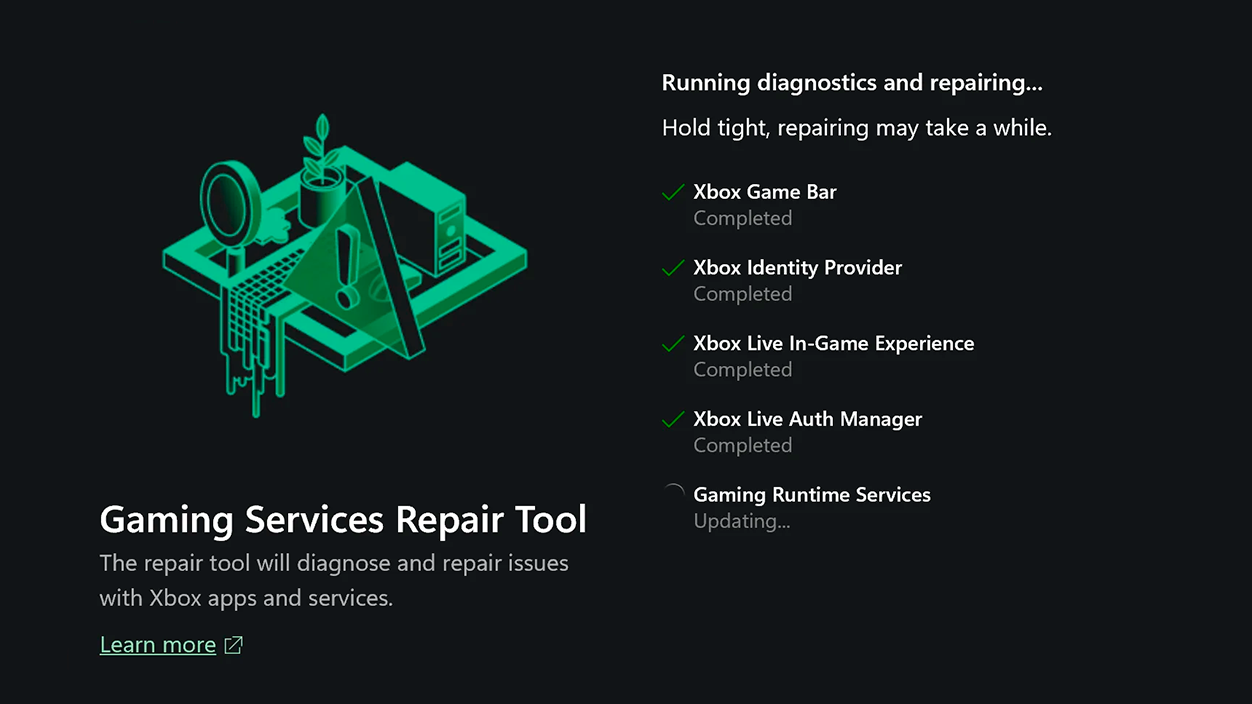
Si la aplicación Xbox no abre correctamente, Gaming Services no se actualiza o los juegos muestran errores de conexión, utiliza la Gaming Services Repair Tool for PC ofrecida por Xbox.
La herramienta puede estar disponible desde el apartado de soporte de la aplicación Xbox. También existe una versión descargable en la página oficial de soporte para los casos en los que la propia aplicación no funciona.
Cierra los juegos antes de ejecutarla y reinicia el ordenador cuando termine. Esta alternativa es preferible a eliminar manualmente servicios, claves del registro o paquetes mediante comandos de PowerShell.
Reiniciar manualmente `GamingServices` puede servir como prueba puntual, pero no garantiza que una partida pendiente se suba a la nube. Tampoco es recomendable crear un archivo `.bat` para detener y arrancar el servicio después de cada sesión, ya que puede interrumpir operaciones que todavía estén en curso.
Cuándo utilizar wsreset y otras reparaciones de Microsoft Store
El comando `wsreset.exe` limpia la caché de Microsoft Store. Puede resultar útil cuando la tienda no descarga o actualiza Xbox, Gaming Services o el juego, pero no repara directamente una partida desincronizada.
Para ejecutarlo, pulsa `Windows + R`, escribe `wsreset.exe` y espera a que Microsoft Store vuelva a abrirse. Después, revisa otra vez las actualizaciones de la biblioteca.
No es aconsejable reinstalar Microsoft Store mediante PowerShell, borrar carpetas internas de `LocalState` ni detener procesos de Store Broker para solucionar un problema aislado con los guardados. Son procedimientos desproporcionados que no recuperan necesariamente los datos y pueden dañar otros componentes de Windows.
Del mismo modo, herramientas no oficiales como XGP Save Extractor pueden servir con determinados juegos y estructuras de archivos, pero no son compatibles con todos los títulos ni pueden descargar una copia antigua que ya no exista en la nube.
Qué hacer si la partida sigue sin aparecer
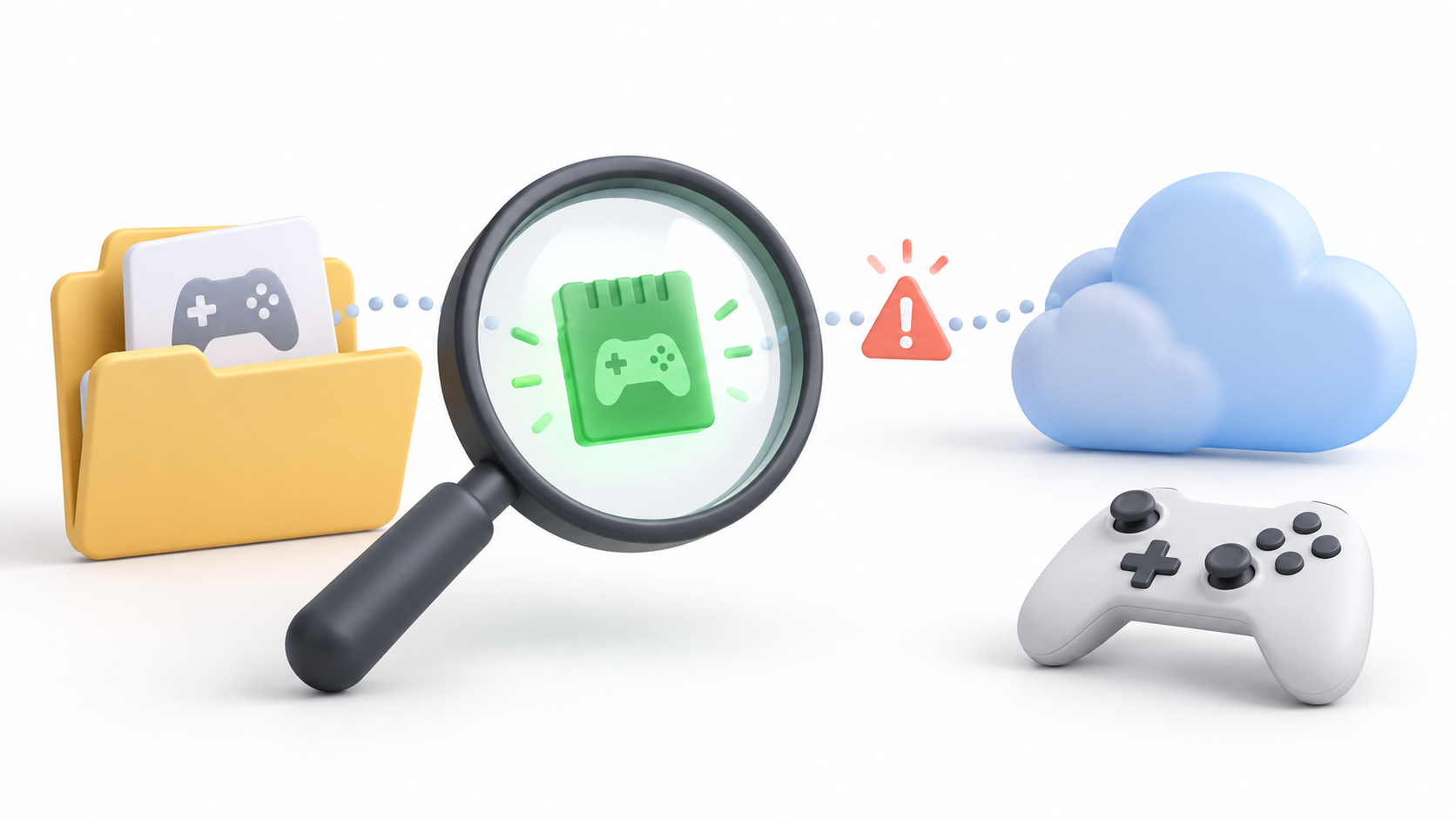
Si el progreso correcto todavía se encuentra en otro dispositivo, no sigas abriendo el juego indistintamente en ambos equipos. Protege primero esa copia y consulta las instrucciones específicas del título para localizar o exportar sus guardados.
Si la partida depende de una cuenta externa, contacta con el soporte del editor. Juegos como los que utilizan servidores propios pueden almacenar parte o todo el progreso fuera de Xbox Cloud Saves.
Cuando ninguna copia contiene ya el progreso correcto, puedes contactar con el soporte de Xbox y facilitar el gamertag, el juego, los dispositivos utilizados y la fecha aproximada de la última sesión válida. Sin embargo, el soporte no siempre puede recuperar versiones antiguas que ya hayan sido sobrescritas.
Para reducir el riesgo de que vuelva a ocurrir:
- Sal del juego desde su propio menú.
- Deja el dispositivo conectado unos minutos antes de apagarlo.
- No abras el mismo juego simultáneamente en dos dispositivos.
- Comprueba el gamertag antes de comenzar a jugar.
- Espera a que termine cualquier aviso de sincronización.
- Mantén Xbox, Gaming Services, Windows y el juego actualizados.
- Realiza copias locales cuando el título lo permita.
La prioridad ante cualquier conflicto debe ser conservar el guardado más reciente. Reparar aplicaciones y servicios puede hacerse después; una partida sobrescrita puede no ser recuperable.

Soy un apasionado de la tecnología que ha convertido sus intereses «frikis» en profesión. Llevo más de 10 años de mi vida utilizando tecnología de vanguardia y trasteando todo tipo de programas por pura curiosidad. Ahora me he especializado en tecnología de ordenador y videojuegos. Esto es por que desde hace más de 5 años que trabajo redactando para varias webs en materia de tecnología y videojuegos, creando artículos que buscan darte la información que necesitas con un lenguaje entendible por todos.
Si tienes cualquier pregunta, mis conocimientos van desde todo lo relacionado con el sistema operativo Windows así como Android para móviles. Y es que mi compromiso es contigo, siempre estoy dispuesto a dedicarte unos minutos y ayudarte a resolver cualquier duda que tengas en este mundo de internet.