- Las conexiones físicas se encuentran normalmente en los laterales o la parte trasera del televisor.
- Desde los menús de Red, Fuentes y Dispositivos conectados puedes consultar las conexiones activas.
- El WiFi ofrece comodidad, mientras que Ethernet suele proporcionar mayor estabilidad.
- No todos los adaptadores WiFi USB funcionan con televisores: deben ser compatibles con el modelo.

Una Smart TV puede conectarse a Internet, recibir la señal de una consola, reproducir archivos desde una memoria USB y enviar el sonido a unos auriculares o una barra de sonido. El problema aparece cuando necesitas averiguar qué conexiones tiene el televisor, cuáles están activas o dónde se configura cada una.
Los nombres de los menús cambian dependiendo de la marca, el modelo y la versión del sistema operativo. Sin embargo, casi todos los televisores permiten consultar la red, las entradas HDMI y los dispositivos inalámbricos desde los apartados de Configuración, Red, Fuentes o Dispositivos conectados.

Dónde ver las conexiones disponibles en una Smart TV
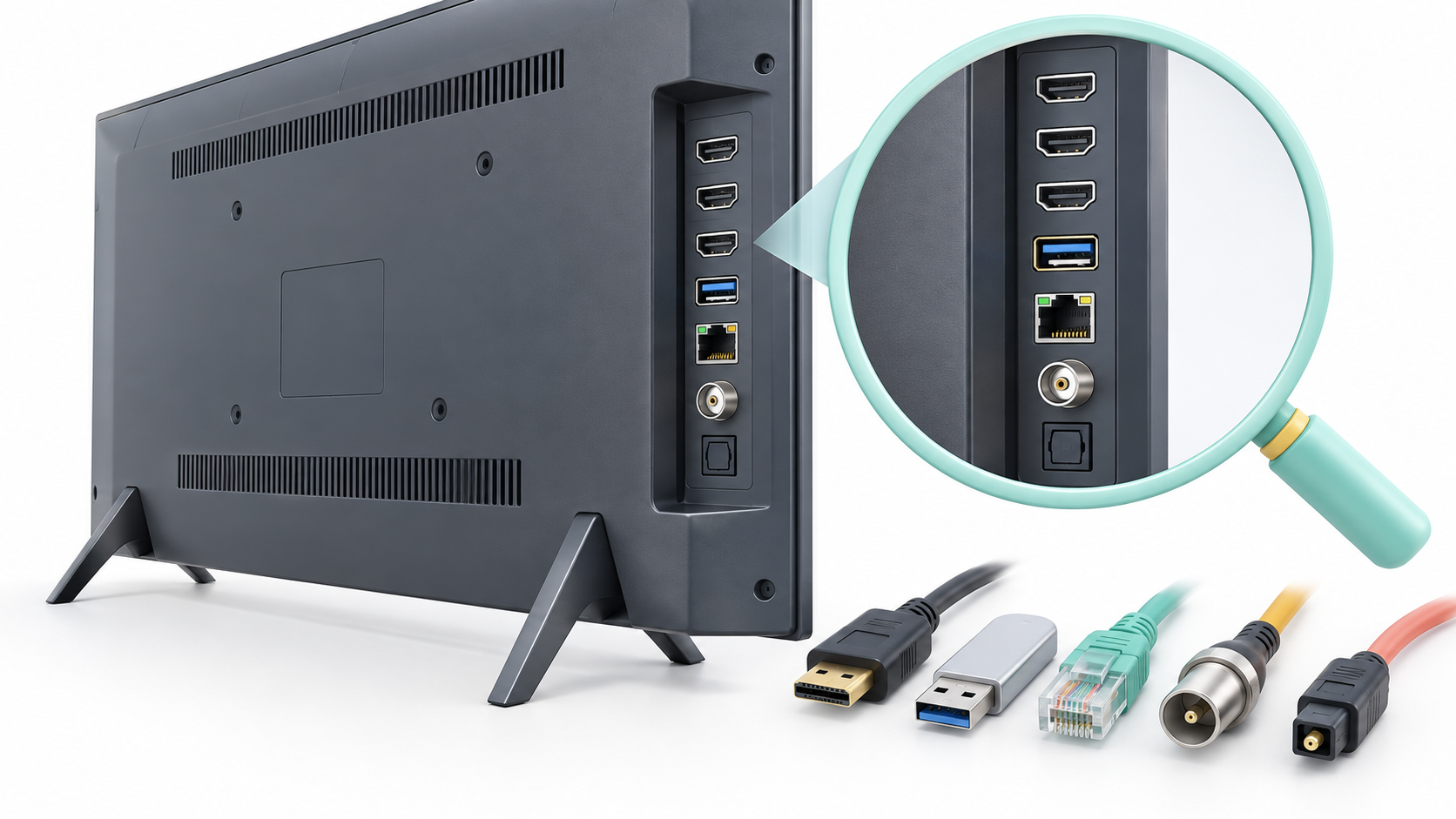
Para saber qué puedes conectar, empieza examinando los laterales y la parte trasera del televisor. Los puertos suelen estar identificados mediante etiquetas como HDMI, USB, LAN, Optical, Audio Out o Antenna.
No todos los conectores de un mismo tipo ofrecen necesariamente las mismas funciones. Un puerto HDMI puede incluir ARC o eARC para devolver el sonido a una barra, mientras que otro puede admitir una frecuencia de actualización superior para consolas. Por eso debes fijarte también en las etiquetas impresas junto a cada entrada.
Desde el sistema del televisor puedes consultar otros tipos de conexiones:
- Entradas HDMI: abre el menú Fuentes, Entradas o Dispositivos conectados. Cuando HDMI-CEC está activado, el televisor puede reconocer automáticamente el nombre o el tipo de dispositivo.
- Conexión de red: entra en Configuración y busca Red, Conexiones o Red e Internet. Allí podrás comprobar si utilizas WiFi o Ethernet y consultar el estado de la conexión.
- Dispositivos Bluetooth: suelen aparecer dentro de Sonido, Mandos y accesorios o Dispositivos externos.
- Unidades USB: normalmente se muestran en el reproductor multimedia, el explorador de archivos o el menú de fuentes.
Si una entrada HDMI aparece vacía, comprueba que el dispositivo conectado esté encendido y que hayas seleccionado el número de puerto correcto.
Cómo conectar una Smart TV a Internet
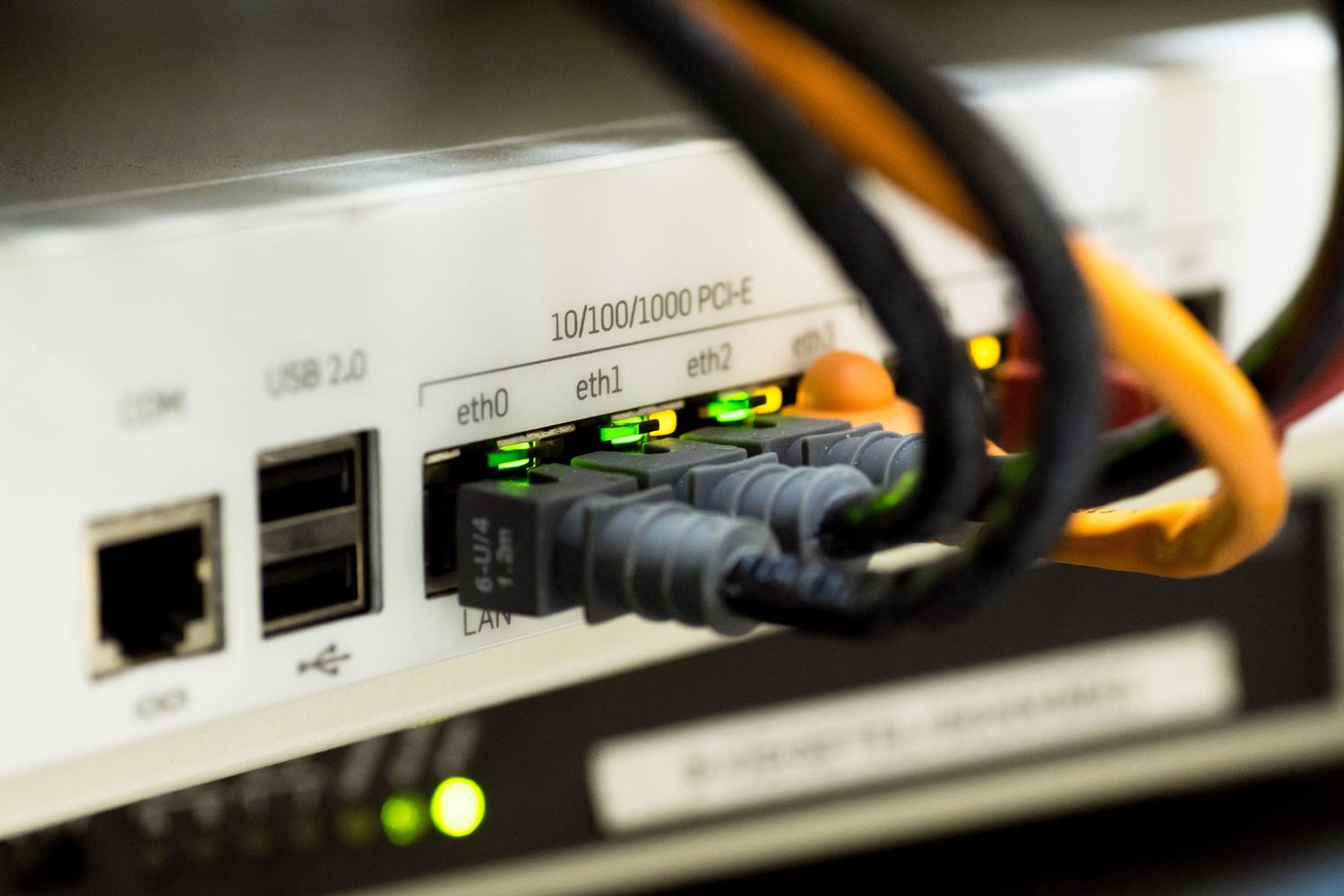
Puedes conectar el televisor mediante WiFi o cable Ethernet. La mejor opción dependerá de la ubicación del router, la cobertura inalámbrica y los puertos disponibles.
Conectar el televisor mediante WiFi
El procedimiento general es el siguiente:
- Enciende el televisor y abre Configuración.
- Entra en Red, Conexiones o Red e Internet.
- Selecciona la opción WiFi, Inalámbrica o Configurar conexión.
- Elige el nombre de tu red doméstica.
- Introduce la contraseña respetando mayúsculas, minúsculas y caracteres especiales.
- Espera a que aparezca el mensaje de conexión completada y abre una aplicación para comprobarla.
Si el router muestra redes separadas de 2,4 y 5 GHz, la banda de 5 GHz suele ofrecer más velocidad a corta distancia, mientras que la de 2,4 GHz proporciona mayor alcance y puede atravesar mejor las paredes. La compatibilidad con cada banda depende del televisor.
Conectar el televisor por Ethernet
Conecta un cable de red desde un puerto LAN del router hasta la entrada LAN o Ethernet del televisor. Después, abre la configuración de red y selecciona Conexión cableada si el equipo no la reconoce automáticamente.
Ethernet suele proporcionar una conexión más estable y menos sensible a las interferencias, algo útil para streaming, reproducción remota o juego en la nube. No obstante, no siempre es más rápido que el WiFi, ya que algunos televisores incorporan puertos de red con una velocidad limitada.
No compres un adaptador WiFi USB cualquiera para sustituir la conexión inalámbrica. Los televisores no suelen incluir los controladores necesarios para accesorios genéricos. Utiliza únicamente un adaptador recomendado expresamente por el fabricante para tu modelo.
Ruta de configuración según la marca del televisor
Los nombres exactos pueden cambiar después de una actualización. Estas son las rutas más habituales:
- Samsung: pulsa Home y entra en Configuración > Todos los ajustes > Conexión > Red > Abrir configuración de red. En modelos anteriores puede encontrarse dentro de General > Red.
- LG con webOS: abre Todos los ajustes > General > Red y selecciona Conexión WiFi o Conexión cableada.
- Sony con Google TV o Android TV: entra en Ajustes > Red e Internet y activa el WiFi o consulta la conexión Ethernet.
- Xiaomi con Google TV: abre Ajustes > Red e Internet, selecciona la red e introduce la contraseña.
- Hisense con VIDAA: busca Configuración > Red > Configuración de red.
- Telefunken: abre Configuración y localiza los apartados Red, Internet o Conexión. La ruta puede cambiar considerablemente porque la marca utiliza diferentes plataformas según el modelo.
Si estas opciones no coinciden con tu pantalla, consulta el manual correspondiente al número de modelo del televisor. Puedes encontrar esa referencia en la etiqueta trasera o en Información, Soporte o Acerca del dispositivo.

Para qué sirve cada conexión de la Smart TV
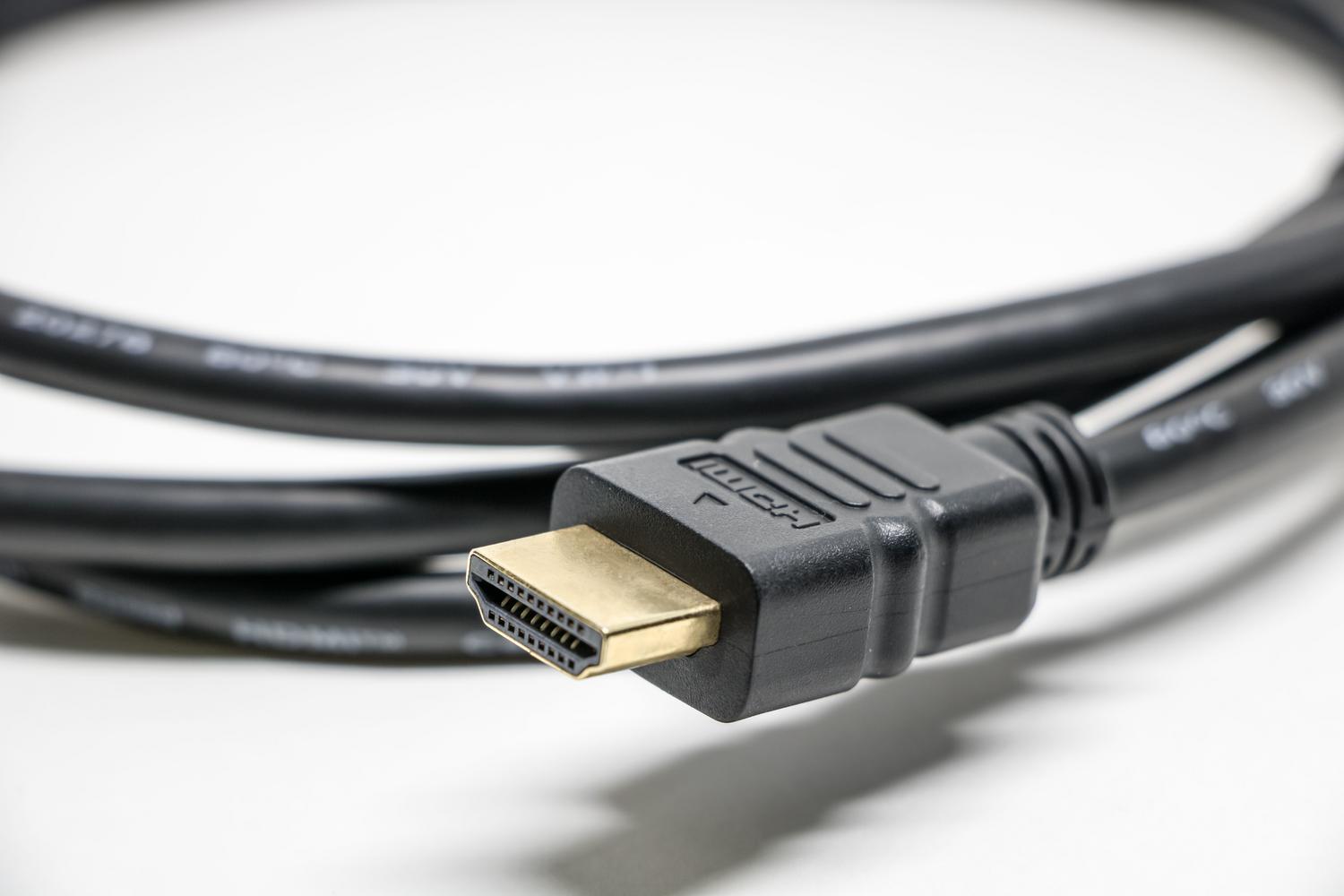
Cada puerto está pensado para una función diferente:
- HDMI: transporta imagen y sonido desde consolas, ordenadores, reproductores, decodificadores y dispositivos de streaming.
- HDMI ARC o eARC: permite enviar el sonido del televisor a una barra de sonido o receptor compatible. eARC ofrece mayor ancho de banda y admite formatos de audio más avanzados.
- USB: puede utilizarse para reproducir fotografías, música y vídeos, alimentar determinados accesorios o conectar dispositivos compatibles. Las funciones disponibles dependen del televisor.
- Ethernet o LAN: conecta el televisor directamente al router mediante un cable de red.
- Bluetooth: sirve para vincular auriculares, altavoces, mandos o teclados compatibles. No todos los televisores permiten transmitir audio por Bluetooth.
- Salida óptica digital: envía sonido a barras, receptores y equipos de audio, aunque no transmite vídeo.
- Salida de auriculares: utiliza un conector de 3,5 milímetros y solamente está presente en algunos modelos.
- Entrada de antena: recibe la señal de televisión terrestre, por cable o satélite, dependiendo del sintonizador integrado.
Para reproducir 4K a 60 Hz y HDR, busca un cable certificado como Premium High Speed HDMI. Para funciones como 4K a 120 Hz, VRR o determinadas configuraciones de eARC, utiliza un Ultra High Speed HDMI y comprueba que tanto la fuente como el puerto del televisor admitan la función.
No basta con comprar un cable anunciado como “HDMI 2.1”. El dispositivo de origen, el televisor, el puerto seleccionado y el cable deben ser compatibles con la resolución, la frecuencia y las funciones que quieras utilizar.
Cómo conectar una barra de sonido, un ordenador o unos auriculares
Para conectar una barra de sonido, utiliza preferentemente el puerto HDMI ARC o eARC del televisor y el equivalente de la barra. Después, selecciona HDMI ARC, eARC o Receptor como salida de sonido. También puede ser necesario activar HDMI-CEC, que recibe nombres comerciales diferentes según la marca.
Si alguno de los equipos no incluye ARC, puedes usar un cable óptico. Bluetooth resulta más cómodo, pero puede introducir retraso y no siempre admite los mismos formatos de sonido.
Para conectar un ordenador, el cable HDMI es la opción más estable. Selecciona la entrada correspondiente y ajusta la resolución desde el sistema operativo. Si el televisor y el PC son compatibles con Miracast,, en Windows 11 puedes pulsar Windows + K y elegir la pantalla inalámbrica.
También puedes conectar tu PC a un Smart TV sin cables mediante Google Cast desde Chrome. En ese caso, el ordenador y el televisor deben estar conectados a la misma red.
Para vincular unos auriculares a la Smart TV por Bluetooth, abre los ajustes de sonido o accesorios, activa el modo de emparejamiento de los auriculares y selecciónalos cuando aparezcan en la lista. Si no encuentras ninguna opción de salida Bluetooth, comprueba las especificaciones del modelo antes de comprar un adaptador.

Cómo convertir un televisor convencional en Smart TV
No necesitas sustituir una televisión que todavía ofrece una buena calidad de imagen. Si dispone de una entrada HDMI, puedes hacer que tu TV se comporte como una Smart TV mediante un reproductor externo.
Entre las alternativas se encuentran Google TV Streamer, Amazon Fire TV, Apple TV 4K y reproductores certificados con Google TV. También puedes utilizar una consola compatible con las aplicaciones que necesites.
Antes de comprar uno, comprueba:
- La resolución máxima admitida por el televisor.
- La compatibilidad con HDR, Dolby Vision o Dolby Atmos si necesitas estas funciones.
- La disponibilidad de las aplicaciones de streaming que utilizas.
- La presencia de WiFi de doble banda o Ethernet.
- Que el dispositivo cuente con certificación oficial para reproducir contenido protegido en alta resolución.
Los Chromecast antiguos pueden continuar funcionando, pero ya no representan la única forma de enviar contenido desde el móvil. Muchos televisores y reproductores actuales incorporan Google Cast directamente.
Qué hacer si la Smart TV no reconoce una conexión
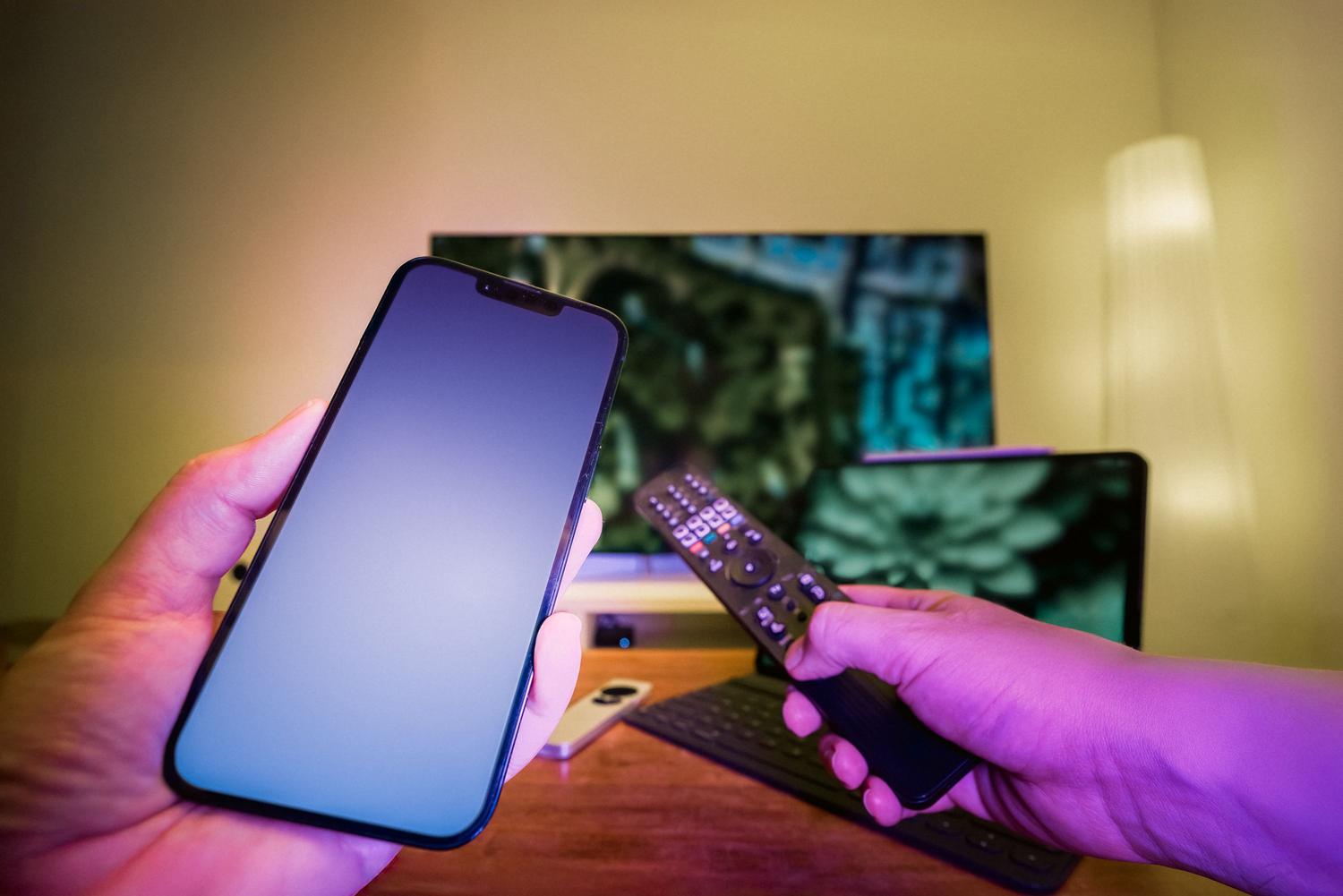
Antes de restablecer el televisor, identifica qué conexión está fallando. Si las aplicaciones no acceden a Internet, pero una consola conectada por HDMI funciona, el problema se encuentra probablemente en la red. Si solamente falla un dispositivo HDMI, revisa esa entrada y su cable.
Prueba estas soluciones en orden:
- Comprueba la conexión en otro dispositivo. Si tampoco navega el móvil, el problema puede estar en el router o en el operador.
- Reinicia completamente el televisor y el router. Apágalos, desconéctalos de la corriente durante unos segundos y vuelve a encender primero el router.
- Olvida la red WiFi y vuelve a conectarla. Introduce de nuevo la contraseña y verifica que no estés intentando acceder a una red diferente.
- Prueba otra banda. Si el televisor no detecta la red de 5 GHz o la señal llega con poca intensidad, utiliza temporalmente la de 2,4 GHz.
- Comprueba la fecha y la hora. Déjalas en modo automático para evitar errores de autenticación y certificados.
- Actualiza el software del televisor. Si no tiene conexión, algunos fabricantes permiten instalar la actualización desde una memoria USB.
- Prueba un punto de acceso móvil. Si el televisor se conecta al teléfono, probablemente debas revisar el router o su configuración.
- Restablece solamente la red. Esta opción elimina las redes guardadas sin borrar el resto de los ajustes del televisor.
Si el televisor se conecta al router pero las aplicaciones no cargan, comprueba si el servicio está sufriendo una caída. Cambiar el DNS manualmente puede ayudar cuando existe un problema de resolución de nombres, pero no aumenta por sí solo la velocidad de la conexión.
Cuando el WiFi pierde cobertura, intenta acercar el router, cambiarlo de posición o instalar un sistema Mesh. Un repetidor mal colocado puede amplificar una señal que ya llega debilitada.

Consejos para mantener seguras las conexiones del televisor
Mantén actualizado el sistema operativo y evita conectar la televisión a redes WiFi públicas o abiertas. Si el router lo permite, puedes colocar los dispositivos inteligentes en una red separada para aislar la Smart TV de los ordenadores y archivos importantes del hogar.
Revisa periódicamente los dispositivos Bluetooth emparejados, elimina aquellos que ya no utilizas y desactiva funciones como el encendido remoto o la detección permanente cuando no las necesites.
Identificar correctamente cada puerto y cada conexión evita comprar accesorios incompatibles y facilita encontrar el origen de cualquier fallo. El WiFi aporta comodidad, Ethernet suele ofrecer mayor estabilidad, HDMI conecta las principales fuentes de imagen y sonido, y Bluetooth permite prescindir de cables siempre que el televisor sea compatible.

Soy un apasionado de la tecnología que ha convertido sus intereses «frikis» en profesión. Llevo más de 10 años de mi vida utilizando tecnología de vanguardia y trasteando todo tipo de programas por pura curiosidad. Ahora me he especializado en tecnología de ordenador y videojuegos. Esto es por que desde hace más de 5 años que trabajo redactando para varias webs en materia de tecnología y videojuegos, creando artículos que buscan darte la información que necesitas con un lenguaje entendible por todos.
Si tienes cualquier pregunta, mis conocimientos van desde todo lo relacionado con el sistema operativo Windows así como Android para móviles. Y es que mi compromiso es contigo, siempre estoy dispuesto a dedicarte unos minutos y ayudarte a resolver cualquier duda que tengas en este mundo de internet.