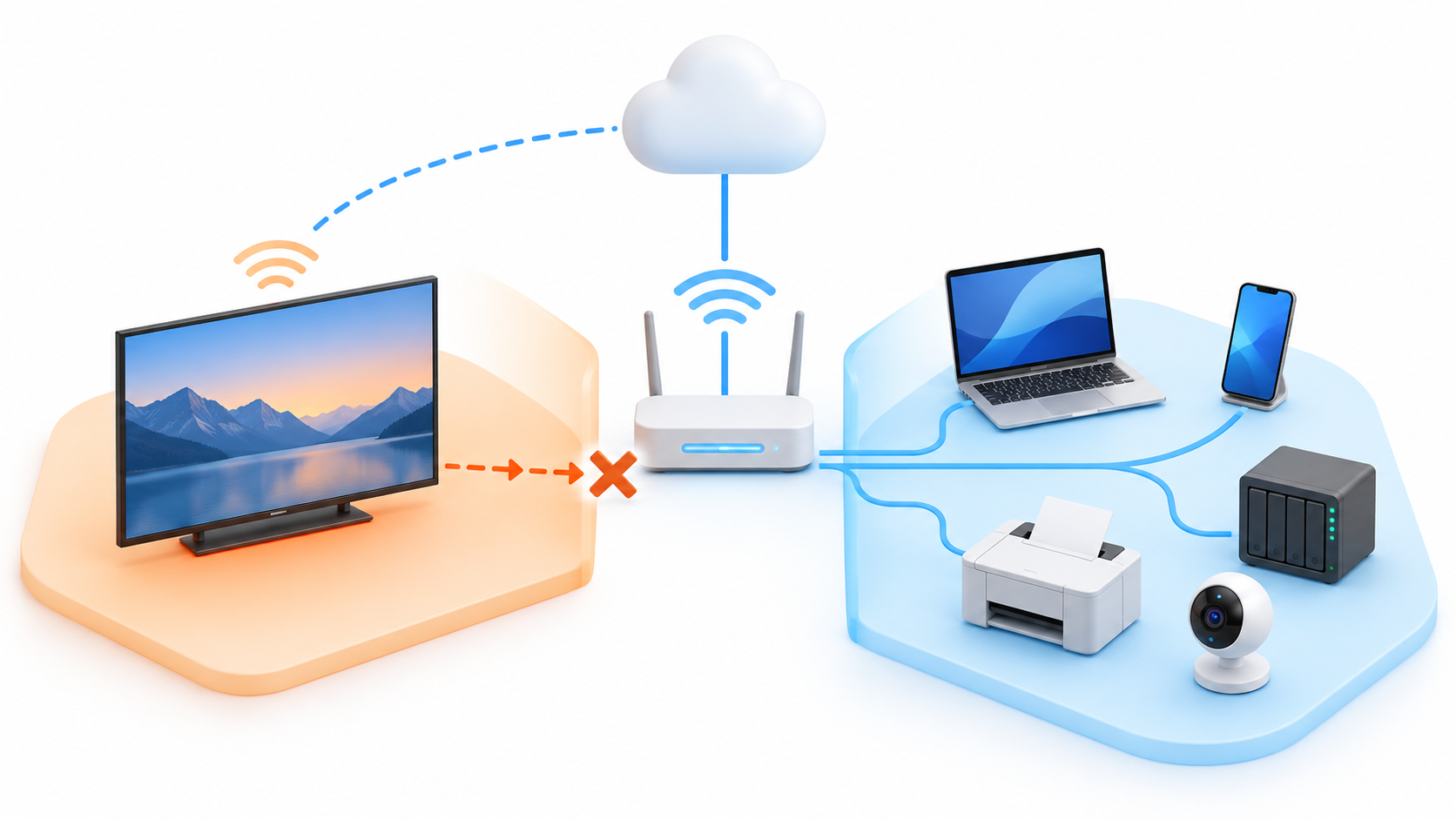
- Una red de invitados separa la Smart TV de ordenadores, móviles y servidores domésticos.
- Debes comprobar que el router bloquea realmente el acceso entre ambas redes locales.
- El aislamiento puede impedir Chromecast, AirPlay, DLNA y otras funciones de descubrimiento local.
- Una VLAN ofrece mayor control, pero requiere configurar reglas de firewall correctamente.

Una Smart TV necesita conectarse a Internet para acceder a aplicaciones, plataformas de streaming y actualizaciones. Sin embargo, eso no significa que también deba comunicarse libremente con ordenadores, móviles, servidores NAS y otros dispositivos de la vivienda.
Aislar la Smart TV de la red doméstica permite mantener su conexión a Internet mientras se bloquea o limita el acceso a los equipos de la red principal. Si el televisor sufriese una vulnerabilidad o instalases una aplicación maliciosa, esta separación dificultaría que el problema se propagase hacia otros dispositivos.
El aislamiento de red no impide que el televisor se comunique con los servidores del fabricante o de sus aplicaciones. Para reducir el seguimiento y la recopilación de información debes revisar también cómo evitar que tu TV envíe datos de uso a terceros.

Por qué conviene separar la Smart TV de otros dispositivos
Los televisores inteligentes forman parte del denominado Internet de las cosas o IoT. Al igual que cámaras, altavoces inteligentes y enchufes conectados, ejecutan un sistema operativo, instalan aplicaciones y mantienen comunicaciones frecuentes con servicios externos.
El problema aparece cuando estos dispositivos dejan de recibir actualizaciones o contienen vulnerabilidades que no se corrigen. Por eso conviene comprobar si tu Smart TV todavía recibe actualizaciones, especialmente si lleva varios años en funcionamiento.
Si todos los dispositivos están dentro de la misma red local, un equipo comprometido podría intentar localizar servicios compartidos, paneles de administración, impresoras o unidades de almacenamiento. La segmentación reduce este riesgo al bloquear el movimiento lateral entre dispositivos.
Aislar el televisor resulta especialmente recomendable cuando en la red principal tienes:
- Ordenadores de trabajo con documentos privados.
- Servidores NAS o carpetas compartidas.
- Cámaras de seguridad y sistemas domóticos.
- Impresoras accesibles mediante la red local.
- Copias de seguridad de ordenadores y móviles.
- Paneles de administración sin protección adicional.
La segmentación no convierte el televisor en un dispositivo completamente seguro, pero limita las consecuencias de una posible brecha y reduce la cantidad de equipos que puede descubrir.
La opción más sencilla: utilizar una red WiFi de invitados
La solución más accesible consiste en conectar la Smart TV a la red WiFi de invitados del router. Esta red utiliza normalmente un nombre y una contraseña diferentes y puede impedir que sus dispositivos accedan a la red doméstica principal.
No obstante, debes comprobar cómo funciona esta opción en tu modelo concreto. Algunos routers separan automáticamente ambas redes, mientras que otros permiten que los invitados accedan a dispositivos locales si no activas una opción adicional.
Busca ajustes con nombres como:
- Aislar red de invitados.
- Bloquear acceso a la red local.
- Acceso a intranet.
- Aislamiento de clientes.
- AP Isolation.
El objetivo es que la Smart TV pueda conectarse a Internet, pero no abrir direcciones pertenecientes a tu red privada. Crear únicamente otro nombre de WiFi no garantiza que exista una separación real.
Cómo conectar la Smart TV a una red de invitados

Los nombres de los menús cambian según el fabricante, pero el procedimiento general es el siguiente:
- Entra en la aplicación o en el panel web de administración del router.
- Busca el apartado Red de invitados, Guest Network o similar.
- Activa una red independiente y asigna un nombre reconocible.
- Protege la red con WPA2 o WPA3 y una contraseña diferente de la principal.
- Desactiva el acceso de los invitados a la red local o intranet.
- Guarda los cambios y reinicia la conexión si el router lo solicita.
- Abre los ajustes de red de la Smart TV y conéctala al nuevo WiFi.
- Comprueba que las aplicaciones tienen Internet y que el televisor no accede a otros equipos.
No necesitas ocultar el nombre de la red. Utilizar un SSID oculto no proporciona una protección significativa y puede complicar las reconexiones del televisor.
Si la Smart TV deja de conectarse después del cambio, revisa la contraseña, la banda WiFi utilizada y el tipo de cifrado. También puedes consultar las soluciones cuando una Smart TV no se conecta al WiFi.
Cómo utilizar el aislamiento de dispositivos del router
Algunos routers permiten aislar un equipo concreto sin trasladarlo a otra red WiFi. La función puede aparecer como Aislamiento de dispositivos, Client Isolation, Device Isolation o un nombre equivalente.
En routers y sistemas mesh TP-Link compatibles, por ejemplo, puede encontrarse desde la aplicación Deco o Tether dentro del apartado de seguridad. El procedimiento habitual consiste en abrir Seguridad → Aislamiento de dispositivos, añadir la Smart TV y confirmar el cambio.
La ruta exacta y las funciones disponibles dependen del modelo y de su firmware. Algunos equipos solamente aíslan clientes inalámbricos, mientras que otros permiten bloquear también dispositivos conectados mediante Ethernet.
Después de activar el aislamiento, comprueba que la televisión:
- Puede abrir sus plataformas de streaming.
- Sigue recibiendo actualizaciones.
- No puede acceder a carpetas compartidas o servidores locales.
- No aparece en las herramientas de descubrimiento de otros dispositivos.
Esta opción es cómoda, pero también puede bloquear toda comunicación local, incluida la necesaria para enviar contenido desde un móvil.
Cómo separar la televisión mediante una red IoT o una VLAN
Los routers más avanzados pueden crear una red específica para dispositivos IoT o varias redes virtuales mediante VLAN. Esta solución ofrece más control que una red de invitados convencional.
Una VLAN permite colocar el televisor en un segmento diferente y definir mediante el firewall qué comunicaciones están permitidas. Una configuración básica puede aplicar estas reglas:
- Permitir que la Smart TV acceda a Internet.
- Bloquear conexiones iniciadas desde la TV hacia la red principal.
- Bloquear el acceso al panel de administración del router.
- Permitir respuestas a conexiones iniciadas desde dispositivos autorizados.
- Autorizar únicamente los servicios locales necesarios para enviar contenido.
Crear una VLAN no basta por sí solo. El router debe disponer de reglas de firewall entre redes; de lo contrario, ambos segmentos podrían seguir comunicándose.
Esta alternativa está pensada para usuarios con routers compatibles con VLAN, redes IoT o perfiles de seguridad avanzados. Si tu router solamente ofrece una red principal y otra de invitados, esta última suele ser suficiente para un entorno doméstico.
Qué pasa con Chromecast, AirPlay y DLNA al aislar la TV
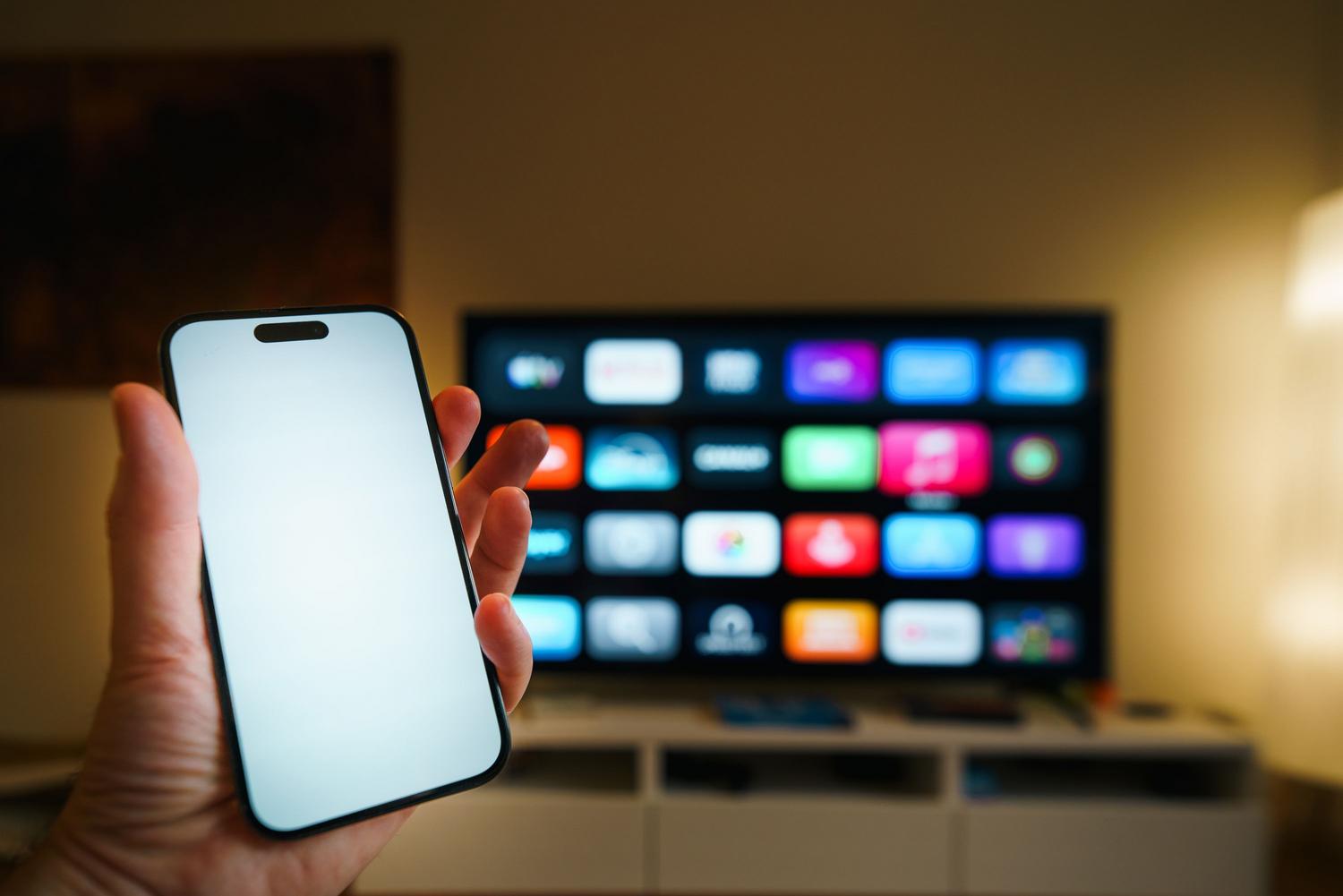
El principal inconveniente de separar completamente la televisión es que puedes perder las funciones de descubrimiento y transmisión dentro de la red local.
Chromecast, AirPlay, DLNA y otras tecnologías necesitan que el móvil y la televisión puedan encontrarse y comunicarse. Si el router bloquea todo el tráfico entre la red principal y la red de invitados, es posible que la TV deje de aparecer como dispositivo disponible.
También pueden dejar de funcionar:
- El envío de vídeos desde aplicaciones móviles.
- La duplicación de pantalla.
- Las aplicaciones que utilizan el móvil como mando a distancia.
- La reproducción de archivos almacenados en un NAS.
- La detección automática mediante Google Home o aplicaciones similares.
La solución más sencilla es conectar temporalmente el móvil a la misma red que la televisión. Si quieres mantener ambos dispositivos en redes diferentes, necesitarás un router capaz de permitir protocolos de descubrimiento como mDNS o multicast entre segmentos concretos.
No abras indiscriminadamente el acceso entre ambas redes para solucionar el problema, porque anularías buena parte del aislamiento. Lo recomendable es permitir solamente el tráfico necesario desde la red principal hacia la televisión, sin autorizar que la Smart TV inicie conexiones hacia todos tus dispositivos.
Qué hacer si la Smart TV utiliza un cable Ethernet
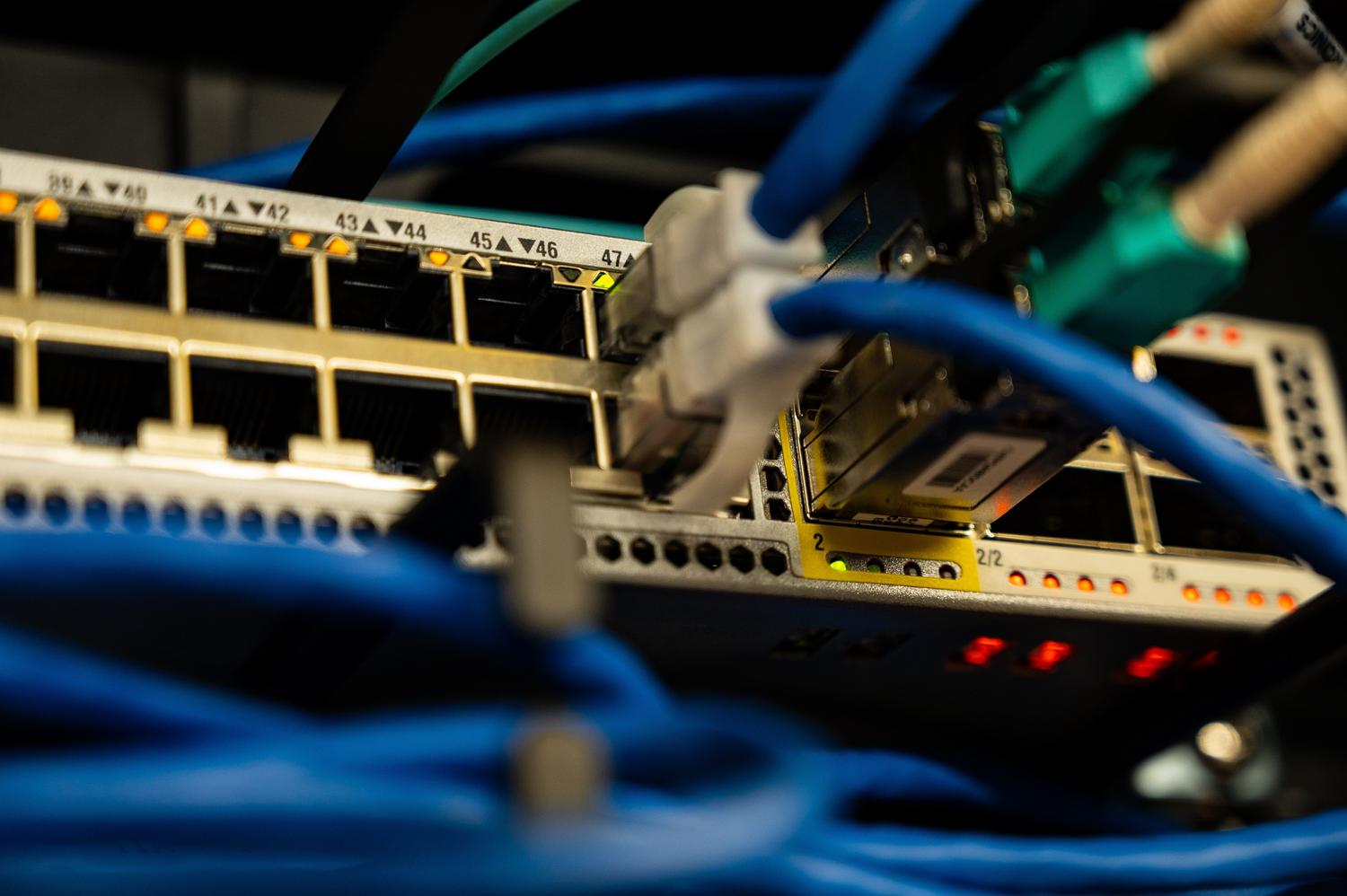
Conectar la televisión mediante Ethernet puede mejorar la estabilidad y evitar interferencias inalámbricas, pero el cable no proporciona aislamiento por sí mismo. Si el puerto pertenece a la red principal, la TV seguirá compartiendo segmento con tus ordenadores y móviles.
Para aislarla por cable necesitas alguna de estas opciones:
- Un router que permita aplicar aislamiento a dispositivos Ethernet.
- Un puerto LAN asignado a una red de invitados o IoT.
- Un switch administrable compatible con VLAN.
- Reglas de firewall asociadas a la dirección o al segmento del televisor.
No es recomendable depender exclusivamente de una dirección IP manual para aislar el dispositivo. Una IP fija facilita identificar la televisión y aplicar reglas, pero no bloquea ninguna comunicación por sí sola.
Si necesitas que el televisor conserve siempre la misma dirección, resulta preferible crear una reserva DHCP desde el router. En determinados modelos también puedes configurar una IP manual en una TV Samsung, aunque deberás evitar direcciones duplicadas.
Cómo comprobar si la Smart TV está realmente aislada
Después de cambiar la configuración, no des por hecho que el aislamiento funciona. Realiza varias comprobaciones para confirmar que la televisión mantiene Internet, pero no puede comunicarse libremente con la red principal.
Puedes revisar lo siguiente:
- La Smart TV reproduce contenido desde Internet con normalidad.
- El televisor no puede abrir un servidor multimedia situado en la red principal.
- Los ordenadores no detectan automáticamente la televisión.
- El router muestra la TV dentro de la red de invitados, IoT o VLAN correcta.
- La opción de acceso a la intranet permanece desactivada.
- No existen reglas de reenvío de puertos dirigidas hacia el televisor.
También puedes consultar la dirección IP asignada. Si tu red principal utiliza, por ejemplo, direcciones 192.168.1.x y la televisión recibe una dirección 192.168.50.x, probablemente se encuentre en otro segmento. Sin embargo, usar rangos diferentes no demuestra por sí solo que el firewall esté bloqueando la comunicación.
Medidas adicionales para proteger una Smart TV
La segmentación debe combinarse con otras medidas básicas. Para reducir la superficie de ataque:
- Instala las actualizaciones del televisor y de sus aplicaciones.
- Elimina aplicaciones que ya no utilices.
- Desactiva el control remoto y los servicios de red innecesarios.
- Utiliza una contraseña diferente para la cuenta del fabricante.
- Activa la verificación en dos pasos cuando esté disponible.
- No expongas la televisión mediante DMZ o reenvío de puertos.
- Desactiva la instalación desde fuentes desconocidas si el sistema lo permite.
- Revisa los permisos del micrófono, la cámara y el reconocimiento de voz.
Limitar el ancho de banda de la televisión no mejora directamente su seguridad. Si el streaming perjudica a otros dispositivos, utiliza las funciones de QoS o priorización de tráfico del router en lugar de aplicar un límite demasiado bajo a toda la red de invitados.
También puedes filtrar determinados dominios publicitarios o de seguimiento desde tu red. Esta medida tiene un objetivo diferente al aislamiento, pero puede complementarlo mediante herramientas para bloquear anuncios en una Smart TV con AdGuard Home.

Aislar una Smart TV de la red doméstica reduce el acceso que el televisor tiene a ordenadores, móviles y servidores locales sin obligarte a renunciar a sus aplicaciones conectadas. Para la mayoría de los hogares, una red de invitados correctamente configurada es la solución más sencilla.
Si necesitas conservar Chromecast, AirPlay, DLNA o el acceso a un NAS, tendrás que equilibrar aislamiento y compatibilidad mediante reglas concretas. Lo importante es evitar que la televisión disponga de acceso innecesario a toda la red principal.

Soy un apasionado de la tecnología que ha convertido sus intereses «frikis» en profesión. Llevo más de 10 años de mi vida utilizando tecnología de vanguardia y trasteando todo tipo de programas por pura curiosidad. Ahora me he especializado en tecnología de ordenador y videojuegos. Esto es por que desde hace más de 5 años que trabajo redactando para varias webs en materia de tecnología y videojuegos, creando artículos que buscan darte la información que necesitas con un lenguaje entendible por todos.
Si tienes cualquier pregunta, mis conocimientos van desde todo lo relacionado con el sistema operativo Windows así como Android para móviles. Y es que mi compromiso es contigo, siempre estoy dispuesto a dedicarte unos minutos y ayudarte a resolver cualquier duda que tengas en este mundo de internet.