
¿Los anuncios y ventanas emergentes no te dejan ver tus pelis y series en paz? AdGuard Home es una herramienta muy efectiva para erradicar la publicidad digital en la tele. Te contamos cómo bloquear anuncios en Smart TV usando AdGuard Home aplicando la configuración de red: requisitos, instalación con Docker y configuración manual en la Smart TV.
Bloquear anuncios en Smart TV usando AdGuard Home: la guía definitiva
La experiencia de ver televisión ha cambiado tanto en los últimos años… y también la manera como nos muestran publicidad. Ahora no solo hay espacios publicitarios en la televisión en vivo. Además de eso, están los anuncios previos a los vídeos en plataformas streaming y hasta banners integrados directamente en el menú de inicio del televisor.
Está claro que los fabricantes y servicios buscan monetizar cada segundo de nuestra atención. Y, a diferencia de un móvil u ordenador, en una Smart TV no puedes instalar extensiones de bloqueo de publicidad como uBlock Origin. ¿Solución? Afortunadamente, es posible bloquear anuncios en Smart TV usando AdGuard Home, una herramienta potente, privada, segura y hasta elegante.
¿Qué es AdGuard Home y cómo funciona?
En esta entrada, cuando hablamos de AdGuard Home, nos referimos al software de red para bloqueo de anuncios a nivel de DNS. Conviene aclararlo porque también existe una aplicación de bloqueo de anuncios y servicios afines llamada AdGuard. Esta última es de pago, multiplataforma (incluyendo Android TV) y está repleta de opciones de privacidad y seguridad muy efectivas.
Por su parte, AdGuard Home actúa como un servidor DNS privado, gratuito y con filtrado de contenido. Se instala a nivel de DNS, lo que permite que intercepte las consultas a internet que hagan todos los equipos conectados a tu red. Así, cuando tu Smart TV intente cargar un anuncio, AdGuard Home lo detecta y evita que la consulta se resuelva, impidiendo que el anuncio se descargue.
La ventaja de bloquear anuncios en Smart TV usando AdGuard Home es que no necesitas instalar nada en la TV. El bloqueo se ejecuta a nivel de red, lo que elimina o reduce la presencia de anuncios en la Smart TV y demás equipos conectados. Si bien no es el único software de red disponible para el bloqueo de anuncios, sí que es uno de los más efectivos y modernos. (Mira el tema Cómo bloquear anuncios en todos los dispositivos de casa con Pi-hole).
Requisitos previos para la instalación
¿Qué necesitas para empezar a bloquear anuncios en Smart TV usando AdGuard Home? A nivel de hardware, requieres de un dispositivo que actúe como servidor las 24 horas del día, los 7 días de la semana, consumiendo el mínimo de energía. Una Raspberry Pi sería lo ideal; también funciona un NAS que admita la ejecución de contenedores.
Si no, puedes usar un mini PC o un ordenador antiguo reconvertido en servidor doméstico con Linux. En cuando al software, la forma más limpia, eficiente y moderna de desplegar AdGuard Home es utilizando Docker. Esta herramienta no solo aísla la aplicación, favoreciendo su estabilidad, sino que también facilita enormemente sus actualizaciones futuras.
Paso a paso: Instalación de AdGuard Home con Docker

Partamos del hecho de que ya tienes un hardware dedicado y con Docker y Docker Compose instalados. Si vas a usar una PC antigua con Linux, mira el tema Cómo instalar Docker en Linux paso a paso. En este punto, el despliegue de AdGuard Home te tomará menos de cinco minutos.
Lo primero es crear un directorio dedicado en tu servidor doméstico y generar un archivo llamado docker-compose.yml. Esto puedes hacerlo desde la terminal con los siguientes comandos:
mkdir adguardhome && cd adguardhome

nano docker/compose.yml
Una vez dentro del editor YAML, lo siguiente es copiar y pegar el siguiente contenido. Este código le indica a Docker qué puertos abrir y dónde guardar de forma permanente tus configuraciones (carpetas workdir y confdir):
version: '3'
services:
adguardhome:
image: adguard/adguardhome:latest
container_name: adguardhome
restart: unless-stopped
volumes:
- ./workdir:/opt/adguardhome/work
- ./confdir:/opt/adguardhome/conf
ports:
- "53:53/tcp"
- "53:53/udp"
- "80:80/tcp"
- "3000:3000/tcp"
Acto seguido, guarda los cambios presionando Ctrl + O, confirma con Enter y sal del editor con Ctrl + X. Por último, arranca el servicio en segundo plano ejecutando el siguiente comando: docker compose up -d. Con esto, Docker descargará la última imagen oficial de AdGuard Home y la pondrá a funcionar de inmediato.
Como cuarto paso, abre tu navegador e ingresa a la dirección IP de tu servidor seguido del puerto 3000 (por ejemplo: http://localhost:3000 o http://192.168.1.50:3000). Allí verás el asistente de configuración inicial de AdGuard Home, donde definirás el usuario y contraseña de administrador. El asistente te dará la bienvenida y te guiará durante todo el proceso.
Una vez completado el asistente, te encuentras con el panel de control de AdGuard Home. La interfaz es muy moderna e intuitiva, y está repleta de métricas y opciones que puedes comenzar a explorar. Pero todavía queda un paso esencial para comenzar a bloquear anuncios en Smart TV usando AdGuard Home.
Vinculación para bloquear anuncios en Smart TV usando AdGuard Home
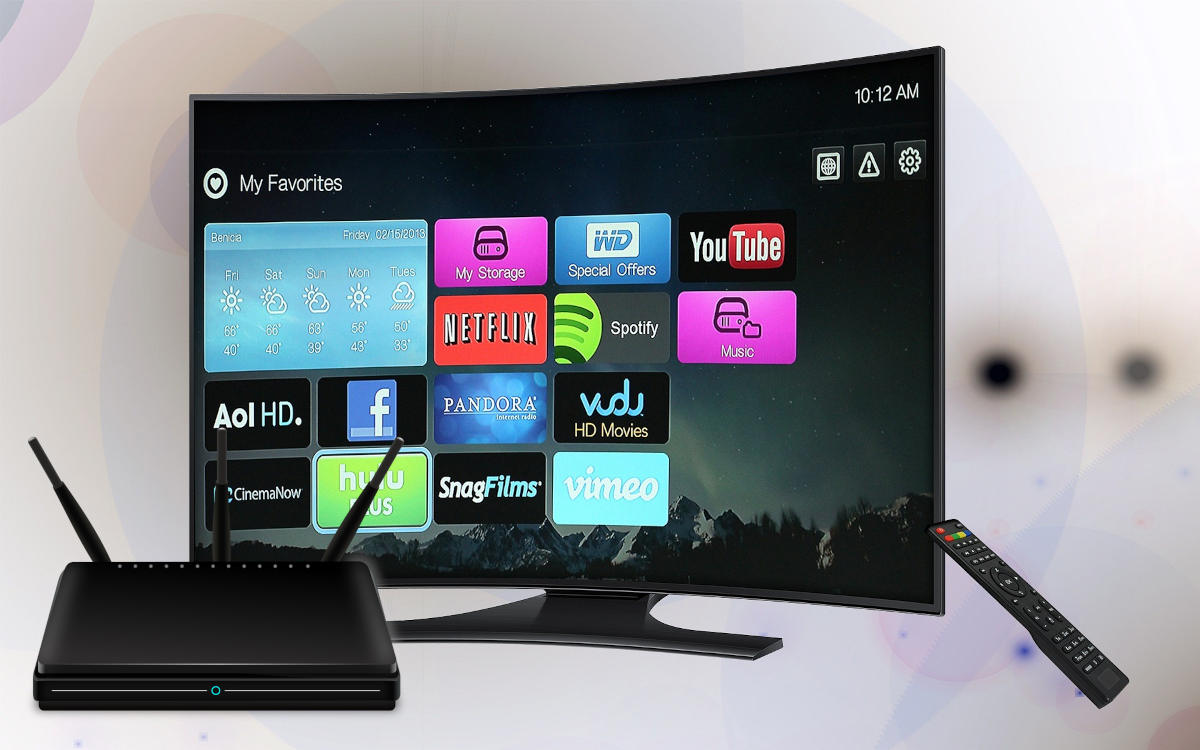
Ya con AdGuard Home corriendo, hay dos formas principales de bloquear anuncios en Smart TV usando AdGuard Home. La primera consiste en configurar tu router cambiando los DNS de tu proveedor de internet por la dirección IP local de tu servidor AdGuard Home. De esta manera, todos los equipos conectados a tu red wifi quedarán protegidos contra la publicidad. Encontrarás un paso a paso detallado en la entrada Cómo usar tu router para bloquear anuncios en toda la casa.
La segunda forma de bloquear anuncios en Smart TV usando AdGuard Home es configurando únicamente la Smart TV. Si solo quieres aplicar el bloqueo en tu televisor, ve a los ajustes de red de tu Smart TV:
- Ingresa a Ajustes > Red > Configuración de Red / Estado de Red.
- Selecciona Configuración de IP y cambia el modo de «Automático (DHCP)» a «Manual».
- Mantén la misma IP y Máscara de subred que ya tenía el televisor.
- En el apartado Servidor DNS, escribe la dirección IP exacta de tu AdGuard Home.
- Guarda los cambios y reinicia el televisor.
Por defecto, AdGuard Home viene con una lista básica de bloqueo de anuncios, y permite activar y añadir otras más. Con esto, notarás una disminución significativa en la cantidad de anuncios que aparecen en tu Smart TV. Si bien implementar esta medida requiere de una instalación inicial, el resultado no solo es permanente y estable, sino también muy efectivo.

Desde muy joven he sentido una gran curiosidad por todo lo relacionado con los avances científicos y tecnológicos, en especial aquellos que nos hacen la vida más fácil y entretenida. Me encanta estar al tanto de las últimas novedades y tendencias, y compartir mis experiencias, opiniones y consejos sobre los equipos y gadgets que uso. Esto me llevó a convertirme en redactor web hace poco más de cinco años, enfocado principalmente a los dispositivos Android y sistemas operativos Windows. He aprendido a explicar con palabras simples aquello que resulta complicado para que mis lectores puedan entenderlo fácilmente.