
¿Sabías que HyperOS tiene una función que te permite encontrar cualquier archivo de tu móvil solo deslizando tu dedo? Ya no tienes que perder tiempo entrando en diferentes aplicaciones para localizar un documento, una imagen o acceder a un ajuste en tu móvil. En esta guía te enseñamos cómo activar y cómo usar la nueva búsqueda integrada de HyperOS para ubicar cualquier archivo al instante.
Cómo usar la nueva búsqueda integrada de HyperOS para encontrar cualquier archivo del móvil
Usar la nueva búsqueda integrada de HyperOS para encontrar cualquier archivo del móvil es una excelente manera de optimizar tu tiempo. Esta función se conoce como App Finder, Búsqueda global o Spotlight. Gracias a ella es posible localizar archivos, aplicaciones, ajustes, contactos, notas, imágenes, documentos, música, vídeos, etc. Y lo mejor de todo es que puedes acceder a ella desde tu propia pantalla de inicio.
Para usar la nueva búsqueda integrada de HyperOS, solo tienes que deslizar tu dedo desde la mitad de tu pantalla de inicio hacia abajo. Ahora bien, ¿y si cuando haces esto no te aparece ninguna función nueva? Quiere decir que tienes que activarla como gesto predeterminado en la pantalla. A continuación, te dejamos los pasos para configurarla y empezar a buscar en ella.
Activa el buscador global en la pantalla de inicio
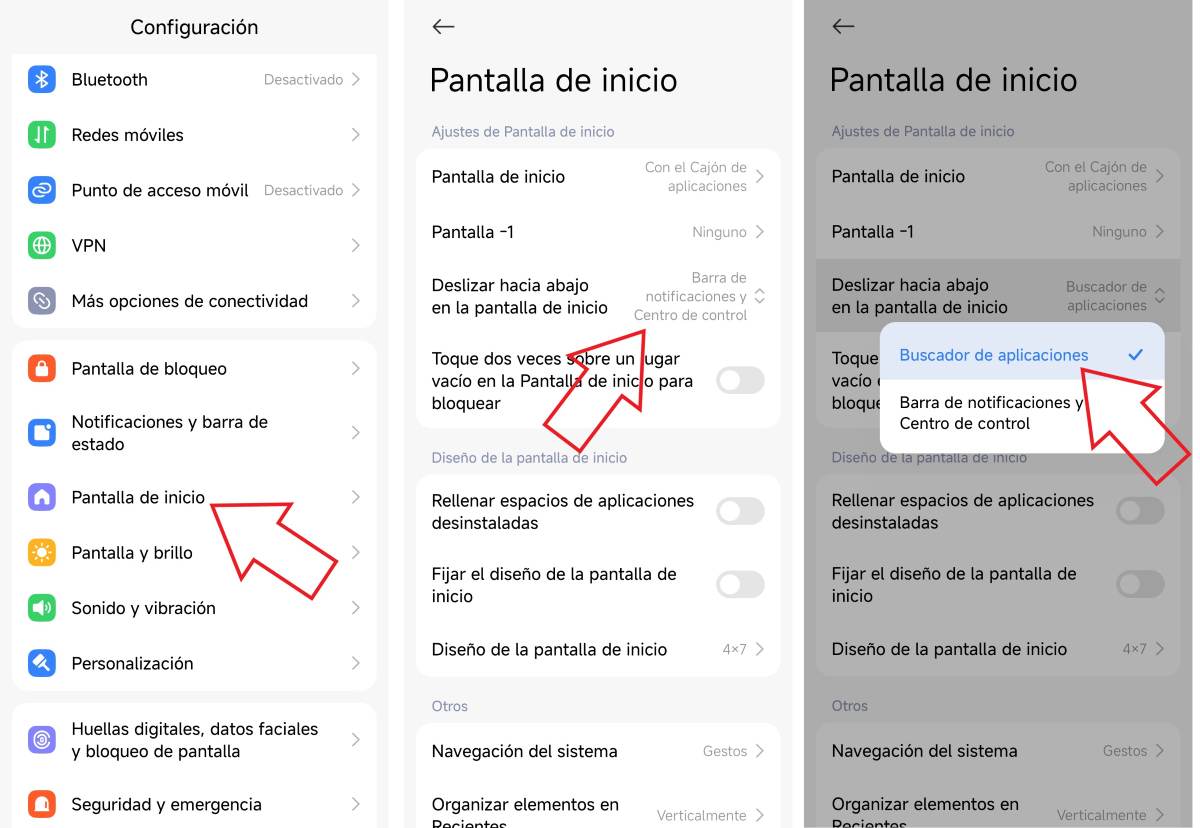
Sigue estos pasos para activar el buscador global en tu pantalla de inicio:
- Abre la aplicación de Configuración de tu dispositivo Xiaomi, POCO o Redmi.
- Desliza hacia abajo y ubica la opción Pantalla de inicio.
- Busca la opción llamada «Deslizar hacia abajo en la pantalla de inicio».
- Cambia la selección (que normalmente está en Centro de control y Barra de notificaciones) y marca Buscador de aplicaciones o Búsqueda global.
Cómo usar la nueva búsqueda integrada de HyperOS para encontrar cualquier archivo
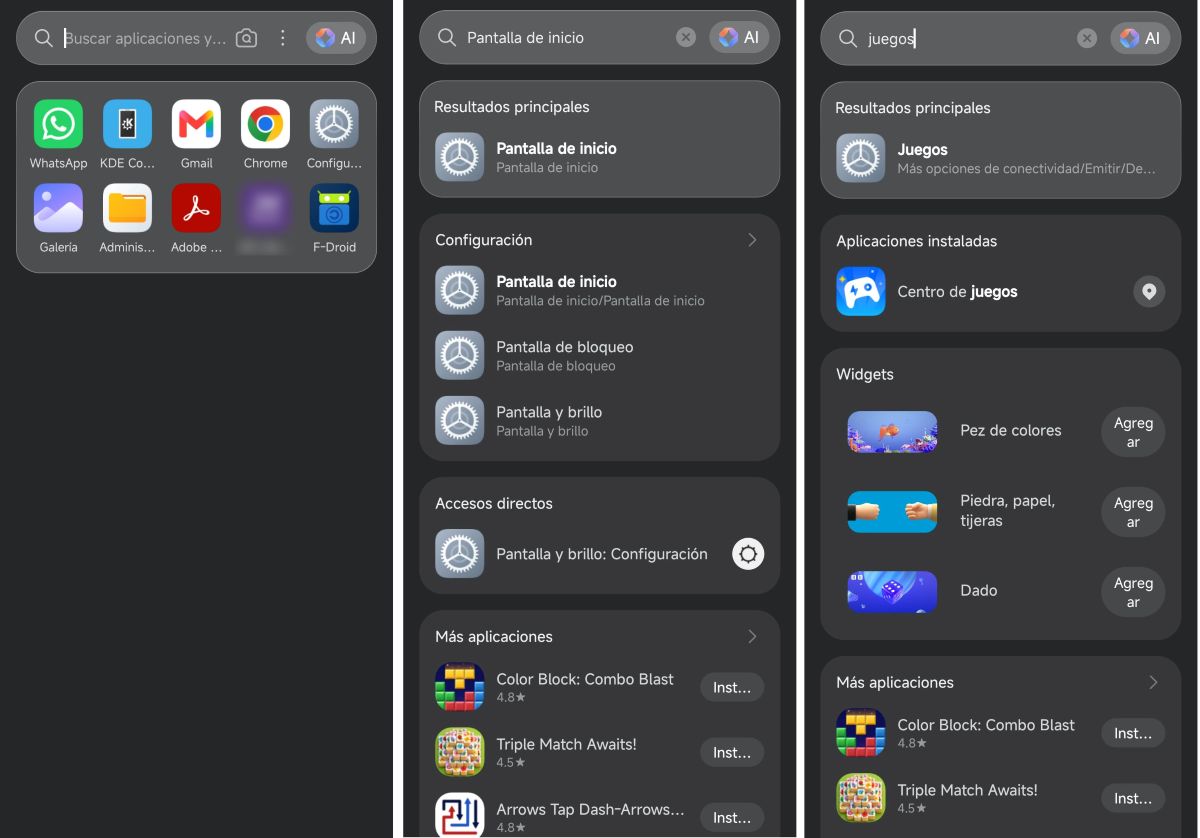
Una vez que hayas activado la función, puedes empezar a usar la nueva búsqueda integrada de HyperOS para encontrar cualquier tipo de archivo. No tiene nada de complicado. La verdad, su funcionamiento es sumamente intuitivo. Solo tienes que hacer lo siguiente:
- Invoca el buscador: Ubícate en tu pantalla principal o pantalla de inicio y desliza el dedo hacia abajo partiendo del centro o la parte inferior de la pantalla. Es necesario hacerlo así para que no se abra el Centro de control.
- Escribe lo que necesitas buscar: En la barra de búsqueda superior que aparece en pantalla, escribe el nombre, el contacto, la extensión o cualquier palabra clave.
- Concede los permisos (solo la primera vez): Si vas a usar la IA de búsqueda por primera vez el sistema te pedirá acceso a tus fotos, videos y archivos. Dale a «Permitir todo» para que el indexador local pueda leer tu almacenamiento y darte los resultados que buscas.
¿Qué tipo de archivos puedes encontrar con esta función?
Ya sabemos que gracias a esta función puedes encontrar cualquier tipo de archivo en tu móvil. Pero, tal vez te preguntes: «¿qué tipo de archivos en concreto puedo encontrar?». Estas son algunas ideas de lo que puedes buscar allí:
- Formatos de documentos: Puedes escribir extensiones directas como .pdf, .docx, .xlsl o .pptx para buscar todos tus documentos de una sola vez.
- Imágenes y capturas de pantalla: No es necesario entrar a la galería, pues puedes buscar imágenes por texto (si te sabes el nombre) o por categorías.
- Instaladores: También puedes buscar archivos APK directamente en Internet o alguno que tengas descargado, pero no recuerdas en qué carpeta quedó. Solo tienes que buscar .apk y te aparecerán todos los que hayas descargado.
Tip adicional: Dentro de la barra de búsqueda hay una Configuración. Si tocas los tres puntos y entras a ella puede gestionar el historial, borrar la caché de búsqueda o incluso desactivar las sugerencias de contenidos si prefieres una interfaz más limpia.
En qué dispositivos puedes usar la nueva búsqueda integrada de HyperOS
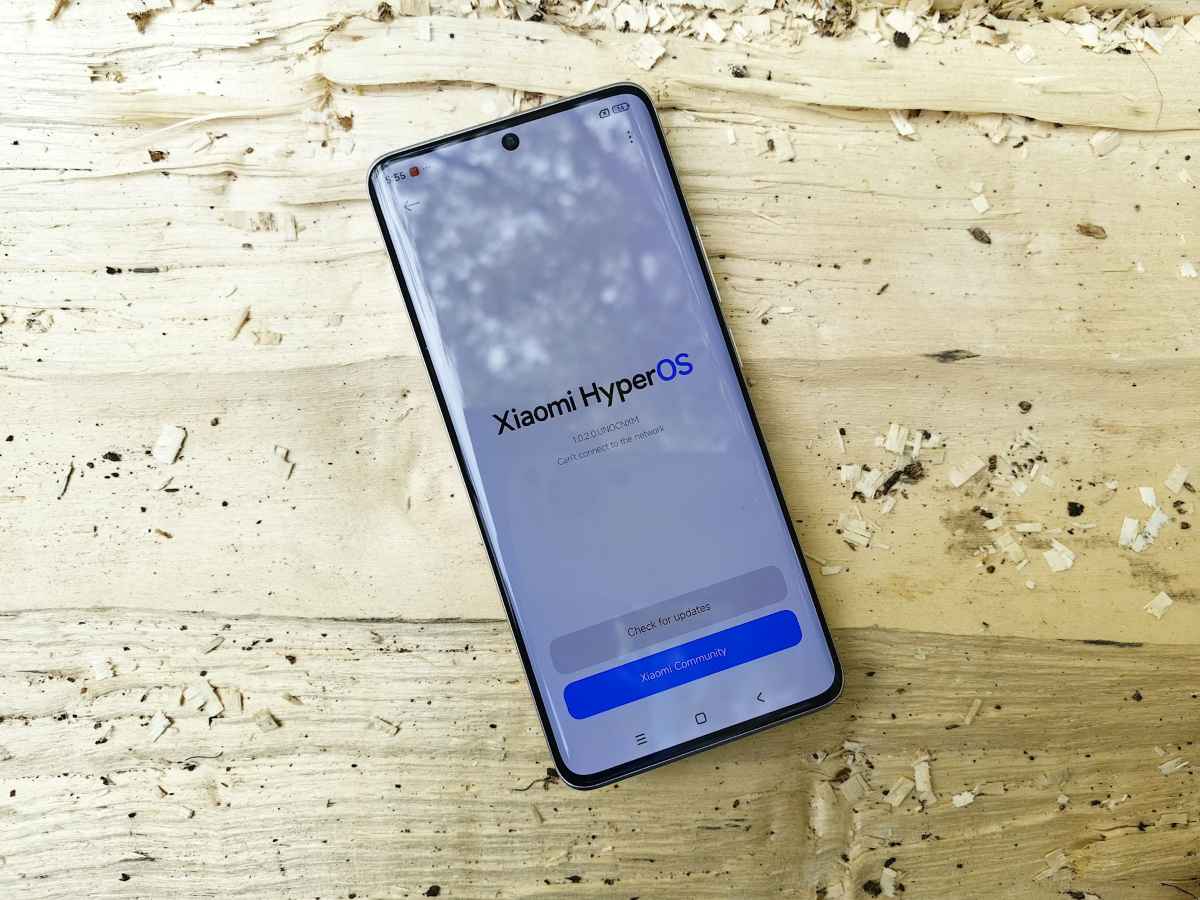
La función de búsqueda integrada de archivos de HyperOs está disponible desde el lanzamiento HyperOS 1.0, que se implementó sobre Android 13 y 14. Esto quiere decir que puedes usar la función en los siguientes dispositivos:
- Android mínimo: Si tu móvil se actualizó a HyperOS 1.0 basándose en Android 13, ya puedes acceder a la búsqueda global.
- Actualidad (HyperOS 2 y HyperOS 3): Si tu móvil ya tiene una versión más reciente de HyperOS basada en Android 14, 15 o 16, la función no solo está disponible, sino que también incluye mejoras de rendimiento y reconocimiento de imágenes mediante inteligencia artificial.
Ventajas de usar la nueva búsqueda integrada de HyperOS para encontrar cualquier archivo
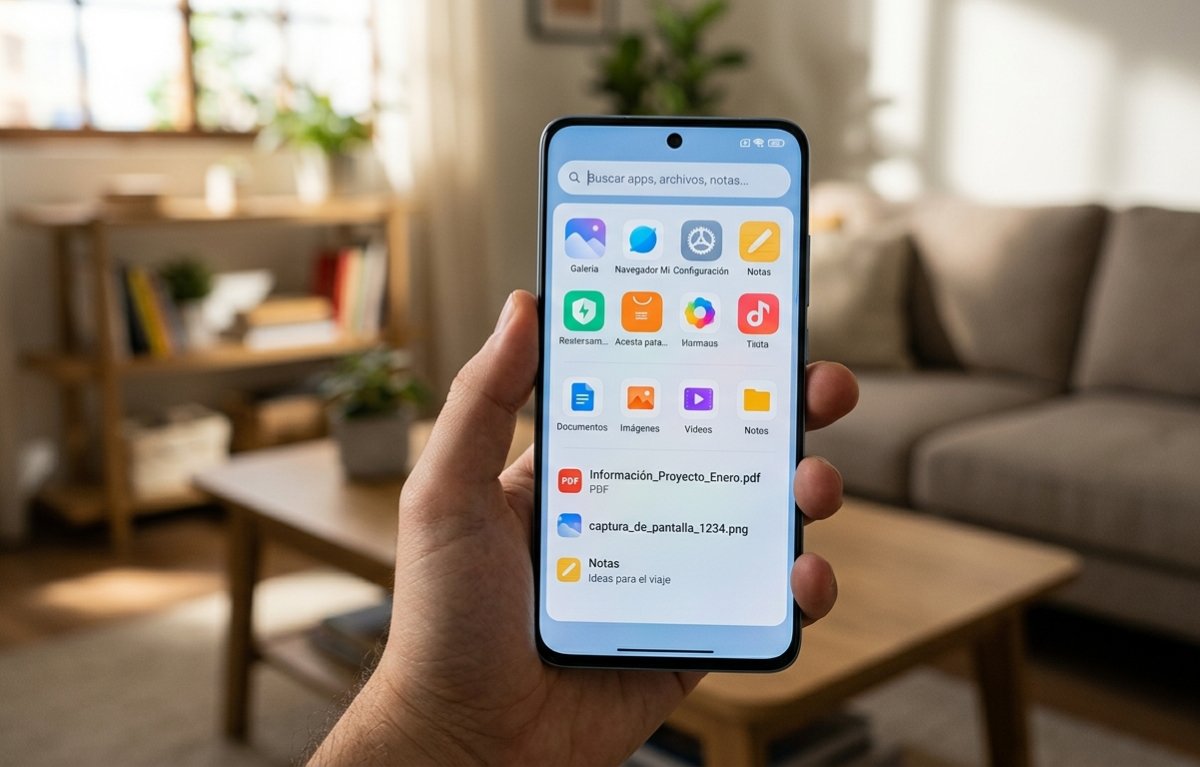
Usar la nueva búsqueda integrada de HyperOS para encontrar cualquier archivo tiene varias ventajas claves frente al método tradicional. No solo evitas entrar al gestor de archivos, a las aplicaciones o a la Play Store, va mucho más allá. Estos son algunos de los beneficios de sacarle provecho a esta función:
- Ahorro de tiempo máximo: Ya no es necesario recordar si guardaste un PDF en Descargas, en Documentos o en alguna carpeta de WhatsApp. El sistema se encarga de rastrear todo tu almacenamiento interno en unos instantes.
- Búsqueda por extensión de archivo: No tienes por qué recordar el nombre exacto de un archivo para encontrarlo. Solo con escribir la extensión (.pdf, .docx o .apk), el buscador te mostrará una lista con todos los archivos que coincidan con ella.
- Lectura de contenido interno (Notas y documentos): Este buscador no se centra solo en el título de los archivos o documentos, también puede leer lo que está dentro de ellos para ofrecerte resultados más precisos.
- Unificación de la interfaz: puedes usar la nueva búsqueda integrada de HyperOS para acciones que antes requerían aplicaciones distintas. Por ejemplo, abrir aplicaciones instaladas, buscar configuraciones ocultas, localizar archivos multimedia o buscar un contacto en específico para llamarlo o enviarle un mensaje desde allí mismo.
En definitiva, usar la nueva búsqueda integrada de HyperOS transforma la manera de encontrar cualquier cosa en el móvil. Al activar esta herramienta te olvidas de la búsqueda manual entre carpetas para ubicar tus documentos, imágenes o notas. Configura tu pantalla de inicio desde ya para aprovechar al máximo el potencial de tu móvil con este excelente buscador global.

Desde muy joven he sentido una gran curiosidad por todo lo relacionado con los avances científicos y tecnológicos, en especial aquellos que nos hacen la vida más fácil y entretenida. Me encanta estar al tanto de las últimas novedades y tendencias, y compartir mis experiencias, opiniones y consejos sobre los equipos y gadgets que uso. Esto me llevó a convertirme en redactor web hace poco más de cinco años, enfocado principalmente a los dispositivos Android y sistemas operativos Windows. He aprendido a explicar con palabras simples aquello que resulta complicado para que mis lectores puedan entenderlo fácilmente.