- Sustituto moderno, rápido y activo de Neofetch escrito en C.
- Compatible con Windows (vía winget, scoop o choco), Linux, macOS y Android.
- Altamente personalizable mediante archivos de configuración JSONC y módulos flexibles.

Seguro que te ha pasado que quieres presumir de tu equipo o simplemente necesitas ver los datos técnicos de tu máquina de un vistazo rápido y con estilo. Para eso existe Fastfetch, una herramienta de línea de comandos que se encarga de extraer la información del sistema y presentarla de una forma visualmente muy atractiva, rescatando la esencia de lo que hacía el mítico Neofetch pero llevándolo a otro nivel de eficiencia.
A diferencia de su predecesor, este programa está desarrollado principalmente en lenguaje C, lo que se traduce en que es increíblemente rápido y consume poquísimos recursos. No importa si eres un usuario avanzado de Linux o si simplemente estás probando cosas nuevas en Windows; Fastfetch está diseñado para ser versátil y compatible con una cantidad enorme de plataformas, desde Android hasta FreeBSD.

¿Qué es exactamente Fastfetch y por qué deberías usarlo?
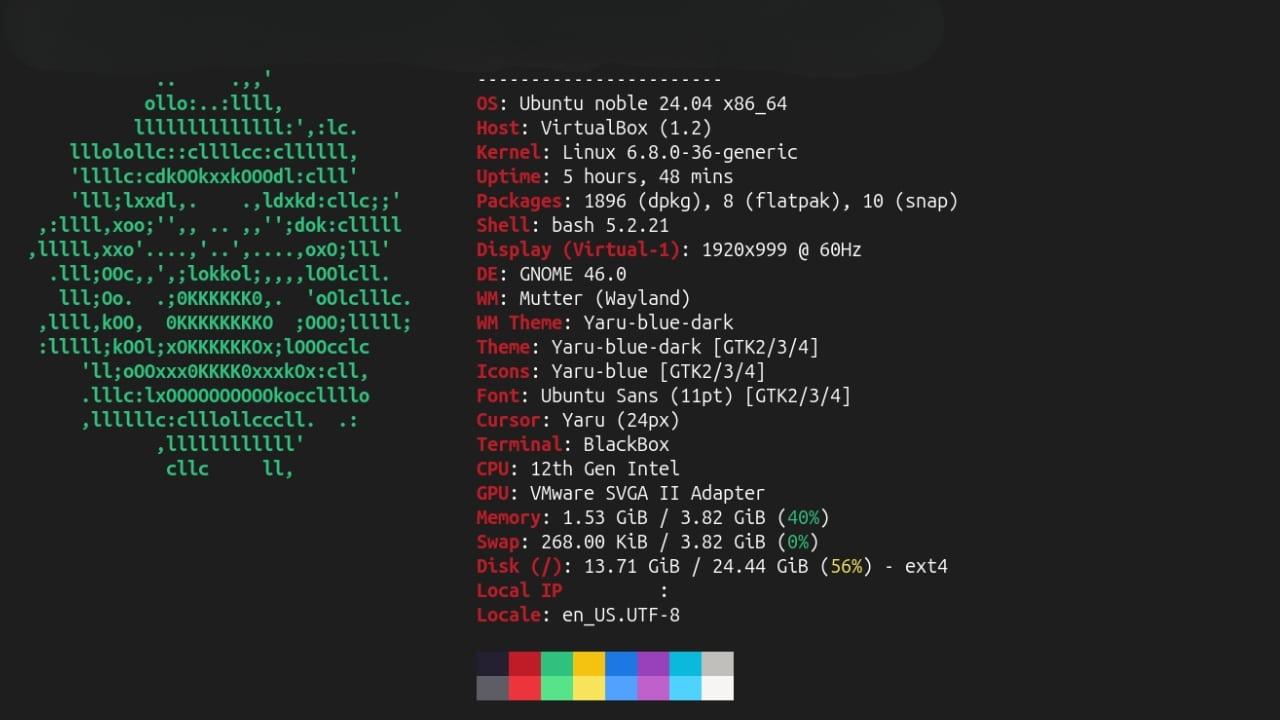
Básicamente, es un sustituto moderno y activo para quienes echaban de menos Neofetch, el cual dejó de recibir mantenimiento. Fastfetch no solo es más veloz, sino que es mucho más preciso al mostrar los datos. Por ejemplo, mientras que otras herramientas pueden redondear la memoria RAM de forma imprecisa, Fastfetch ofrece cifras exactas con decimales, evitando errores comunes en la lectura de hardware.
Además de la velocidad, destaca por su capacidad de personalización. No estás obligado a usar la configuración que viene por defecto; puedes cambiar los logos, los colores, qué módulos quieres ver y cuáles no, e incluso ejecutar comandos personalizados de la shell para añadir datos que el programa no detecta nativamente.
Cómo instalar Fastfetch en Windows
Si utilizas el sistema de Microsoft, tienes varias rutas para dejarlo funcionando. La forma más sencilla para muchos es aprovechar los gestores de paquetes. Puedes usar winget ejecutando el comando winget install Fastfetch, o si prefieres otras alternativas populares, también tienes a tu disposición scoop y Chocolatey con sus respectivos comandos de instalación.
Para quienes no quieren complicaciones con gestores de paquetes, existe la opción de ir directamente a la página de GitHub Releases y descargar el archivo ejecutable (.exe) o el archivo comprimido. Una vez descargado, solo tienes que ejecutarlo y ya tendrás la herramienta operativa en tu terminal.
Un detalle importante: si al intentar abrir el programa te salta un error indicando que no puede ejecutarse en tu PC, es muy probable que te falte instalar o actualizar los Microsoft Visual C++ Redistributable. En versiones muy antiguas de Windows, también podría ser necesario instalar manualmente el módulo Universal CRT para que todo ruede sin problemas.
Instalación en otros sistemas operativos
Si te mueves en el mundo de Linux, la instalación varía según tu distribución. En Ubuntu y Debian (versiones recientes), puedes usar apt install fastfetch. Para los usuarios de Arch Linux, el comando es pacman -S fastfetch, mientras que en Fedora se utiliza dnf install fastfetch.
En macOS, la opción más rápida es a través de Homebrew con el comando brew install fastfetch. Incluso si eres un usuario de Android, puedes instalarlo mediante la app Termux utilizando F-Droid, ejecutando primero la actualización de paquetes y luego la instalación del software.
Configuración y trucos de personalización
Una vez que tengas el programa instalado, basta con escribir fastfetch en la terminal para ver la salida básica. Pero si quieres ponerte creativo, puedes usar el comando fastfetch --gen-config para crear un archivo de configuración inicial que se guardará habitualmente en la carpeta de usuario. Este archivo utiliza el formato JSONC, que permite añadir comentarios, lo cual es ideal para editarlo con un editor como VSCode.
Para aquellos que quieran explorar todas las posibilidades, ejecutar fastfetch -c all.jsonc mostrará absolutamente todos los módulos soportados. También puedes jugar con los logos usando --list-logos para ver cuáles tienes disponibles y --print-logos para visualizarlos. Si quieres cambiar el tamaño del logo, los comandos --logo-width y --logo-height te permiten ajustar las dimensiones a tu gusto.
Para los usuarios de Windows que usen Windows Terminal, es posible habilitar el protocolo de imágenes Sixel, aunque requiere pasos adicionales dependiendo de si instalaste el programa vía MSYS2 (donde necesitarás ImageMagick) o mediante el binario directo de GitHub, en cuyo caso deberás convertir la imagen a formato Sixel manualmente.
Fastfetch es una herramienta potente y ligera que ha venido a llenar el vacío de Neofetch, ofreciendo una velocidad superior y una flexibilidad total para mostrar los datos de nuestro hardware y software, siendo compatible con prácticamente cualquier sistema operativo actual y permitiendo una estética totalmente personalizada mediante archivos JSONC.

Soy un apasionado de la tecnología que ha convertido sus intereses «frikis» en profesión. Llevo más de 10 años de mi vida utilizando tecnología de vanguardia y trasteando todo tipo de programas por pura curiosidad. Ahora me he especializado en tecnología de ordenador y videojuegos. Esto es por que desde hace más de 5 años que trabajo redactando para varias webs en materia de tecnología y videojuegos, creando artículos que buscan darte la información que necesitas con un lenguaje entendible por todos.
Si tienes cualquier pregunta, mis conocimientos van desde todo lo relacionado con el sistema operativo Windows así como Android para móviles. Y es que mi compromiso es contigo, siempre estoy dispuesto a dedicarte unos minutos y ayudarte a resolver cualquier duda que tengas en este mundo de internet.