- Para compartir un álbum con alguien que usa Ente Photos, invítalo por correo y elige si podrá solo ver las fotos, añadir las suyas o administrar el álbum.
- Si la otra persona no tiene Ente, puedes enviarle un enlace. Cualquiera que consiga esa URL podrá abrir el álbum, así que conviene protegerlo con contraseña y fecha de caducidad.
- En un álbum colaborativo, cada participante consume su propia cuota al subir fotos. Si permites aportaciones mediante un enlace público, esas fotos consumen espacio de tu cuenta.
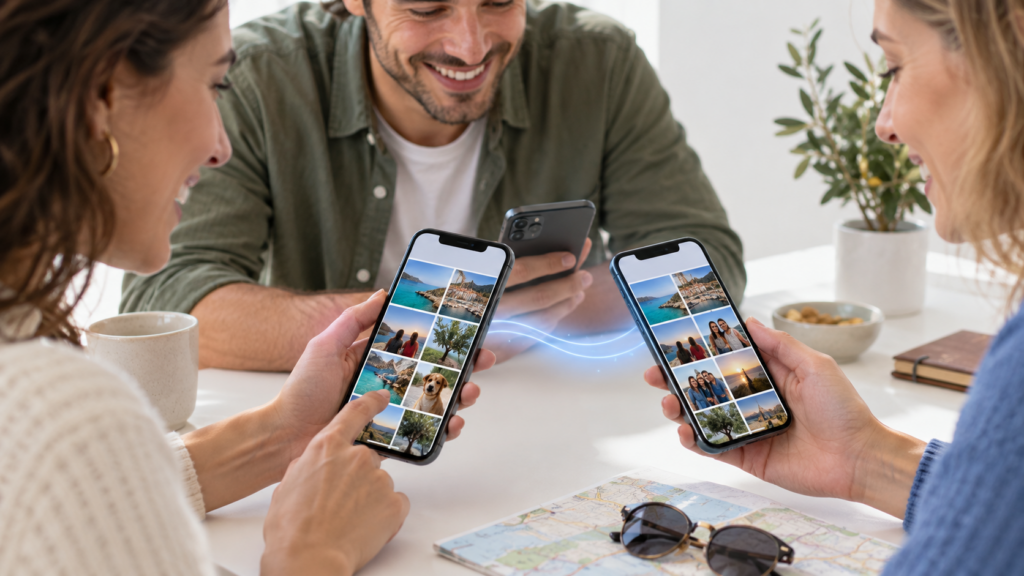
Compartir las fotos de un viaje o de una reunión familiar debería ser sencillo, pero también conviene saber quién podrá verlas y quién podrá añadir otras nuevas. Ente Photos permite crear álbumes compartidos con cifrado de extremo a extremo, tanto para personas que ya utilizan la aplicación como para quienes solo recibirán un enlace.
Los dos métodos no ofrecen exactamente el mismo control. En esta guía veremos cómo compartir un álbum en Ente Photos, qué permiso elegir para cada invitado y qué debes tener en cuenta antes de enviar un enlace público.
Cómo compartir un álbum con otra cuenta de Ente Photos
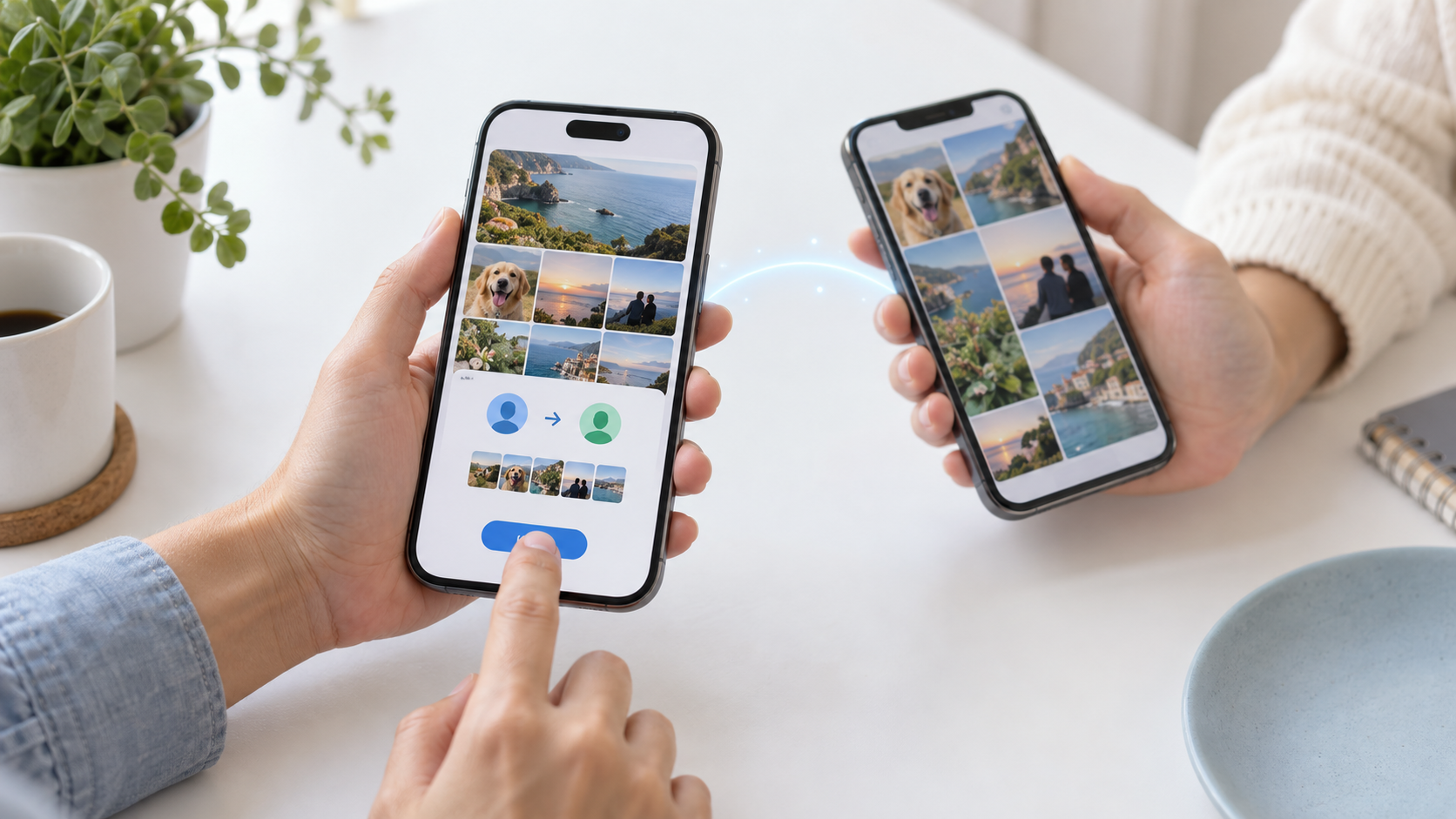
Si la otra persona también utiliza Ente, lo más adecuado es invitarla directamente al álbum mediante su dirección de correo. De este modo, accederá desde su cuenta y podrás decidir qué puede hacer con las fotografías.
- Abre Ente Photos y entra en el álbum que quieres compartir. Si aún no existe, crea uno y añade las fotos correspondientes.
- Pulsa el icono de Compartir situado dentro del álbum.
- Elige la opción para compartir con usuarios de Ente e introduce la dirección de correo de la persona invitada.
- Selecciona su permiso: lector, colaborador o administrador.
- Envía la invitación. La otra persona podrá abrir el álbum desde su cuenta de Ente.
No necesitas compartir toda tu fototeca para enseñar las imágenes de un evento. El destinatario accede al álbum que has seleccionado y a las nuevas fotos que vayas añadiendo a él, pero no al resto de tus álbumes privados.
Qué permisos debes dar a cada participante

Elegir el permiso correcto evita que un álbum de consulta termine convertido en un espacio donde cualquiera pueda modificar su contenido:
- Lector: puede ver las fotos, descargarlas, comentar y guardar copias en sus propios álbumes, pero no añadir archivos al álbum compartido.
- Colaborador: además de las acciones anteriores, puede subir fotografías y vídeos, así como retirar los archivos que él mismo haya aportado.
- Administrador: puede ayudar a gestionar participantes y retirar fotos del álbum, incluidas las aportadas por otras personas. Reserva este permiso para alguien de confianza.
Para organizar las fotos de un viaje entre amigos, lo habitual es dar a cada participante el permiso de colaborador. Así todos pueden aportar sus imágenes sin obtener las facultades de administración del álbum.
El almacenamiento utilizado por cada archivo se descuenta de la cuota de la persona que lo subió. Por ejemplo, si un amigo añade sus fotos a tu álbum colaborativo, esas imágenes no consumen automáticamente tu espacio disponible.
Cómo compartir fotos con alguien que no tiene Ente
Si los destinatarios no quieren crear una cuenta, puedes generar un enlace público. Abre el álbum, pulsa Compartir, selecciona la opción para crear un enlace y cópialo para enviarlo por el medio que prefieras. También puedes seleccionar unas fotos concretas y utilizar la función de envío por enlace sin preparar antes un álbum convencional.
Aunque el contenido siga cifrado, hay un matiz esencial: quien tenga el enlace podrá abrir las fotografías. La clave necesaria para verlas forma parte de la propia URL. Por tanto, no lo publiques en espacios abiertos ni lo reenvíes a grupos más amplios de lo previsto.
Antes de compartirlo, entra en la gestión del enlace y valora estas opciones:
- Contraseña: añade un control de acceso adicional. Conviene comunicarla por un canal diferente al utilizado para enviar el enlace.
- Caducidad: hace que el enlace deje de funcionar después del plazo establecido.
- Límite de dispositivos: restringe el número de accesos, aunque no equivale necesariamente al número de personas.
- Descargas: puedes ocultar la opción de descargar originales, pero esto no impide que alguien haga una captura de pantalla.
Ente permite crear enlaces públicos también con el plan gratuito, aunque actualmente aplica un límite de diez dispositivos a estos enlaces. Si necesitas compartir el álbum con muchas personas, comprueba las condiciones de tu plan.
Cómo dejar que otros añadan fotos al álbum
Tienes dos posibilidades. Si todos utilizan Ente, invítalos como colaboradores. Es la opción más ordenada para un grupo estable: cada persona accede desde su cuenta y sus aportaciones cuentan para su propia cuota de almacenamiento.
Si algunos participantes no tienen cuenta, crea un enlace para recopilar fotos activando la opción que permite añadir imágenes. Cualquiera que disponga de ese enlace podrá contribuir desde el navegador. En este caso hay una diferencia importante: las fotos aportadas mediante el enlace consumen espacio de la cuenta propietaria del álbum.
Al terminar el evento, revisa el contenido y desactiva las nuevas aportaciones, establece una caducidad o elimina el enlace. Así evitarás que siga circulando y recibiendo archivos cuando ya no sea necesario.
Cómo guardar fotos de un álbum compartido y revocar el acceso
Ver un álbum ajeno no significa que sus fotos pasen a ser tuyas. Si quieres conservar una imagen aunque su propietario deje de compartirla, añádela a uno de tus álbumes. Ente creará una copia bajo tu control que contará para tu espacio de almacenamiento. Si no la guardas, podrías perder el acceso cuando se elimine el álbum o dejes de participar en él.
Como propietario, puedes revisar quién tiene acceso al álbum y modificar los permisos o retirar participantes. Si compartiste mediante un enlace, puedes cambiar sus condiciones o eliminarlo para impedir nuevas visitas.
Revocar el acceso no recupera archivos ya descargados por otras personas. Por eso conviene seleccionar las fotos antes de compartirlas y tratar los enlaces públicos como invitaciones que pueden reenviarse.
Compartir con la familia no es lo mismo que compartir el plan
Los planes familiares de Ente permiten compartir el espacio contratado con hasta cinco familiares adicionales, pero cada cuenta mantiene su galería privada. Contratar el plan no hace visibles tus fotografías al resto de miembros.
Si quieres que un familiar vea álbumes concretos, compártelos como hemos explicado. En las versiones compatibles para iOS y Android también puedes entrar en Ajustes > Familia, elegir a un miembro y seleccionar los álbumes que deseas compartir. Existe, además, una opción para compartir automáticamente los nuevos álbumes que crees. Antes de activarla, comprueba sus exclusiones y asegúrate de que realmente quieres ampliar ese acceso.

Ente Photos ofrece varias maneras de reunir recuerdos sin dejar de cifrarlos. La elección práctica es sencilla: invita por correo a quienes ya usan Ente y necesitan permisos concretos; utiliza enlaces para destinatarios sin cuenta, añadiendo caducidad y contraseña cuando las fotos sean privadas. Y, si otras personas aportan imágenes, comprueba quién asumirá el espacio que ocupen.

Soy un apasionado de la tecnología que ha convertido sus intereses «frikis» en profesión. Llevo más de 10 años de mi vida utilizando tecnología de vanguardia y trasteando todo tipo de programas por pura curiosidad. Ahora me he especializado en tecnología de ordenador y videojuegos. Esto es por que desde hace más de 5 años que trabajo redactando para varias webs en materia de tecnología y videojuegos, creando artículos que buscan darte la información que necesitas con un lenguaje entendible por todos.
Si tienes cualquier pregunta, mis conocimientos van desde todo lo relacionado con el sistema operativo Windows así como Android para móviles. Y es que mi compromiso es contigo, siempre estoy dispuesto a dedicarte unos minutos y ayudarte a resolver cualquier duda que tengas en este mundo de internet.