- El sistema descarga apps UWP automáticamente al conectar periféricos mediante los servicios de metadatos WMIS.
- Las cuentas empresariales de Microsoft 365 pueden recibir aplicaciones de productividad sin intervención del usuario.
- Es posible optimizar el rendimiento del PC desactivando procesos innecesarios desde el Administrador de tareas.
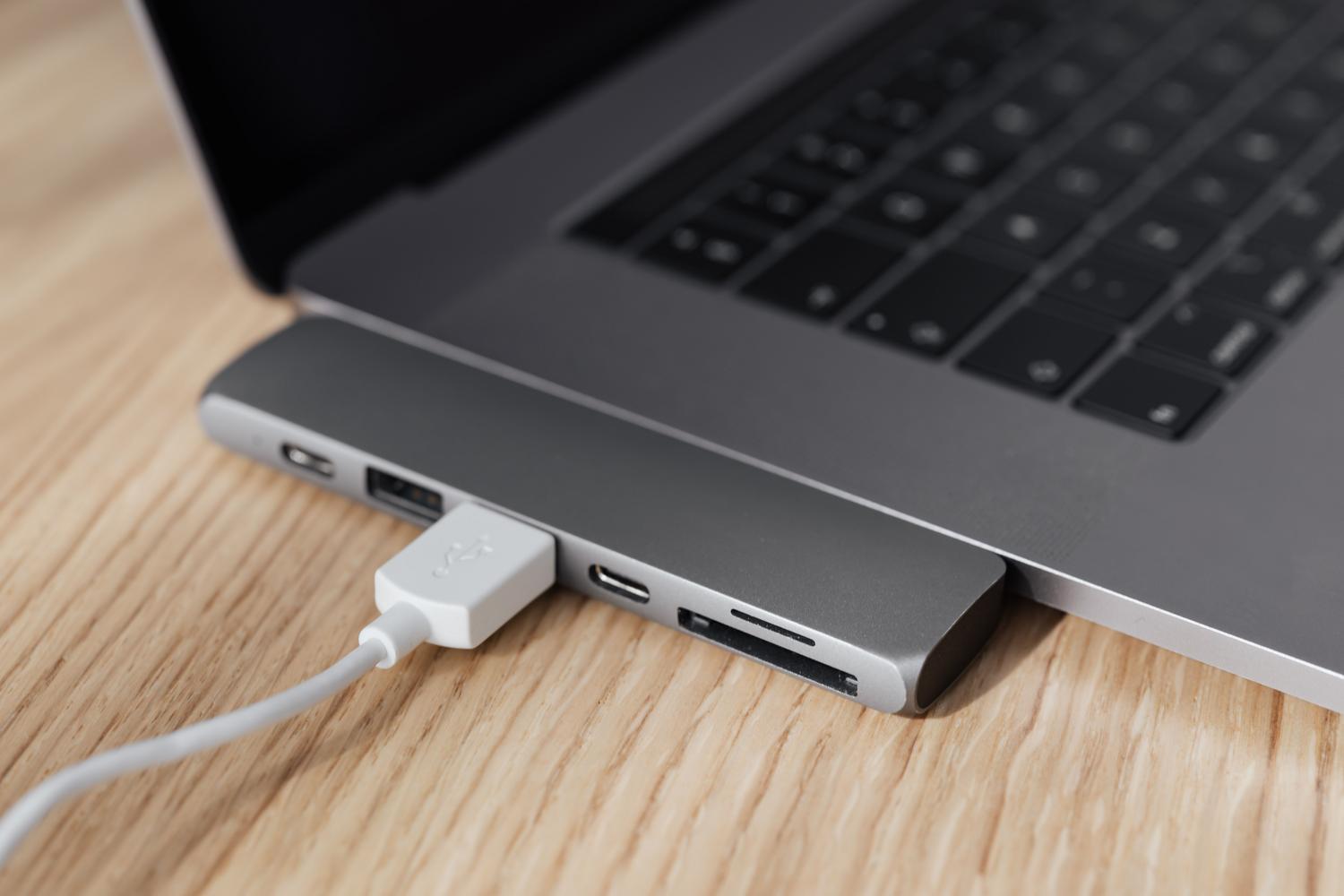
¿Por qué Windows instala aplicaciones automáticamente al conectar algunos dispositivos? ¿Alguna vez has sentido que tu ordenador tiene vida propia y decide instalar cosas sin preguntarte? Es una sensación bastante molesta, sobre todo cuando acabas de hacer una instalación limpia de Windows 11 y, de repente, te encuentras con que el sistema ha decidido regalarte un montón de software preinstalado y aplicaciones basura como Facebook o Instagram que tú no has pedido.
Este fenómeno no es un error puntual, sino que responde a diversas configuraciones del sistema, desde políticas de Microsoft para entornos empresariales hasta la forma en que Windows gestiona los periféricos que conectamos. En este artículo vamos a desglosar por qué ocurre esto y cómo puedes tomar las riendas de tu PC para que no se llene de cosas innecesarias.

Instalación automática al conectar periféricos
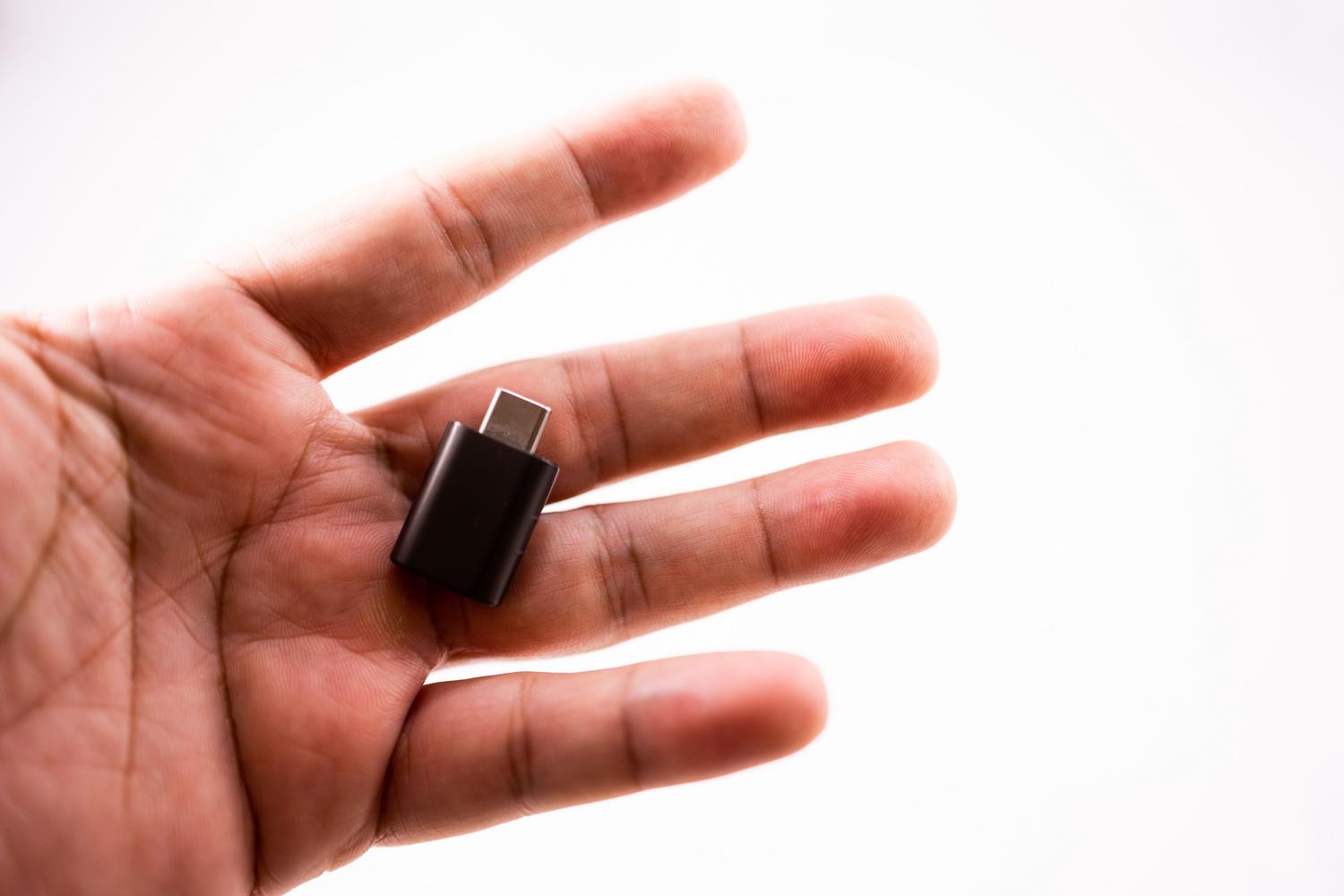
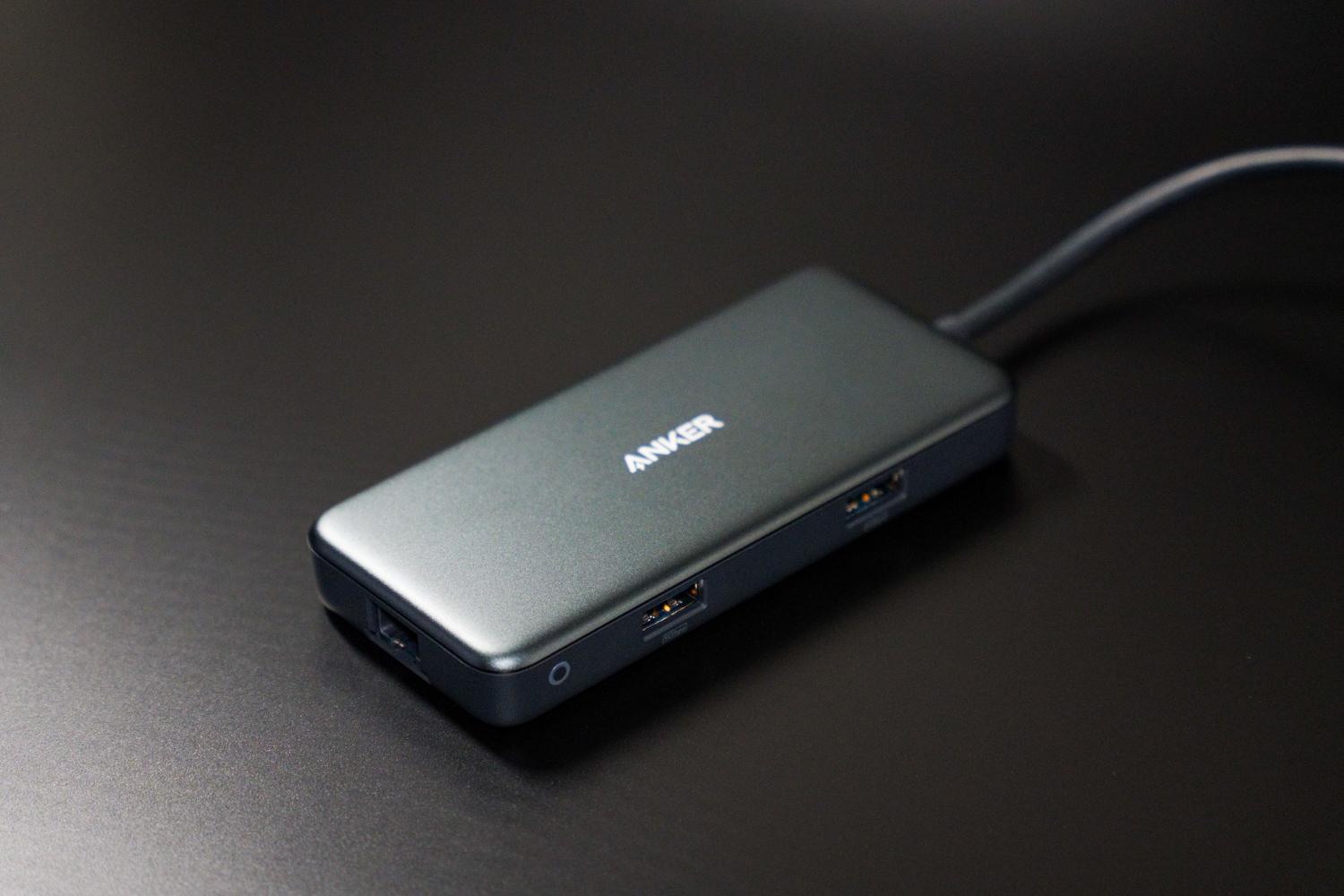
Uno de los motivos más comunes por los que aparecen aplicaciones nuevas es la conexión de dispositivos externos. Los fabricantes pueden configurar sus apps de dispositivo UWP para que se instalen solas en cuanto enchufas el aparato al equipo. Esto ocurre a través de un proceso silencioso que no avisa al usuario, lo que puede resultar frustrante si solo querías usar el hardware sin instalar software extra.
Para que este proceso se lleve a cabo, el sistema sigue una serie de pasos muy concretos. Primero, Windows contacta con los Servicios de Internet y Metadatos de Windows (WMIS) para descargar la información del dispositivo. Una vez analizados estos metadatos, el sistema identifica la aplicación asociada y procede a bajarla. Paralelamente, se instalan los controladores necesarios mediante Windows Update para asegurar que todo funcione bien.
Es importante saber que si no tienes conexión a internet o estás usando una conexión de uso medido, Windows simplemente pondrá la instalación en cola y la ejecutará en cuanto detecte una red sin restricciones. Además, si no has iniciado sesión en la Microsoft Store, el sistema esperará a que lo hagas para completar la descarga de la app en segundo plano.
El caso de las licencias empresariales y Microsoft 365
Si trabajas en una empresa o usas una licencia de Microsoft 365 Business o Enterprise, es probable que hayas notado la aparición de herramientas como Personas, Archivos y Calendario. Estos son los llamados Compañeros de Microsoft 365, unas miniaplicaciones diseñadas para mejorar la productividad mediante ventanas emergentes que se anclan solas a la barra de tareas.
Estas herramientas utilizan inteligencia artificial, como en el caso de la app de Archivos respaldada por Copilot, para ayudarte a encontrar documentos en OneDrive de forma inteligente. Sin embargo, el problema es que suelen activarse por defecto desde el centro de administración, sin que el técnico de IT de la empresa haya dado el visto bueno explícitamente.

Si eres el administrador del sistema y quieres cortar este grifo, debes ir al Centro de Administración de Aplicaciones de Microsoft 365, navegar hasta la configuración de aplicaciones modernas y desmarcar la casilla de instalación automática de complementos. De lo contrario, los equipos de los empleados seguirán recibiendo estas actualizaciones silenciosamente.
Controlando el software que arranca con el sistema
A veces confundimos que se instale software nuevo con que aplicaciones que ya estaban ahí empiecen a ejecutarse solas. Tener demasiados procesos cargando al encender el PC puede hacer que el ordenador vaya lentísimo, consumiendo RAM y procesador antes siquiera de que puedas mover el ratón.
Para evitar este cuello de botella, Windows 11 ofrece el Administrador de tareas. Desde la sección de Aplicaciones de arranque, puedes ver qué programas tienen permiso para iniciarse solos y cuál es su impacto en el rendimiento. Si ves algo que no necesitas tener activo desde el segundo uno, basta con hacer clic derecho y seleccionar Deshabilitar; el programa seguirá instalado, pero solo se abrirá cuando tú lo decidas.
Gestión de despliegues y errores de instalación
En entornos de despliegue avanzado, mediante asignaciones a grupos de dispositivos, puede ocurrir que el sistema registre dos instalaciones: una vinculada al usuario y otra que aparece como \»Sin usuario\». Esto suele generar confusión en los informes de estado, aunque curiosamente las aplicaciones de Office suelen evitar este comportamiento y mostrar una única instalación por máquina.
Cuando se trata de limpiar el equipo, hay que tener en cuenta que desinstalar un dispositivo no borra automáticamente la aplicación de la Microsoft Store asociada. Mientras que el controlador y los metadatos desaparecen, la app UWP debe eliminarse manualmente desde el menú de aplicaciones del sistema.
Tener un sistema limpio requiere gestionar tanto los metadatos de los periféricos como las políticas de administración de Microsoft 365 y los permisos de inicio del Administrador de tareas, evitando así que el equipo se sature de procesos y software no deseado que degrade la experiencia de uso.


Apasionado de la tecnología desde pequeñito. Me encanta estar a la última en el sector y sobre todo, comunicarlo. Por eso me dedico a la comunicación en webs de tecnología y videojuegos desde hace ya muchos años. Podrás encontrarme escribiendo sobre Android, Windows, MacOS, iOS, Nintendo o cualquier otro tema relacionado que se te pase por la cabeza.