En esta entrada vamos a contarte las razones más comunes por las que Synology Drive no sincroniza archivos. Van desde nombres con caracteres no permitidos hasta reglas específicas que impiden la sincronización. La buena noticia es que, en la mayoría de los casos, no será necesario ponerse en contacto con soporte técnico.
Synology Drive no sincroniza archivos: causas y soluciones
Synology Drive Client puede ser una herramienta extremadamente confiable para sincronizar archivos entre ordenadores, NAS y otros equipos. Pero puede fallar. Cuando la sincronización se detiene, el flujo de trabajo se rompe y comienza una búsqueda frenética de causas y soluciones. ¿Por qué Synology Drive no sincroniza archivos?
Conviene aclarar que los problemas de sincronización de Synology Drive rara vez provienen de una falla grave. Casi siempre, la causa pasa por alguna de estas tres vertientes: reglas que bloquean, atributos de archivo no permitidos o conflictos de permisos. La idea es hacer un diagnóstico rápido que permite descartar la causa capa por capa. Comencemos ya.
Diagnóstico rápido: lee los registros y que el cliente te diga la causa
Si Synology Drive no sincroniza archivos, lo primero es ir a la sección de Registros para ver los eventos «No sincronizados». Allí te enteras exactamente qué archivos han sido omitidos y por qué. Los avisos habituales incluyen las exclusiones por regla de sincronización, ruta que supera el límite permitido, nombre de archivo con caracteres especiales, error de permisos, archivo en uso, etc.
Las pistas que dan los registros suelen ser mucho más rápida que una investigación manual. Lo mejor es que sabes de inmediato la causa por la que Synology no sincroniza archivos y cuáles han dado error. Y con esto, ya puedes aplicar una de las soluciones que se enlistan a continuación. También te sirven si en los registros no aparece ningún error, pero el archivo sigue sin sincronizarse.
Siguiente paso: reglas de sincronización y selección de carpetas
Esta es la causa que más se pasa por alto y que, al mismo tiempo, es la más fácil de resolver. Lo primero es revisar si está activada la sincronización selectiva y, lo segundo, si hay filtros activos para excluir por tamaño o tipo de extensión. Si olvidaste que lo habías configurado o lo ignoras, no podrás salir del problema hasta que lo modifiques.
Para la sincronización selectiva, entra a Synology Drive Client y ve a Tarea de sincronización – Seleccionar tarea – Reglas de sincronización y mira la pestaña «Carpeta». Las carpetas que no estén marcadas no se sincronizarán: selecciona aquellas que necesites respaldar y listo.
En la misma página, «Filtro de archivos» puede tener establecido un límite de tamaño o excluir determinadas extensiones, como .tmp o .iso. Si sincronizas vídeos grandes o material de diseño, comprueba si has activado el límite de tamaño predeterminado. Veamos ahora otras causas por las que Synology no sincroniza archivos y qué hacer para solucionarlo.
Synology Drive no sincroniza archivos: nombres, rutas y atributos de archivos
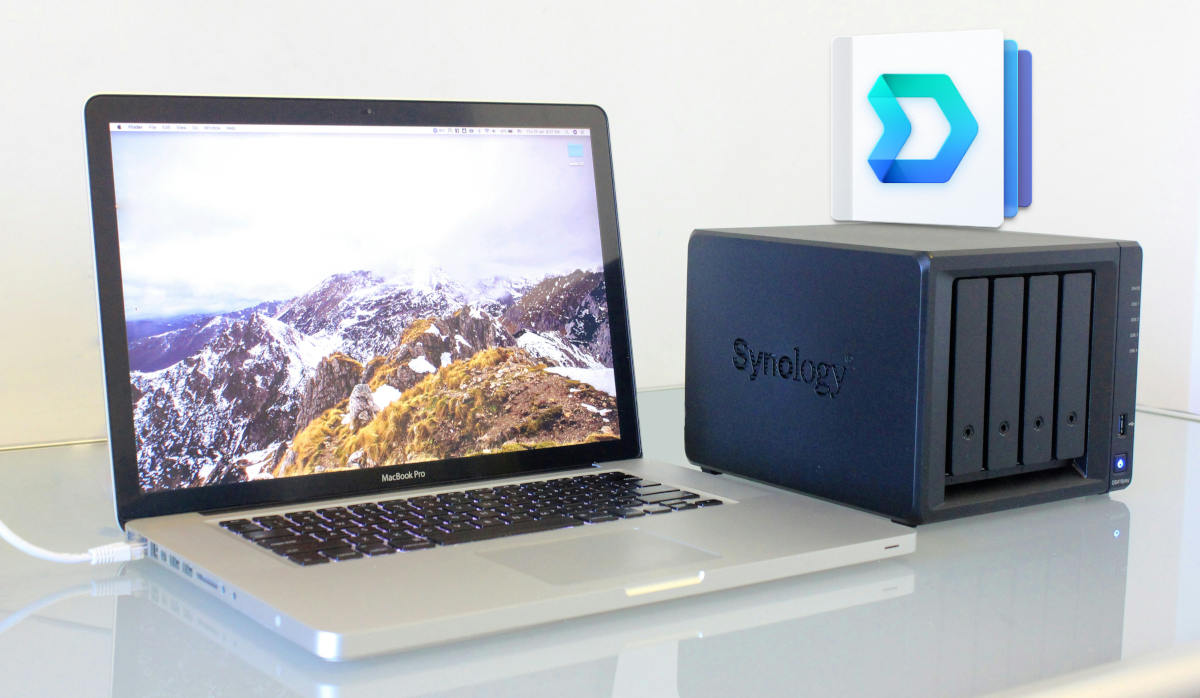
Cuando Synology Drive no sincroniza archivos, hay que prestar especial atención a los nombres, rutas y atributos de los archivos que queremos respaldar. Esto es así sobre todo en entornos multiplataformas donde se manejan varios sistemas de archivos. En estos casos, las incompatibilidades son inevitables, pero pueden salvarse aplicando ajustes sencillos.
Empecemos por el culpable número uno: los caracteres especiales. En entornos Windows, los archivos cuya ruta contenga * : ? \ / " < > | se omiten. Los nombres que empiecen por tilde ~ no valen. Por su parte, macOS y Linux son más permisivos, pero la barra inclinada / sigue estando prohibida.
Entonces, puede haber incongruencias cuando se intentan sincronizar archivos desde Windows, macOS y Linux simultáneamente. Un nombre legal en Linux, pero con dos puntos, será considerado inválido por el cliente de Windows. Igualmente, se rechazan los archivos en Windows cuya ruta de archivo o carpeta supere los 247 caracteres.
Asimismo, hay algunos atributos de archivos de Windows que también bloquean. Por ejemplo, los atributos SYSTEM, TEMPORARY, OFFLINE o REPARSE_POINT son omitidos por Synology automáticamente. Algunos archivos temporales generados por instaladores y archivos de copia de seguridad del sistema suelen llevar esos atributos. ¿Solución? Haz clic derecho sobre el archivo – Propiedades – Detalles, comprueba y renombra si es necesario.
Permisos insuficientes o archivo en uso
«El archivo está en uso o se deniega el acceso» es otro error muy frecuente. El motivo es directo: Word tiene el documento abierto, Photoshop ha bloqueado el archivo o tu cuenta de usuario no tiene permisos completos de lectura y escritura. ¿Solución? Cierra el archivo y la aplicación que lo está utilizando.
Si el error persiste en Windows, verifica en el Administrador de tareas que no haya procesos en segundo plano bloqueando el elemento. En Windows también puedes probar LockHunter, que te dirá exactamente qué proceso está ocupando el archivo objetivo. En Mac debes revisar el permiso de «Acceso total al disco» en Ajustes del sistema – Privacidad y seguridad, y confirma que Synology Drive Client esté autorizado.
Otra razón por la que Synology Drive no sincroniza archivos es el conflicto de edición entre protocolos. Supongamos que sincronizas un archivo usando el cliente y, a la vez, accedes al mismo archivo a través de una unidad SMB asignada. En estos casos, los mecanismos de bloqueo de archivos de algunas aplicaciones (sobre todo bases de datos y suites de Office) pueden hacer que la sincronización falle. Para evitar esto, intenta unificar el método de acceso: o todo por Drive, o todo por SMB.
Nada funciona: Synology Drive no sincroniza archivos

¿Todavía Synology Drive no sincroniza archivos? Tal vez has rebasado la cuota máxima de espacio asignado a tu usuario. En este caso, empieza por liberar espacio en el NAS, vaciar la papelera de reciclaje de Synology Drive Admin Console o aumentar la cuota de usuario desde el Panel de Control.
Pero, si todo el diagnóstico falla, tienes que comunicarte con el soporte técnico de Synology. Ellos te pedirán los registros del sistema y los registros de diagnóstico del cliente, que puedes obtener desde Solución de problemas – Exportar registros de diagnóstico.
Eso sí, antes de pedir soporte intenta las recomendaciones de este artículo. Mira los registros, verifica los ajustes de sincronización y asegúrate de los nombres, rutas y atributos sean los permitidos. Comprueba también que tengas los permisos suficientes y que el archivo en cuestión no esté en uso. Con esto, seguro consigues solucionar el problema en menos de diez minutos.

Desde muy joven he sentido una gran curiosidad por todo lo relacionado con los avances científicos y tecnológicos, en especial aquellos que nos hacen la vida más fácil y entretenida. Me encanta estar al tanto de las últimas novedades y tendencias, y compartir mis experiencias, opiniones y consejos sobre los equipos y gadgets que uso. Esto me llevó a convertirme en redactor web hace poco más de cinco años, enfocado principalmente a los dispositivos Android y sistemas operativos Windows. He aprendido a explicar con palabras simples aquello que resulta complicado para que mis lectores puedan entenderlo fácilmente.