- El sistema operativo Windows almacena registros detallados de cada dispositivo USB conectado en el registro del sistema.
- Existen diversas herramientas especializadas como USBDeview, GhostBuster y Device Cleanup Tool para gestionar y eliminar estos rastros.
- La eliminación manual de claves en el registro es posible pero conlleva riesgos significativos de inestabilidad del sistema si no se hace con cautela.

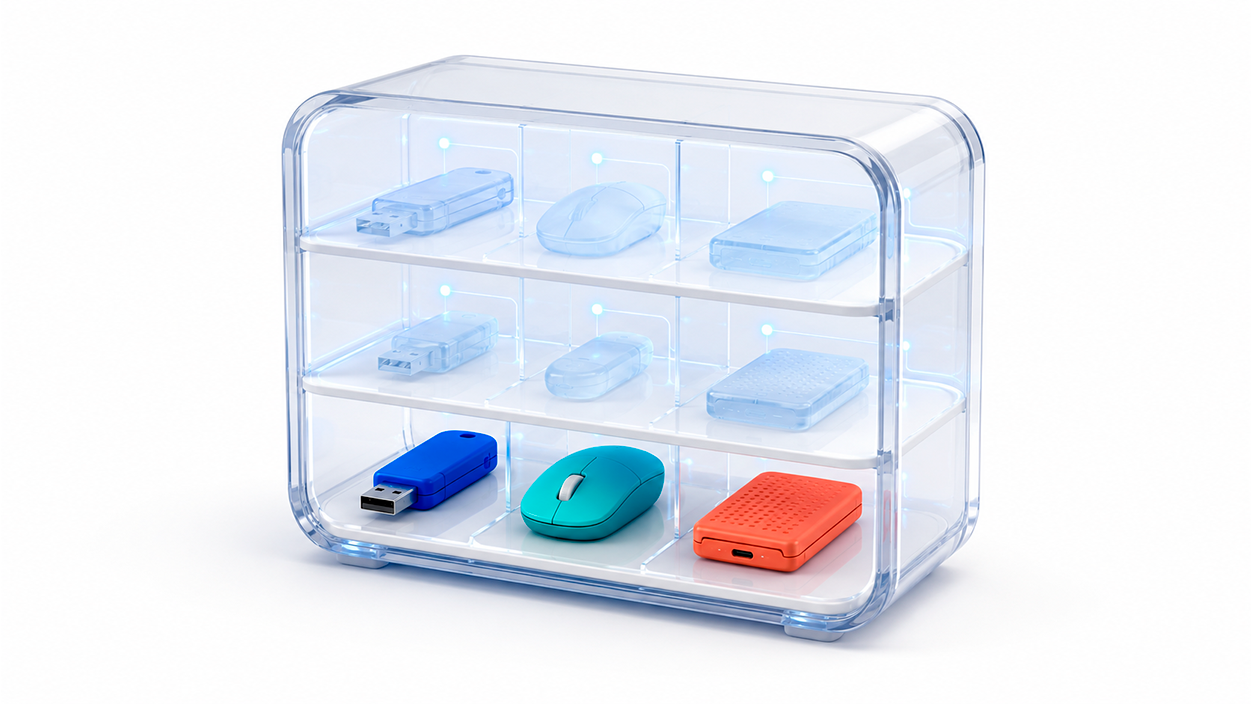
Cada vez que conectas un pendrive, un ratón o un disco externo, Windows crea una entrada para configurar y reconocer el dispositivo. Según el tipo de hardware, puede conservar datos como el nombre, el fabricante, los identificadores de producto y proveedor, algunas fechas de conexión y, en determinadas unidades de almacenamiento, el número de serie.
Estas entradas pueden permanecer en el sistema después de desconectar el hardware. Es lo que Windows denomina dispositivos no presentes, conocidos también como dispositivos fantasma. Eliminarlos puede servir para solucionar conflictos o mantener ordenado el Administrador de dispositivos, pero normalmente no acelera el arranque ni borra por completo todas las huellas de una conexión USB.
El misterio de los dispositivos fantasma y el registro
Windows guarda la configuración de los dispositivos Plug and Play en diferentes zonas del Registro. Una de las principales es HKEY_LOCAL_MACHINE\SYSTEM\CurrentControlSet\Enum, que contiene información sobre numerosos tipos de hardware y no únicamente sobre dispositivos USB. Dentro de ella, las ramas USB y USBSTOR resultan especialmente relevantes para los periféricos y las unidades de almacenamiento USB.
No es recomendable borrar estas claves directamente con el Editor del Registro. Muchas están protegidas por permisos de sistema y modificar su propiedad puede alterar la configuración de los controladores. Es preferible desinstalar el dispositivo mediante Windows o utilizar una herramienta específica. Antes de eliminar varias entradas, conviene crear un punto de restauración o una copia de seguridad del sistema.
Herramientas recomendadas para una limpieza segura

Si necesitas eliminar varias entradas, existen utilidades que facilitan el proceso y evitan editar manualmente el Registro. Aun así, conviene ejecutarlas como administrador, revisar cada elemento y no borrar dispositivos desconocidos.
- USBDeview: Esta utilidad portable muestra los dispositivos USB conectados actualmente y los utilizados anteriormente. Permite consultar su descripción, identificadores, estado y, cuando está disponible, el número de serie. También puede desinstalar dispositivos concretos, aunque esto no garantiza que desaparezcan todos los registros de conexión.
- Device Cleanup Tool: Permite seleccionar y desinstalar varios dispositivos no presentes. Su versión para línea de comandos también ofrece filtros por antigüedad, exclusiones y un modo de prueba para comprobar qué elementos se eliminarían antes de aplicar los cambios.
Cómo eliminarlos desde el Administrador de dispositivos

En Windows 10 y Windows 11 no necesitas ejecutar ningún comando. Haz clic con el botón derecho sobre el menú Inicio, abre el Administrador de dispositivos y selecciona Ver > Mostrar dispositivos ocultos.
Revisa categorías como Unidades de disco, Controladoras de bus serie universal y Dispositivos de interfaz humana. Los dispositivos que no están conectados pueden aparecer con el icono atenuado. Si reconoces uno que ya no utilizas, pulsa sobre él con el botón derecho y selecciona Desinstalar el dispositivo.
No elimines controladores, concentradores USB ni dispositivos que no puedas identificar. Si vuelves a conectar un periférico desinstalado, Windows normalmente lo detectará e instalará de nuevo su configuración.

¿Esto elimina todo el historial de conexiones USB?
Desinstalar un dispositivo elimina su entrada activa del Administrador de dispositivos, pero no equivale a realizar un borrado forense de todo su historial. Windows puede conservar información relacionada en registros de instalación, asociaciones de volúmenes y otros componentes del sistema.
Tampoco es recomendable borrar periódicamente la rama USBSTOR como medida de privacidad. En equipos empresariales o industriales deben utilizarse las políticas de acceso, auditoría y control de dispositivos definidas por el administrador, en lugar de manipular manualmente el Registro.
Eliminar dispositivos USB no presentes puede resultar útil para resolver conflictos de controladores, corregir configuraciones antiguas o mantener ordenado el Administrador de dispositivos. Sin embargo, no suele mejorar el rendimiento del ordenador ni elimina todas las huellas de conexión.
La opción integrada en Windows es suficiente para borrar dispositivos concretos. Si necesitas revisar o desinstalar muchos elementos, USBDeview y Device Cleanup Tool facilitan el trabajo, siempre que descargues las herramientas desde sus páginas oficiales y compruebes cuidadosamente cada entrada antes de eliminarla.

Soy un apasionado de la tecnología que ha convertido sus intereses «frikis» en profesión. Llevo más de 10 años de mi vida utilizando tecnología de vanguardia y trasteando todo tipo de programas por pura curiosidad. Ahora me he especializado en tecnología de ordenador y videojuegos. Esto es por que desde hace más de 5 años que trabajo redactando para varias webs en materia de tecnología y videojuegos, creando artículos que buscan darte la información que necesitas con un lenguaje entendible por todos.
Si tienes cualquier pregunta, mis conocimientos van desde todo lo relacionado con el sistema operativo Windows así como Android para móviles. Y es que mi compromiso es contigo, siempre estoy dispuesto a dedicarte unos minutos y ayudarte a resolver cualquier duda que tengas en este mundo de internet.