- Capacidad para transformar cualquier tecla física en una función distinta mediante scripts personalizados.
- Optimización de la productividad mediante la creación de atajos para abrir aplicaciones y automatización de textos.
- Flexibilidad total para activar o desactivar las reasignaciones según el teclado que estemos utilizando.
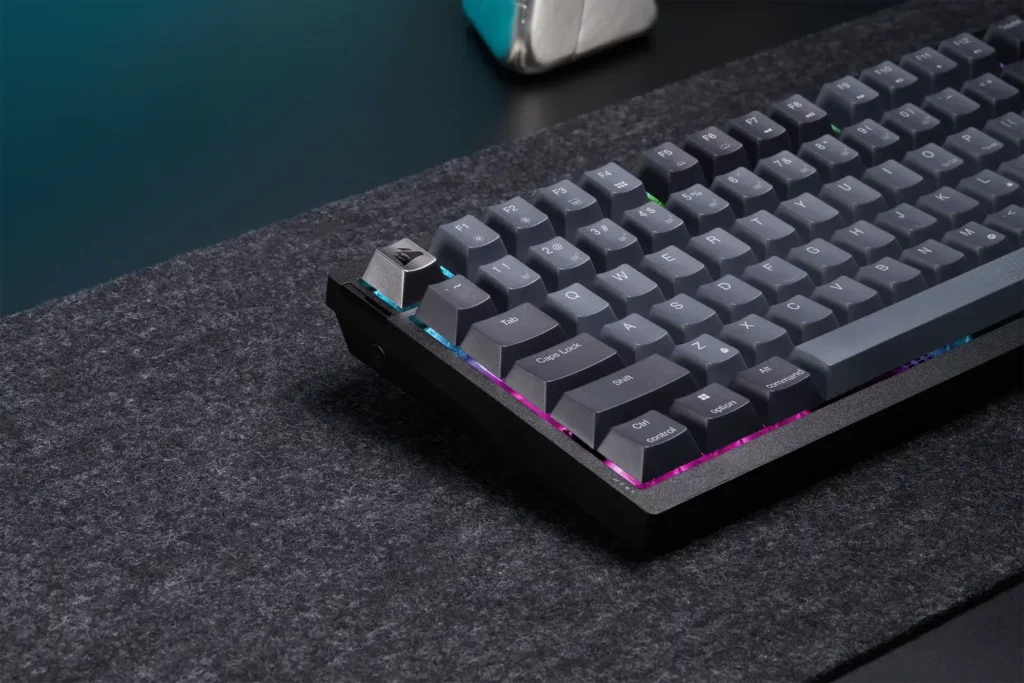
¿Cómo reasignar cualquier tecla del teclado con AutoHotkey? Si alguna vez has sentido que la distribución de tu teclado no es la más cómoda o te gustaría que una tecla muerta hiciera algo realmente útil, probablemente te estés preguntando cómo darle la vuelta a la tortilla. Para ello, existe una herramienta llamada AutoHotkey, que básicamente es un lenguaje de programación ligero y superpotente diseñado específicamente para el entorno de Windows.
Lo mejor de todo es que no hace falta ser un ingeniero informático para sacarle partido. Con este software puedes personalizar tu experiencia de escritura a niveles extremos, permitiéndote desde cambiar una tecla solitaria hasta configurar las teclas del teclado para crear flujos de trabajo que te ahorrarán un montón de tiempo en el día a día.
El arte de reasignar teclas
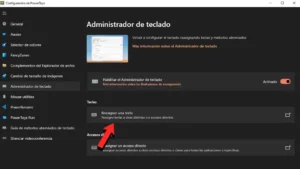
La función principal y más demandada de este programa es la capacidad de hacer un remap, es decir, decirle al sistema que cuando pulses la tecla A, en realidad actúe como si hubieras pulsado la tecla B. Por ejemplo, si tienes un teclado antiguo como el Model M y quieres que el CTRL derecho funcione como la tecla de Windows, puedes programarlo en un abrir y cerrar de ojos siguiendo la documentación oficial de remapeo de AutoHotkey.
Esto es un auténtico salvavidas para quienes usamos portátiles. Imagina que tienes un teclado externo conectado donde has configurado todo a tu gusto; puedes hacer que el script esté activo mientras escribes en el teclado grande y, en cuanto cierres el portátil o desconectes el periférico, simplemente cierras el script para que el teclado integrado vuelva a su estado original sin conflictos.
Mucho más que simples cambios de teclas

Pero ojo, que AutoHotkey no solo sirve para mover una tecla de sitio. El programa te permite lanzar aplicaciones instantáneamente mediante combinaciones complejas. Imagina que con un simple toque de SHIFT+CTRL+R el ordenador abra Firefox y te lleve directamente a tu comunidad favorita de Reddit; es una ventaja competitiva brutal para la productividad y permite aplicar diversos trucos del teclado.
- Sustitución de texto: Puedes crear abreviaturas inteligentes. Por ejemplo, escribir «sig» y que, al dar al espacio, el programa lo cambie automáticamente por tu firma completa de correo electrónico.
- Automatización de tareas: Ideal para evitar repetir las mismas frases una y otra vez al redactar documentos.
- Control de sistema: Capacidad para gestionar ventanas y procesos mediante scripts personalizados.
Aunque es una herramienta increíble para escribir y trabajar, hay que tener un poco de criterio. No es recomendable usar este tipo de sustituciones de teclas en mitad de una partida de videojuegos, ya que podrías causar conflictos con los controles del juego. Sin embargo, para el uso cotidiano y la redacción de textos, las posibilidades son prácticamente infinitas y te ayudan a volar sobre el teclado.
Tener el control total sobre el hardware mediante software permite adaptar el equipo a nuestras necesidades reales, permitiéndonos gestionar desde atajos de lanzamiento de apps hasta la corrección automática de firmas y textos repetitivos, todo ello con la flexibilidad de activar o desactivar estas funciones según el dispositivo que tengamos conectado en cada momento.

Apasionado de la tecnología desde pequeñito. Me encanta estar a la última en el sector y sobre todo, comunicarlo. Por eso me dedico a la comunicación en webs de tecnología y videojuegos desde hace ya muchos años. Podrás encontrarme escribiendo sobre Android, Windows, MacOS, iOS, Nintendo o cualquier otro tema relacionado que se te pase por la cabeza.