
¡Enhorabuena! Ya es posible abrir y editar archivos Markdown directamente con Google Docs. La buena nueva es un alivio para quienes escriben documentación técnica, gestionan repositorios en GitHub o trabajan a diario con herramientas de inteligencia artificial. En esta entrada te contamos todo sobre esta función, cuáles son los pasos para utilizarla y qué limitaciones debes tener en cuenta.
¡Ya puedes abrir y editar archivos Markdown directamente con Google Docs!
Durante mucho tiempo, manejar archivos .md en Google Docs fue una tarea incómoda. Había que convertirlos primero al formato de Google, y ese proceso solía romper el formato, eliminar comentarios o alterar la estructura original del documento. Esto era un verdadero lío para quienes necesitaban editar documentos en formato Markdown, sobre todo en entornos colaborativos.
Pero esa situación cambió por completo. Google incorporó el soporte nativo para archivos Markdown en Google Drive y Google Docs. Ahora puedes abrir, editar y colaborar en archivos .md directamente en Google Docs, sin necesidad de realizar ninguna conversión de formato. ¡Al fin! Pero, ¿qué significa exactamente esta novedad?
Pues que, en términos simples, Google Docs ahora funciona como un editor real de Markdown. Cuando subes un archivo .md a Google Drive, puedes abrirlo directamente en Google Docs y el archivo permanece en formato .md. Docs actúa aquí como un editor, no como un conversor: tu archivo no se transforma en un documento de Google. Más bien, sigue siendo el mismo archivo Markdown dentro de tu Drive.
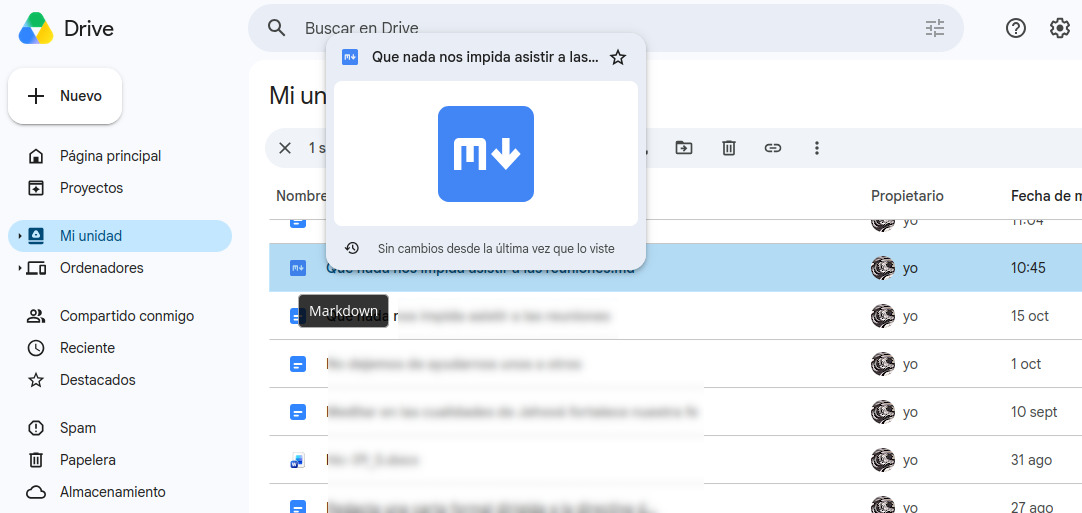
Pensándolo en frío, esto de poder abrir y editar archivos Markdown directamente con Google Docs es fundamental. Antes, importar Markdown a Docs implicaba un cambio irreversible en el tipo de archivos. Los colaboradores, por ejemplo, veían un Google Doc en lugar del código fuente en Markdown. Pero ahora, junto al título del documento aparece una etiqueta .md que les recuerda a todo el equipo que están editando un archivo Markdown. ¡Genial!
Previsualizar archivos Markdown en Google Drive
Incluso sin abrir el editor, Google Drive ahora renderiza correctamente los archivos Markdown. ¿Lo quieres ver? Abre Google Drive, haz clic derecho sobre tu archivo .md y elige “Abrir con” y luego “Previsualizar”. En la parte superior del visor puedes alternar entre la vista Markdown (código fuente) y la vista “Vista previa” (formato renderizado).
Esto significa que puedes ver directamente en Drive cómo se representan los encabezados, las tablas y los enlaces clicables, en lugar de encontrarte con código sin procesar. Para revisar rápidamente documentación técnica o comprobar si el formato es correcto, esta función de vista previa resulta muy útil. Veamos ahora cómo abrir y editar archivos Markdown directamente en Google Docs.
Cómo abrir y editar archivos Markdown directamente con Google Docs
Abrir y editar archivos Markdown directamente con Google Docs es igual de sencillo. Después de subir el archivo .md a Google Drive, haz doble clic sobre él para abrirlo en Google Docs. El archivo se iniciará en «modo Markdown» y verás la etiqueta .md junto al título.
Si prefieres operar desde dentro de Docs, también puedes usar la opción «Abrir» del menú «Archivo» para subir un archivo Markdown, que se abrirá automáticamente en Docs. La experiencia de edición es similar a la de un documento normal de Google Docs.
Por ejemplo, puedes usar la barra de herramientas habitual para aplicar negrita, cursiva, encabezados y otros formatos, y el sistema convertirá esas acciones a la sintaxis Markdown correspondiente en segundo plano. También puedes ver y editar directamente el código fuente Markdown, alternando entre la vista con formato y la vista de código.
¿Qué pasa con los comentarios en entornos colaborativos?
¿Qué pasa cuando un equipo intenta abrir y editar archivos Markdown directamente con Google Docs? ¡Sin problemas! Para estos escenarios, los archivos md. admiten de forma nativa comentarios, uso compartido y colaboración en tiempo real. Puedes invitar a los miembros de tu equipo a comentar y sugerir cambios en un archivo md. igual que lo harías con un Google Doc normal.
Aún más importante: cuando vuelvas a abrir el archivo con otras herramientas, los comentarios y el formato se conservarán. Google afirma explícitamente que «puedes conservar los comentarios y el formato al reabrir el documento en Google Docs u otras herramientas». Esto resuelve un problema que existía desde hacía mucho tiempo: antes, durante la conversión de formato, los comentarios solían desaparecer sin dejar rastro.
Limitaciones al abrir y editar archivos Markdown directamente con Google Docs
¿Hay limitaciones al querer abrir y editar archivos Markdown directamente con Google Docs? Sí, las hay. A pesar de ser una función muy relevante, no es perfecta. Markdown es un lenguaje de marcado relativamente simple y no puede soportar todas las capacidades de formado de Google Docs. Google enumera varias limitaciones claras:
- Las chips inteligentes se convierten en texto normal o enlaces.
- El formato web (HTML) se transforma en texto sin formato.
- Se eliminan el color de fuente, el resaltado y la alineación del texto.
Lo anterior significa que si aplicas estos formatos a un archivo .md en Google Docs, esa información de estilo se perderá al guardar. No obstante, el historial de versiones de Google Docs sigue disponible: si pierdes algún formato por accidente, puedes recuperarlo desde «Archivo > Historial de versiones». Veamos por último como activar la función para abrir y editar archivos Markdown directamente con Google Docs.
Cómo activar el soporte nativo de Markdown en Google Docs
La buena noticia es que no tienes que hacer nada para poder abrir y editar archivos Markdown directamente con Google Docs. Esta función comenzó a desplegarse de forma gradual el 5 de octubre de 2026 y está disponible para todos los clientes de Google Workspace y para los usuarios de cuentas personales de Google. No hay necesidad de activación por parte del administrador ni de ajustes en el lado del usuario.
Si antes has usado la función de pegado de Markdown de Google Docs (que se activa en «Herramientas > Preferencias»), ese interruptor controla algo distinto: permite pegar texto Markdown en un Google Doc normal y convertirlo automáticamente a formato. La edición nativa de archivos .md es una función independiente y está disponible por defecto.
¡Es un hecho! Por fin puedes trabajar con archivos .md en una plataforma de colaboración madura sin sacrificar el formato ni los comentarios. Poder abrir y editar archivos Markdown directamente con Google Docs es una de las mejoras recientes más prácticas para la escritura técnica. ¡Aprovéchala!
Índice

Desde muy joven he sentido una gran curiosidad por todo lo relacionado con los avances científicos y tecnológicos, en especial aquellos que nos hacen la vida más fácil y entretenida. Me encanta estar al tanto de las últimas novedades y tendencias, y compartir mis experiencias, opiniones y consejos sobre los equipos y gadgets que uso. Esto me llevó a convertirme en redactor web hace poco más de cinco años, enfocado principalmente a los dispositivos Android y sistemas operativos Windows. He aprendido a explicar con palabras simples aquello que resulta complicado para que mis lectores puedan entenderlo fácilmente.