- El sistema de archivos ReFS destaca por su capacidad de autorreparación y resiliencia frente a la corrupción de datos masivos.
- La implementación de ReFS requiere métodos específicos según la versión de Windows, siendo los Espacios de Almacenamiento la vía principal en versiones domésticas.
- La eficiencia máxima de una unidad SSD depende de la combinación de un sistema de archivos robusto, la activación de TRIM y una gestión térmica adecuada.
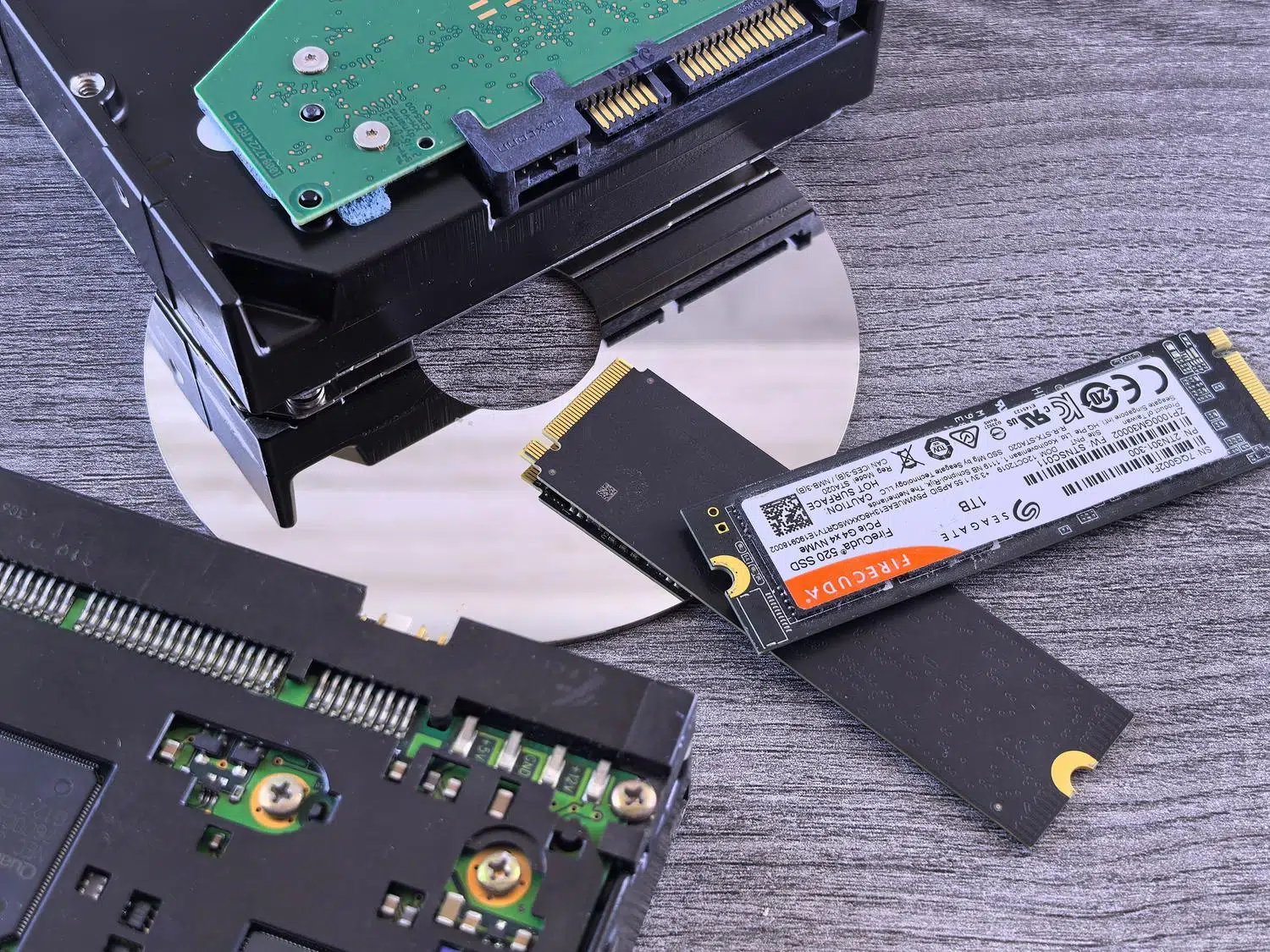
Cuando queremos que nuestro ordenador vuele, solemos centrarnos en la RAM o la tarjeta gráfica, pero la elección del sistema de archivos es un pilar fundamental que muchos pasan por alto. No es lo mismo guardar datos en una unidad cualquiera que preparar el terreno para que la información esté blindada contra errores y se acceda a ella con la mayor rapidez posible.
Desde hace tiempo, Microsoft ha puesto sobre la mesa el sistema ReFS, una propuesta que busca dejar atrás al veterano NTFS para ofrecer una gestión de datos mucho más resistente y escalable. Si buscas que tu disco duro o SSD no solo guarde archivos, sino que sea capaz de sobrevivir a fallos críticos sin perder ni un byte, este sistema es el camino a seguir.
¿Qué demonios es el sistema de archivos ReFS?

El Resilient File System, o ReFS, es básicamente el sucesor tecnológico diseñado para garantizar la integridad total de los datos. A diferencia de otros formatos, este se centra en la resiliencia, lo que significa que puede detectar y corregar la corrupción de datos de forma automática sin que el usuario tenga que intervenir manualmente.
Este sistema es especialmente potente cuando se trabaja con volúmenes de datos masivos o máquinas virtuales, ya que acelera las operaciones de carga y permite manejar archivos de un tamaño descomunal, llegando hasta los 16 Eib. Mientras que el NTFS ha sido el rey durante décadas, ReFS sienta las bases para tecnologías de almacenamiento modernas que priorizan la disponibilidad constante de la información.
Ventajas y limitaciones frente al clásico NTFS
Si te preguntas por qué no todo el mundo lo usa ya, es porque tiene sus luces y sus sombras. Entre los puntos fuertes, destaca la capacidad de reducir drásticamente la pérdida de datos ante bloques defectuosos y la gestión de nombres de archivo mucho más largos, permitiendo hasta 32.768 caracteres.
- Puntos a favor: Soporta capacidades de disco de hasta 402 Eib y permite almacenar billones de archivos en una sola carpeta.
- Puntos en contra: No sirve para arrancar el sistema operativo (no puedes instalar Windows en una partición ReFS), no es compatible con medios extraíbles como USBs y no permite la compresión nativa a nivel de sistema de archivos.
Además, hay que tener claro que no existe una conversión directa de NTFS a ReFS sin borrar los datos, por lo que hacer una copia de seguridad previa es obligatorio si no quieres pasar un mal rato.
Métodos para formatear tu unidad en ReFS
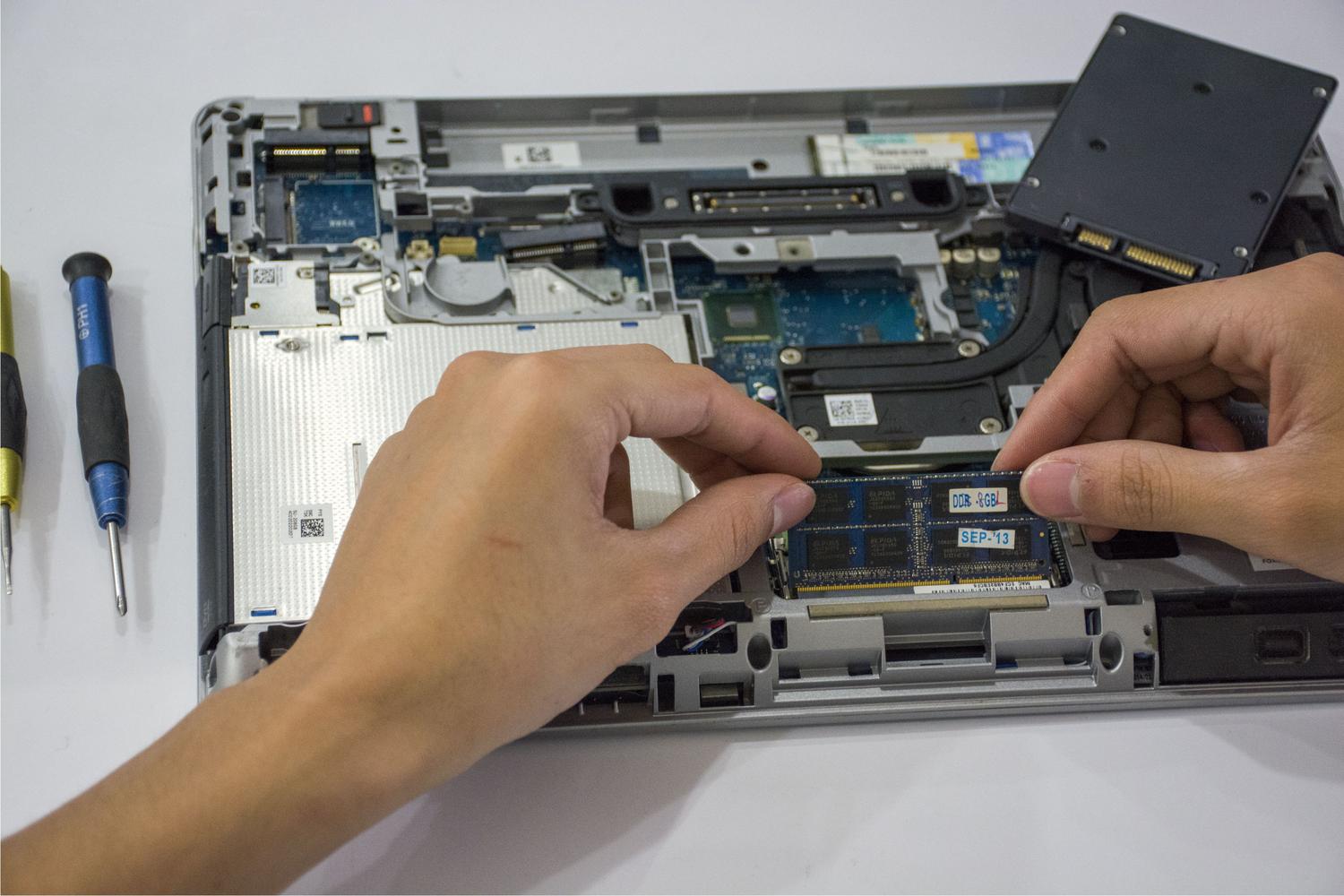
Dependiendo de qué versión de Windows tengas instalada, el camino para activar este sistema varía. Si usas Windows 10 o 11, la forma más común es a través de los Espacios de Almacenamiento, creando un espejo bidireccional con dos discos o incluso usando unidades virtuales si solo quieres hacer pruebas.
Desde las herramientas gráficas de Windows
Para los que prefieren no complicarse la vida, el Explorador de Archivos es la opción más rápida: basta con hacer clic derecho sobre la unidad y elegir formatear, seleccionando ReFS en la lista. Alternativamente, el Administrador de Discos ofrece un control más visual para localizar la partición exacta y aplicar el nuevo formato.
El camino avanzado: Diskpart y CMD
Si te gusta sentirte como un hacker, puedes usar la consola de comandos. Abriendo el CMD como administrador y ejecutando el comando diskpart, puedes listar los discos, seleccionar la partición deseada y ejecutar el comando format fs=refs quick para hacer el proceso en un abrir y cerrar de ojos.
Configuración en entornos Windows Server 2019
En los servidores, el proceso es más profesional. Desde el Administrador del Servidor, entrando en «Servicios de archivo y almacenamiento», puedes gestionar los volúmenes y asignar ReFS mediante un asistente guiado, permitiendo incluso ajustar el tamaño de la unidad de asignación y generar nombres de archivo cortos para aplicaciones legacy.
Trucos para exprimir el rendimiento de tu SSD
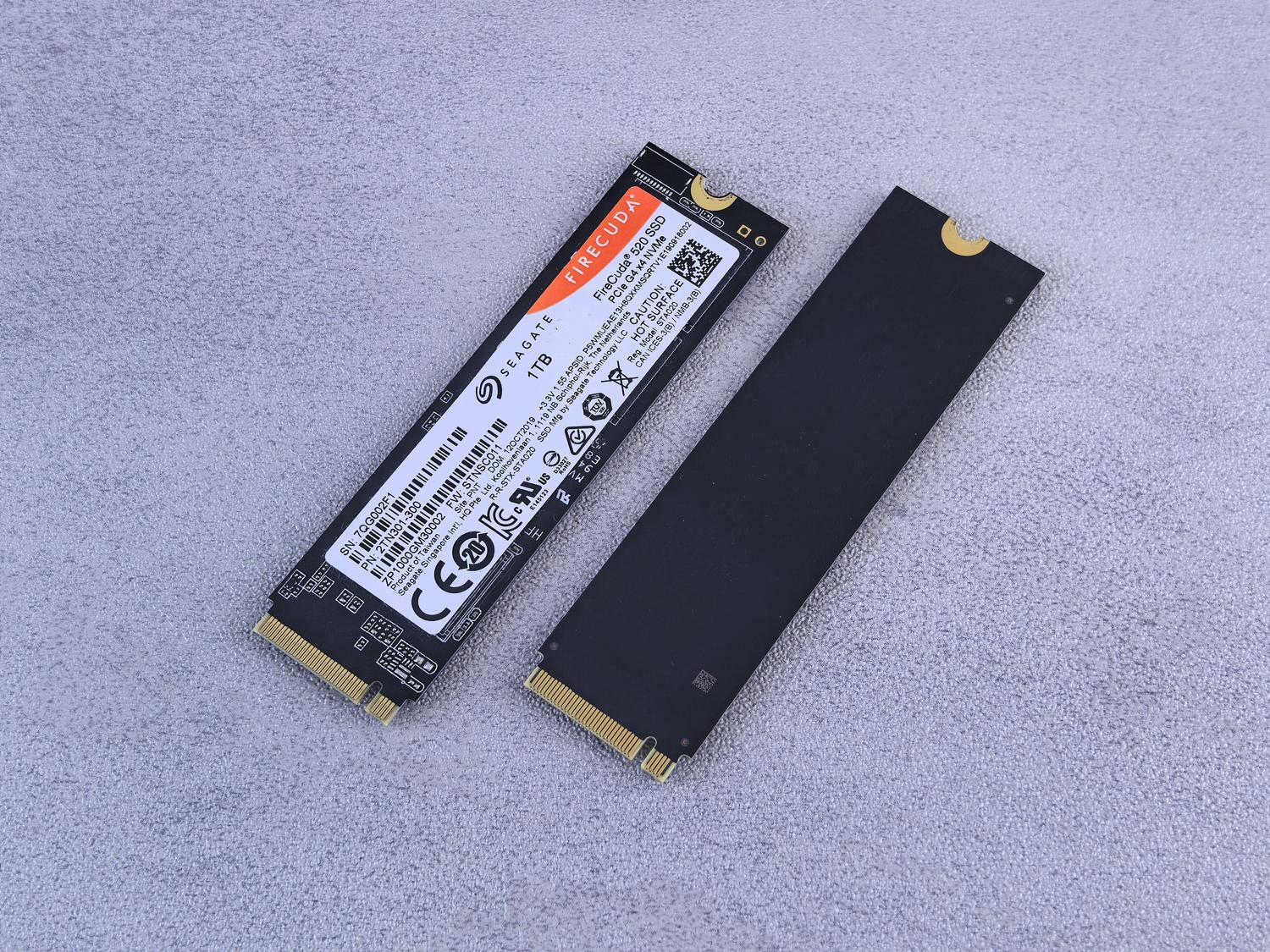
Tener un sistema de archivos moderno es genial, pero si tienes un SSD, hay que hacer unos ajustes extra para que no se degrade y mantenga la velocidad. Lo primero es actualizar el firmware del fabricante, ya que esto optimiza la forma en que la controladora gestiona la memoria flash.
Es vital asegurarse de que el comando TRIM esté activo. Para comprobarlo, usa el comando fsutil behavior query DisableDeleteNotify en el CMD; si el valor es 0, todo va viento en popa. Si es 1, debes cambiarlo para que el sistema pueda limpiar los bloques de datos no utilizados y evitar la ralentización de la escritura.
Gestión de espacio y caché
Un error común es llenar el SSD hasta el tope. Para evitar que el rendimiento caiga en picado, se recomienda dejar entre un 10% y un 20% de espacio libre. Una técnica muy útil es configurar cuotas de disco en las propiedades de la unidad para impedir que el almacenamiento llegue al límite crítico.
Asimismo, activar la caché de escritura en el dispositivo desde el Administrador de Dispositivos puede reducir la latencia, ya que el sistema utiliza la DRAM para agilizar el flujo de datos antes de escribirlos permanentemente en las celdas flash.
Cuidado con la salud y la temperatura

Los SSD modernos, especialmente los NVMe PCIe 4.0 o 5.0, se calientan muchísimo. Cuando superan los 60 grados, entra en juego el Thermal Throttling, que baja el rendimiento para no quemar el componente. Instalar un buen disipador es la mejor inversión para mantener velocidades constantes durante cargas de trabajo intensas.
Para monitorizar que todo esté en orden, existen herramientas gratuitas muy potentes. CrystalDiskInfo es perfecta para ver la vida útil restante basada en los TBW, mientras que CrystalDiskMark sirve para hacer benchmarks y confirmar que la velocidad de lectura y escritura es la que prometía la caja.
Lograr la máxima eficiencia implica combinar la resiliencia de ReFS con una configuración de hardware optimizada, vigilando siempre que el comando TRIM funcione y que la unidad no sufra estrés térmico ni saturación de espacio, asegurando así que el almacenamiento sea rápido, seguro y duradero. Ahora ya sabes cómo preparar un disco duro con ReFS para máxima eficiencia en Windows.
Índice

Apasionado de la tecnología desde pequeñito. Me encanta estar a la última en el sector y sobre todo, comunicarlo. Por eso me dedico a la comunicación en webs de tecnología y videojuegos desde hace ya muchos años. Podrás encontrarme escribiendo sobre Android, Windows, MacOS, iOS, Nintendo o cualquier otro tema relacionado que se te pase por la cabeza.