- Apple TV 4K con tvOS 27 añade Hi-Res Lossless hasta 24 bits y 192 kHz.
- La primera generación conserva Lossless estándar, porque no puede actualizarse a tvOS 27.
- Selecciona la calidad en Ajustes, Apps y Música; comprueba también receptor, altavoces y conexión HDMI.
- AirPods por Bluetooth no aprovechan Lossless; los Max con cable USB-C requieren dispositivos compatibles.

Si escuchas Apple Music desde el televisor, el Apple TV 4K puede reproducir canciones con audio sin pérdida. La calidad elegida, sin embargo, depende de un ajuste de la app Música y del equipo de sonido al que envías la señal. Además, con tvOS 27 hay una novedad importante: los modelos compatibles ya pueden seleccionar Hi-Res Lossless de hasta 24 bits y 192 kHz.
Esto cambia la recomendación que durante años se repetía sobre el Apple TV: el límite de 48 kHz sigue siendo relevante para el modo Lossless normal y para los modelos que no pueden instalar tvOS 27, pero ya no describe todas las posibilidades del dispositivo. Vamos a ver qué opción te corresponde y cómo activarla sin confundir la calidad del archivo con la que finalmente llega a los altavoces.
Qué significan Lossless y Hi-Res Lossless en Apple Music
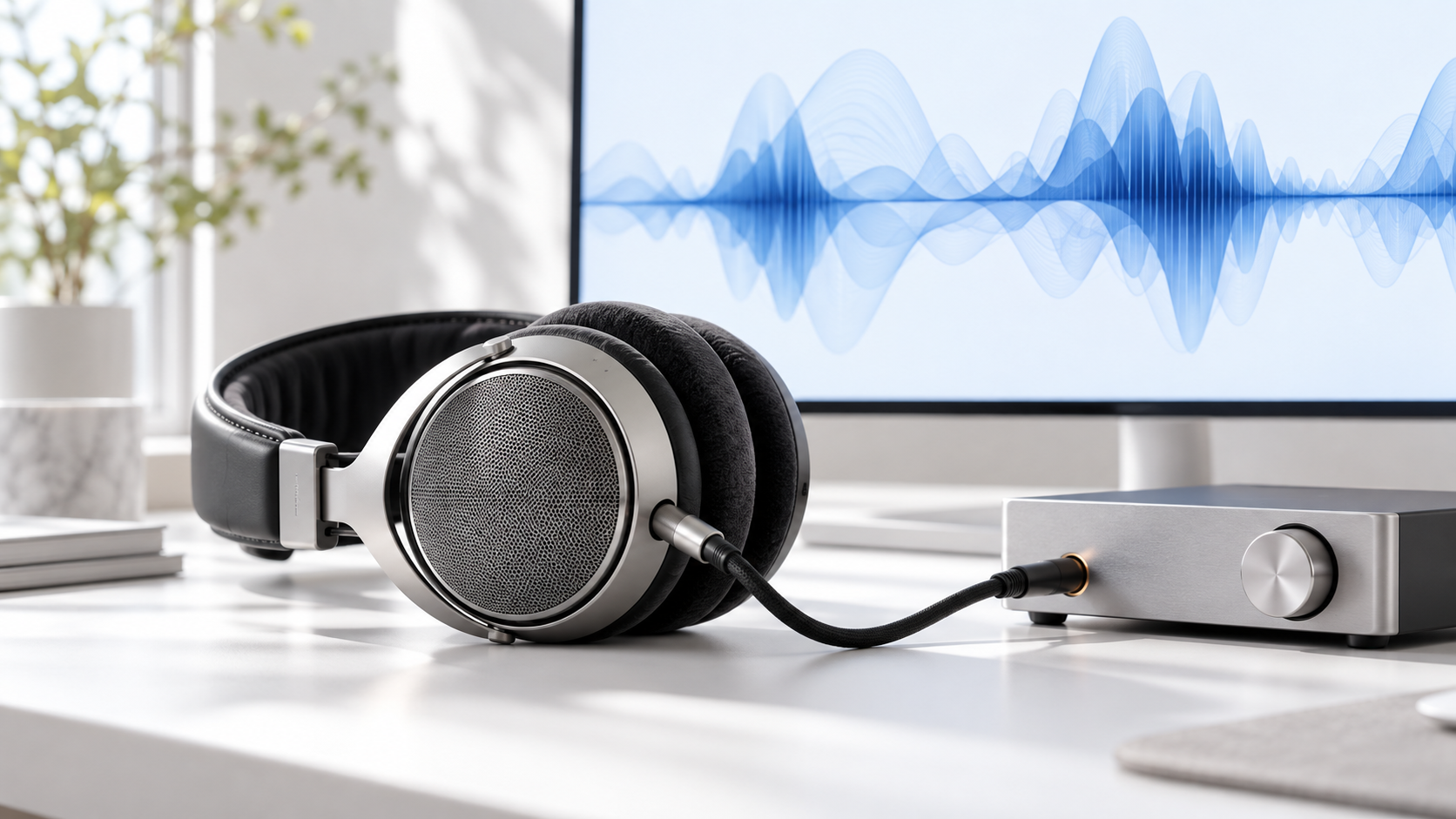
Apple Music utiliza ALAC, un formato que comprime audio sin descartar los datos del archivo digital original. En cambio, formatos como AAC reducen datos para ocupar menos y facilitar la transmisión. Eso no significa que cada persona vaya a notar una diferencia clara en todas las canciones: influyen la grabación, la mezcla, los altavoces y el entorno de escucha.
En los ajustes del Apple TV 4K encontrarás estos niveles de calidad, según la versión de tvOS y el modelo:
- Calidad alta: utiliza AAC.
- Sin pérdida: utiliza ALAC con una resolución de hasta 24 bits/48 kHz.
- Alta resolución sin pérdida: con tvOS 27 en un modelo compatible, permite seleccionar ALAC de hasta 24 bits/192 kHz.
Elegir Hi-Res no convierte cualquier canción en una grabación de 192 kHz. La resolución disponible depende de cada pista, y la reproducción final también está condicionada por la conexión y el sistema de sonido.
Qué modelos de Apple TV 4K pueden usar Hi-Res Lossless
La diferencia principal está en tvOS 27. Esta versión está disponible para el Apple TV 4K de segunda generación y modelos posteriores. Si tienes uno de ellos y lo actualizas, podrás buscar «Alta resolución sin pérdida» dentro de los ajustes de Música.
El Apple TV 4K de primera generación no puede instalar tvOS 27. Puede seguir utilizando el audio sin pérdida estándar disponible en su versión de tvOS, pero no obtiene esta nueva opción Hi-Res. El Apple TV HD tampoco forma parte de los modelos Apple TV 4K a los que se dirige este ajuste.
Si no sabes qué modelo tienes, consulta la información del dispositivo en Ajustes > General > Información. Para buscar una actualización, entra en Ajustes > Sistema > Actualizaciones de software. Antes de atribuir la ausencia de Hi-Res a un fallo del receptor, comprueba tanto el modelo como la versión instalada.
Cómo activar el audio sin pérdida en Apple TV 4K
El cambio se realiza en los ajustes de la app Música, no en la configuración general del formato de audio del televisor:
- Abre Ajustes en el Apple TV 4K.
- Entra en Apps y selecciona Música.
- Abre Calidad de audio.
- Elige Sin pérdida para usar ALAC de hasta 24 bits/48 kHz.
- Si tu Apple TV es compatible y tiene tvOS 27, elige Alta resolución sin pérdida para permitir pistas de hasta 24 bits/192 kHz.
Necesitas una suscripción activa a Apple Music y una canción disponible en esa calidad. El ajuste afecta a la reproducción de Apple Music: no mejora por sí mismo el sonido de vídeos, archivos que ya estaban comprimidos ni otras aplicaciones.
Ten en cuenta una consecuencia de seleccionar Hi-Res: AutoMix y Fundido no estarán disponibles mientras esté activo ese modo. Apple también desactiva «Conexión de audio continua» durante esa reproducción. Si prefieres las transiciones automáticas entre canciones, tendrás que escoger otro nivel de calidad.
Conecta un equipo capaz de aprovechar la calidad elegida

La opción seleccionada en Música es solo una parte de la cadena. Para aprovechar Hi-Res necesitas una salida de sonido externa compatible: el receptor, la barra o el sistema de altavoces deben aceptar la señal que reciben desde el Apple TV y reproducirla en condiciones adecuadas.
La conexión de referencia para el Apple TV 4K es HDMI hacia un receptor AV compatible. Si conectas primero el dispositivo al televisor y después envías el sonido a otro equipo, las capacidades y la configuración de cada aparato de esa ruta también pueden influir. Comprueba las especificaciones del receptor y, si muestra información sobre la señal entrante, úsala para verificar qué está recibiendo.
En Ajustes > Vídeo y audio > Formato de audio, Apple recomienda mantener la selección Automático cuando el equipo es compatible. Activar «Convertir a Dolby Digital 5.1» implica volver a codificar el audio para equipos que lo necesiten; no es un ajuste para mejorar música Lossless. Desactivar Dolby Atmos tampoco es un método para desbloquear Hi-Res: la calidad de Apple Music se selecciona en el menú de Música indicado antes.
¿Sirven los AirPods o los auriculares Bluetooth?
Si conectas unos AirPods al Apple TV mediante Bluetooth, no obtienes una transmisión Lossless por esa conexión. Los auriculares pueden ofrecer una experiencia de escucha excelente, pero activar «Sin pérdida» o «Alta resolución sin pérdida» en Apple Music no elimina la compresión propia de esa ruta inalámbrica.
Hay una distinción que puede llevar a error: los AirPods Max 1 con USB-C y los AirPods Max 2 sí admiten audio sin pérdida mediante un cable USB-C en dispositivos compatibles, como un iPhone, iPad o Mac. Esa posibilidad no significa que puedas enchufarlos por USB-C al Apple TV 4K para usarlo como fuente de audio cableada. Si los vinculas al Apple TV por Bluetooth, vuelves a depender de la conexión inalámbrica.
Para aprovechar el ajuste del Apple TV, céntrate en el equipo de sonido conectado a su salida HDMI y en las prestaciones que admite realmente toda la cadena.
Cómo activar Lossless en iPhone, Mac, Android y Windows
Si también escuchas Apple Music en otros dispositivos, cada uno tiene sus propios ajustes y conexiones:
- iPhone y iPad: busca Ajustes > Apps > Música > Calidad de audio y activa el audio sin pérdida.
- Mac: abre la app Música y entra en sus ajustes de Reproducción para activar «Audio sin pérdida» y elegir la calidad de transmisión.
- Android: abre los ajustes de Apple Music, entra en Calidad de audio y activa la opción sin pérdida.
- Windows: en la app Apple Music, abre Ajustes > Reproducción y activa «Audio sin pérdida».
En estos equipos, escuchar frecuencias superiores a 48 kHz puede requerir un DAC externo compatible, según el dispositivo y la salida utilizada. Apple especifica además un DAC externo para Hi-Res en Windows. Si descargaste canciones de Apple Music antes de activar Lossless, es posible que tengas que eliminarlas y descargarlas otra vez para obtener la versión sin pérdida. Los archivos ocuparán más espacio y su transmisión consumirá más datos.
La elección práctica para el salón es sencilla: comprueba tu generación de Apple TV, actualiza a tvOS 27 si es compatible y selecciona la calidad en la app Música. Después verifica el equipo conectado por HDMI. Así sabrás qué opción ofrece el dispositivo y evitarás confundir una etiqueta Hi-Res disponible en una canción con la calidad que realmente puede reproducir tu instalación.

Soy un apasionado de la tecnología que ha convertido sus intereses «frikis» en profesión. Llevo más de 10 años de mi vida utilizando tecnología de vanguardia y trasteando todo tipo de programas por pura curiosidad. Ahora me he especializado en tecnología de ordenador y videojuegos. Esto es por que desde hace más de 5 años que trabajo redactando para varias webs en materia de tecnología y videojuegos, creando artículos que buscan darte la información que necesitas con un lenguaje entendible por todos.
Si tienes cualquier pregunta, mis conocimientos van desde todo lo relacionado con el sistema operativo Windows así como Android para móviles. Y es que mi compromiso es contigo, siempre estoy dispuesto a dedicarte unos minutos y ayudarte a resolver cualquier duda que tengas en este mundo de internet.