- Si Discord transmite música o juegos por tu micrófono, comprueba primero qué entrada tiene seleccionada.
- Una grabación en Windows ayuda a distinguir un fallo del micrófono de un ajuste de Discord.
- Mezcla estéreo causa problemas cuando se selecciona o se dirige como fuente de entrada.
- Prueba conexiones y auriculares antes de modificar controladores o aplicar cambios generales al sistema.

Estás hablando por Discord y alguien te avisa de que oye el vídeo que tienes abierto, la música de YouTube o los efectos del juego. Antes de cambiar opciones al azar, conviene averiguar por dónde entra ese sonido en la llamada. Puede que el micrófono lo capte desde los altavoces, que Windows esté utilizando una entrada que graba el audio del sistema o que una aplicación de mezcla esté enviando ambas fuentes a Discord.
Hay una distinción importante: si estás compartiendo pantalla, tus amigos pueden recibir el sonido de la transmisión sin que pase por tu micrófono. Por eso, las primeras pruebas deben hacerse sin compartir pantalla. Así podrás identificar el problema y aplicar la solución que corresponda.
Primero, comprueba si el sonido entra realmente por el micrófono
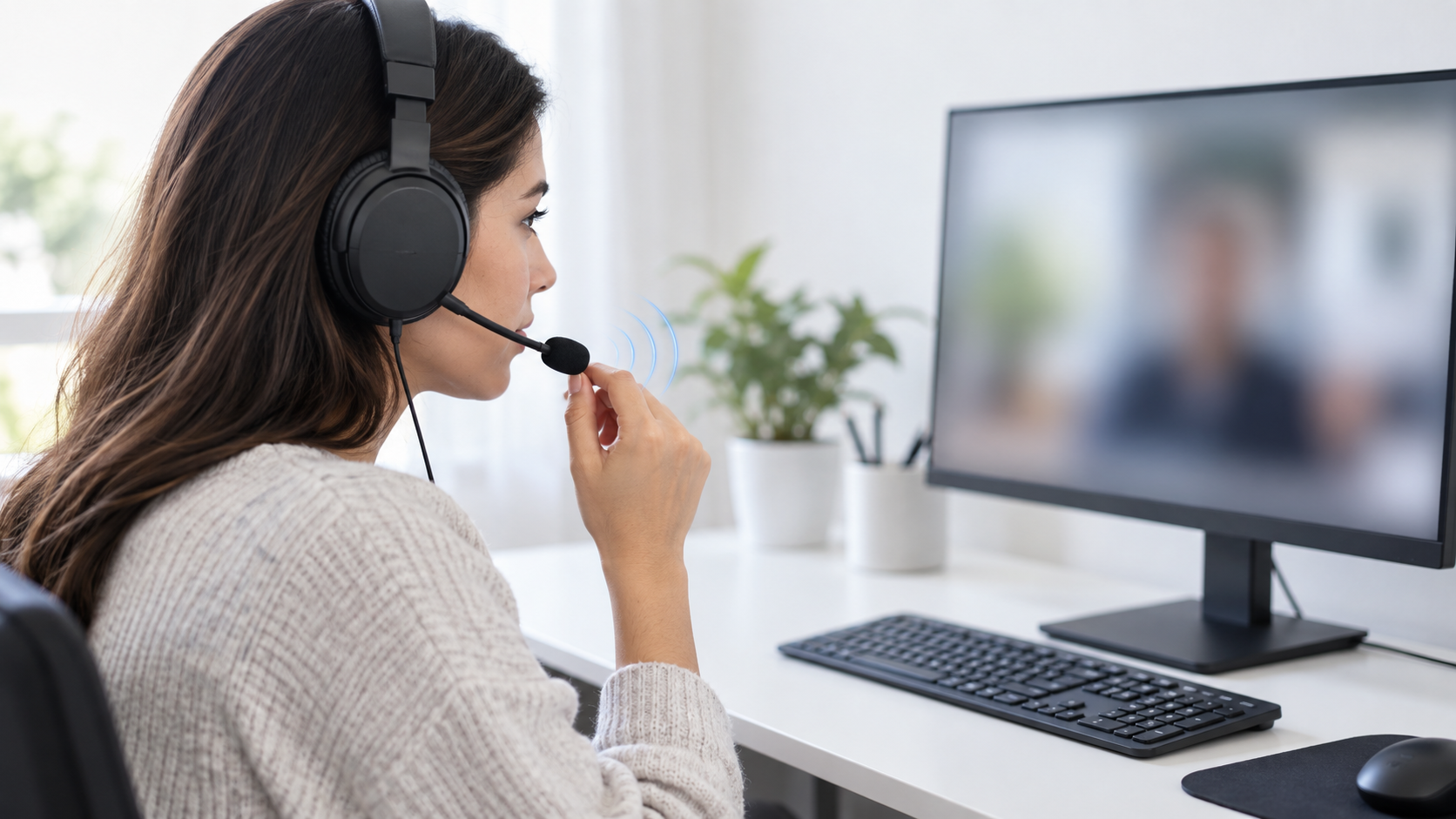
Entra en una llamada de Discord sin iniciar ninguna transmisión y reproduce durante unos segundos un vídeo o una canción. Pide a otra persona que te diga si lo escucha. Después, repite la prueba con el volumen de tus auriculares muy bajo y, si tu equipo lo permite, con el micrófono silenciado desde su propio interruptor.
- El sonido desaparece al bajar el volumen: el micrófono podría estar recogiendo lo que sale por los auriculares o altavoces.
- El sonido sigue oyéndose con los altavoces silenciados: revisa la entrada seleccionada en Discord y las aplicaciones que mezclan audio.
- Solo ocurre cuando compartes pantalla: comprueba el audio de la transmisión antes de modificar el micrófono.
Estas observaciones orientan el diagnóstico, pero una grabación de prueba permite confirmarlo mejor. Si el sonido ya aparece en la entrada de Windows, Discord no es el único programa afectado.
Haz una grabación de prueba en Windows 11
Abre Inicio > Configuración > Sistema > Sonido. En el apartado Entrada, selecciona el micrófono que utilizas y abre sus propiedades. Pulsa Iniciar prueba, habla con normalidad mientras reproduces brevemente el sonido que se filtra y, después, elige Detener prueba y Reproducir.
Si en la muestra se oye claramente el juego o la música, comprueba si Windows tiene seleccionada una entrada distinta de tu micrófono. Si solo se oye en Discord, concentra la revisión en sus ajustes de voz y en cualquier programa que envíe sonido a la aplicación.
También puedes hacer una segunda grabación sin hablar. Esa prueba ayuda a detectar si el audio del escritorio llega directamente a la entrada o si el problema aparece principalmente cuando tu voz activa el micrófono.
Revisa Mezcla estéreo y otras entradas de audio
Pulsa Windows + R, escribe mmsys.cpl y abre la pestaña Grabación. Busca el micrófono físico que usas. En algunos equipos también aparece Mezcla estéreo, «Lo que se oye» u otra entrada capaz de recoger la reproducción del ordenador.
Si Discord está utilizando Mezcla estéreo como dispositivo de entrada, cambia la selección por tu micrófono. Puedes desactivar Mezcla estéreo si no la necesitas, pero su mera presencia en la lista no prueba que sea la causa. Tampoco todos los ordenadores ofrecen esa función.
Si utilizas OBS, Voicemeeter, cables de audio virtuales o software de unos auriculares gaming, revisa qué señal entregan a Discord. Una entrada virtual puede combinar deliberadamente tu voz y el audio del escritorio. Para aislar el fallo, selecciona temporalmente el micrófono físico y repite la prueba.
En las propiedades del micrófono quizá veas «Escuchar este dispositivo». Esa casilla sirve para oír la entrada a través de una salida del PC. Si provoca que tu voz vuelva a sonar por los altavoces, desmárcala y prueba de nuevo; no la trates como explicación automática de cualquier filtración.
Selecciona el micrófono correcto dentro de Discord
Abre Ajustes de usuario > Voz y vídeo. En Dispositivo de entrada, elige expresamente tu micrófono en vez de dejar la selección automática. Comprueba también que el Dispositivo de salida sean los auriculares o altavoces que realmente usas. Si conectas varios micros, una webcam o un mando con entrada de voz, resulta fácil escoger otro sin darte cuenta.
Utiliza la prueba de micrófono de Discord mientras suena un vídeo. Si la prueba recoge la música, vuelve a comparar el resultado con la grabación de Windows: así sabrás si la filtración se produce antes de llegar a Discord o en su configuración.
La sensibilidad de entrada puede impedir que se abra el micrófono ante sonidos ambientales suaves. Ajustarla demasiado alta también puede cortar el inicio de tus frases. La supresión de ruido y la cancelación de eco pueden ayudar cuando el micro capta físicamente los altavoces, pero no corrigen una entrada virtual que ya contiene el sonido del sistema. Si has cambiado muchos parámetros y no recuerdas cuáles, Discord permite restablecer los ajustes de voz y vídeo desde su sección de depuración.
Si Discord vuelve a elegir otro dispositivo tras conectar unos auriculares, revisa también por qué Windows cambia el dispositivo de audio automáticamente.
Comprueba los auriculares, el conector y los puertos
Si la grabación de Windows incluye el sonido del juego incluso con el micrófono físico seleccionado, baja el volumen de los auriculares y separa su micrófono de los cascos. Si el sonido filtrado disminuye, puede tratarse de captación acústica. Con altavoces externos, prueba unos auriculares para comprobarlo.
Cuando utilizas una conexión de 3,5 mm, revisa que el conector esté bien insertado y que el adaptador corresponda al tipo de clavijas del ordenador. Unos auriculares con una sola clavija para audio y micrófono necesitan un adaptador adecuado si el PC ofrece dos tomas separadas. También puedes probar el mismo equipo en otro puerto o conectar, solo para diagnosticar, otro micrófono USB.
Si la filtración ocurre únicamente en el conector frontal de una torre y desaparece en el trasero, revisa esa conexión concreta. No es una regla general que todos los puertos frontales funcionen peor: la comparación en tu equipo es lo que permite sacar una conclusión.
Cuándo revisar los controladores de audio
Si Windows no detecta bien el micrófono, el dispositivo desaparece o el problema comenzó después de cambiar el software de audio, busca un controlador actualizado para tu modelo concreto de ordenador o placa base. Tras instalarlo, vuelve a probar primero la grabación de Windows y después Discord.
Desinstalar Realtek no debería ser el primer paso ante una filtración de sonido: puedes perder funciones del dispositivo sin haber identificado el origen. Tampoco hay una opción de «transmisión múltiple» presente en todos los equipos que convenga desactivar de forma universal. Reinstala el controlador siguiendo la ayuda de Windows cuando el dispositivo no se detecte o hayas confirmado un fallo del propio controlador.
La casilla que permite a las aplicaciones tomar control exclusivo del micrófono tampoco da prioridad general a Discord ni separa automáticamente el juego de tu voz. Si ambos sonidos llegan juntos a la entrada, vuelve a las pruebas de dispositivo, conexión y enrutamiento: ahí suele estar la pista útil.
En resumen, empieza con una llamada sin compartir pantalla y una grabación de prueba en Windows. Después selecciona el micrófono físico en Discord, revisa las entradas que mezclan audio y compara auriculares y puertos. Cada cambio debe ir seguido de otra prueba breve para saber si realmente ha eliminado la filtración.

Soy un apasionado de la tecnología que ha convertido sus intereses «frikis» en profesión. Llevo más de 10 años de mi vida utilizando tecnología de vanguardia y trasteando todo tipo de programas por pura curiosidad. Ahora me he especializado en tecnología de ordenador y videojuegos. Esto es por que desde hace más de 5 años que trabajo redactando para varias webs en materia de tecnología y videojuegos, creando artículos que buscan darte la información que necesitas con un lenguaje entendible por todos.
Si tienes cualquier pregunta, mis conocimientos van desde todo lo relacionado con el sistema operativo Windows así como Android para móviles. Y es que mi compromiso es contigo, siempre estoy dispuesto a dedicarte unos minutos y ayudarte a resolver cualquier duda que tengas en este mundo de internet.