- El Advertising ID es un código único por usuario y dispositivo que permite personalizar la publicidad en las apps de Windows.
- Es posible desactivar este identificador desde los ajustes de Privacidad y Seguridad para evitar el rastreo de actividad.
- Al desactivar y reactivar la función, el sistema genera un ID nuevo, eliminando la vinculación con el anterior.
- Existen ajustes complementarios como el seguimiento de apps y SmartScreen que también afectan a la privacidad del usuario.
¿Te has preguntado alguna vez por qué Windows parece saber exactamente qué te interesa cuando navegas por sus aplicaciones? Pues resulta que el sistema operativo utiliza un identificador publicitario único. Es el Advertising ID de Windows, una especie de huella digital que permite a las empresas de marketing y desarrolladores de apps crear un perfil sobre tus gustos y hábitos.
Básicamente, este código alfanumérico funciona de forma muy parecida a las cookies de los navegadores web, pero a nivel de sistema. Sirve para que la publicidad que te salte no sea aleatoria, sino que esté adaptada a tu comportamiento, aunque esto signifique que tus datos personales se vinculen a ese ID para rastrear tu actividad en el dispositivo.
¿Qué es exactamente el Advertising ID de Windows?
Se trata de una cadena de caracteres que Windows asigna a cada usuario en un equipo concreto. Este identificador es la herramienta que usan las redes publicitarias para asociar datos personales y ofrecer experiencias personalizadas. Es importante recalcar que este ID es específico para cada usuario y cada dispositivo; es decir, si tienes dos ordenadores con la misma cuenta, cada uno tendrá su propio código ya que no se sincroniza entre equipos.
Desde el punto de vista técnico, los programadores pueden acceder al Advertising ID de Windows a través de la clase AdvertisingManager.AdvertisingId. Cuando el usuario decide desactivar esta función, el sistema simplemente devuelve una cadena de texto vacía, impidiendo que las aplicaciones obtengan el identificador. Además, si decides apagarlo y volverlo a encender más tarde, Windows no recupera el código anterior, sino que genera uno completamente nuevo.
Cómo gestionar la privacidad y desactivar el rastreo
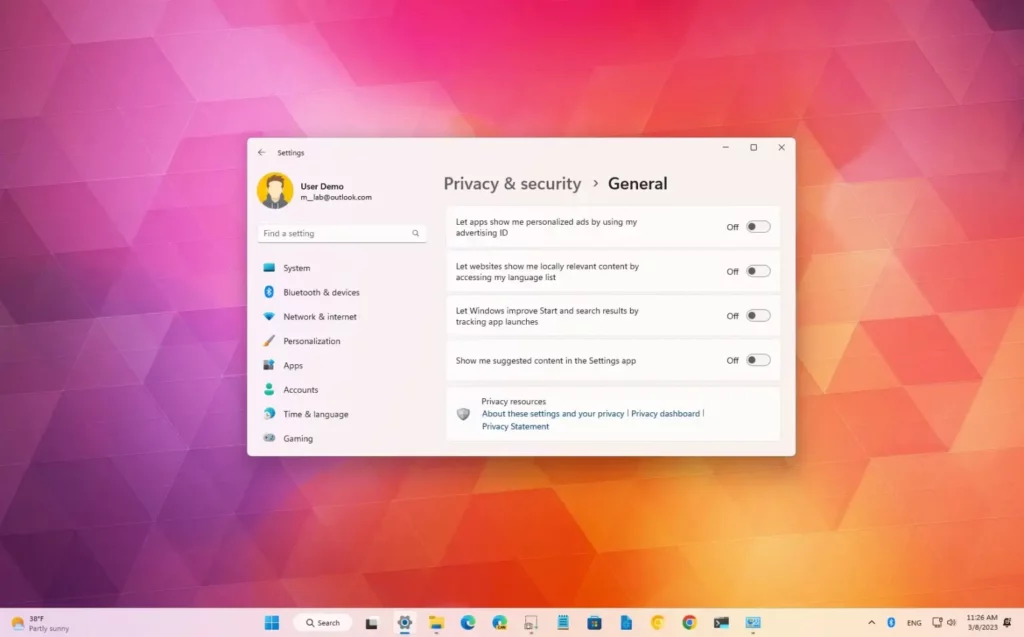
Si no te hace gracia que Microsoft y terceros sepan qué apps usas y con qué frecuencia, puedes cortarle el grifo a esta función muy fácilmente. Dependiendo de la versión de tu sistema, los pasos varían ligeramente, pero el camino es básicamente el mismo:
- En Windows 11: Tienes que entrar en Inicio, ir a Configuración, luego a Privacidad y seguridad y, finalmente, en el apartado General. Allí verás la opción para evitar que las apps te muestren anuncios personalizados usando tu ID.
- En Windows 10: El proceso es casi idéntico, aunque la ruta es Inicio > Configuración > Privacidad > General, donde podrás desactivar el permiso para que el ID publicitario haga los anuncios «más interesantes».
Es fundamental saber que este ajuste afecta solo a las aplicaciones que utilizan el Advertising ID de Windows. No sirve para bloquear las cookies de seguimiento de los sitios web ni otros métodos de publicidad basada en intereses que implementen aplicaciones de terceros con sus propias políticas de privacidad.

Otros ajustes de privacidad que deberías revisar
Ya que estamos metidos en el menú de privacidad, hay un par de cosas más que conviene echarle un ojo para que tu PC no sea un libro abierto. Por ejemplo, está el Windows Defender Smartscreen, que analiza las webs que visitas y los archivos que bajas para evitar que instales malware, aunque para ello envía datos a Microsoft. Puedes gestionarlo en la sección de Control de aplicaciones y navegador.
También existe la opción de compartir tu lista de idiomas preferidos con las webs. Esto es cómodo porque evita que tengas que configurar el idioma en cada página, pero es, técnicamente, otra vía de intercambio de información. Asimismo, Windows rastrea qué aplicaciones abres para personalizar el menú de Inicio y mejorar los resultados de búsqueda, algo que también puedes desactivar si prefieres un perfil más discreto.
Por último, Microsoft suele lanzar contenido sugerido dentro del propio panel de Configuración para que descubras funciones nuevas o apps recomendadas. Si te resultan molestos estos avisos, puedes apagarlos en la misma sección de Privacidad y seguridad > General.
Tener el control total sobre el Advertising ID de Windows y los rastreos de actividad permite que el uso del ordenador sea mucho más privado, evitando que el comportamiento del usuario se convierta en un producto comercializable. Al desactivar estas opciones y limpiar los permisos de SmartScreen o el seguimiento de aplicaciones, se logra un entorno digital más seguro y menos intrusivo, eliminando la vinculación de datos personales con identificadores persistentes.

Redactor especializado en temas de tecnología e internet con más de diez años de experiencia en diferentes medios digitales. He trabajado como editor y creador de contenidos para empresas de comercio electrónico, comunicación, marketing online y publicidad. También he escrito en webs de economía, finanzas y otros sectores. Mi trabajo es también mi pasión. Ahora, a través de mis artículos en Tecnobits, intento explorar todas las novedades y nuevas oportunidades que el mundo de la tecnología nos ofrece día a día para mejorar nuestras vidas.