- Una app puede desaparecer de Google Play por estar desactualizada, deshabilitada o retirada por el desarrollador o el fabricante.
- Google Play Store suele seguir instalada como app de sistema, aunque a veces se muestra como “Market” o se encuentra inhabilitada en los ajustes.
- Si la Play Store no viene de fábrica, es posible instalarla manualmente desde fuentes fiables como APKMirror, junto con los Servicios de Google Play.
- Extensiones de bloqueo de anuncios en el navegador pueden dar la impresión de que apps o elementos de Google Play han desaparecido al ocultar parte de la interfaz.

Si un día vas tan tranquilo con tu móvil, como puede ser un Samsung Galaxy S21 Ultra 5G sin dar guerra ni recibir actualizaciones recientes, y de repente una app que tenías instalada desaparece de Google Play o parece que se ha esfumado del móvil, la sensación es de auténtico desconcierto. Justo cuando necesitas abrir Pokémon Go, te pide iniciar sesión y algo falla; vas a la carpeta de Google para buscar Play Store y… no está. Ni en la carpeta, ni en el cajón de aplicaciones, ni deshabilitada, ni oculta. Nada.
Esta situación puede volverte loco, sobre todo cuando ninguna de las soluciones típicas (reiniciar, borrar caché, buscar actualizaciones) parece arreglar el problema. A veces todavía puedes entrar en Google Play Store desde el navegador, pero no ves por ningún lado la app de la Play Store para reinstalarla, porque en realidad no existe como una app normal. Encima, lees en foros como Samsung Members que hay más gente con el mismo fallo y no termina de quedar claro qué está pasando.
En esta guía vamos a repasar, con calma pero a fondo, todas las causas habituales y las soluciones más completas cuando una app instalada desaparece de Google Play o cuando la propia Play Store parece haber volado.
Por qué una app instalada puede desaparecer de Google Play o del móvil
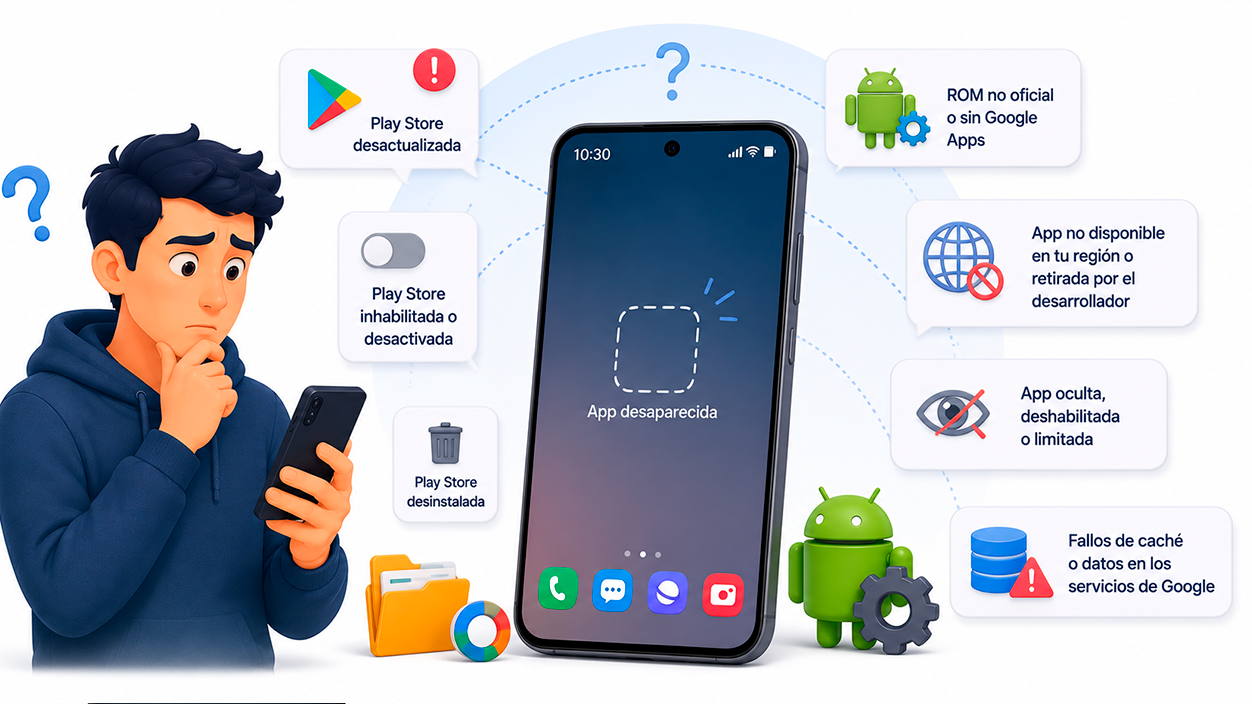
Lo primero es entender que cuando hablamos de una “app instalada desaparecida” en Google Play pueden darse varias situaciones distintas: que no encuentres la app en tu móvil, que no salga en tu biblioteca de Google Play, que la Play Store como tal haya desaparecido del dispositivo o que la aplicación aparezca pero no te deje usarla con normalidad. Cada caso tiene su explicación y su solución.
En muchas ocasiones, el origen del problema está en que no tienes acceso a la Play Store en condiciones. Esto puede deberse a varios motivos típicos: la aplicación de Play Store está desactualizada, está inhabilitada o desactivada desde los ajustes, se ha desinstalado o estás utilizando una ROM o distribución no oficial de Android que directamente no incluye las apps de Google (ni la Play Store, ni los Servicios de Google Play, ni nada similar).
También puede suceder que la app concreta que buscas, como puede ser Pokémon Go u otro juego o servicio popular, haya dejado de estar disponible temporal o permanentemente en Google Play en tu región, o que el desarrollador la haya retirado. En esos casos, aunque tú la tengas instalada, puede que ya no te aparezca al buscarla en la tienda, lo que genera la sensación de que ha “desaparecido” del sistema.
Por otro lado, hay que considerar que Android ofrece opciones para ocultar, deshabilitar o limitar apps a nivel de sistema, ya sea desde el propio menú de aplicaciones o por capas de personalización de algunos fabricantes. Un toque donde no debías, una actualización que reorganiza menús o un modo seguro mal entendido, y acabas sin ver la app… aunque siga ahí.
En el caso concreto mencionado al principio (Samsung S21 Ultra 5G, sin actualizaciones recientes y sin problema aparente hasta que deja de funcionar Pokémon Go y “desaparece” Play Store de la carpeta de Google), lo que suele estar pasando es que la Play Store está deshabilitada, su icono se ha movido o ha habido algún fallo de caché o datos en los servicios de Google. Por eso, antes de entrar en pánico, conviene repasar de forma metódica todas las posibilidades.
Comprobar si Google Play Store está desactualizada, deshabilitada o escondida
Un motivo clásico por el que parece que la Play Store ha desaparecido es que se hayan desinstalado sus actualizaciones. Google Play Store viene preinstalada como aplicación de sistema en la mayoría de móviles con Android certificado, por lo que no se puede borrar por completo de manera normal, pero sí se pueden eliminar sus actualizaciones y dejarla en la versión de fábrica.
Cuando esto ocurre, puedes encontrar que la app ya no se llama “Google Play Store” sino algo como “Market” o “Google Market”, sobre todo en versiones antiguas de Android o en dispositivos que llevan tiempo sin tocarse. Si ves uno de esos iconos en tu lista de aplicaciones, aunque parezca antiguo o raro, ábrelo: al tener conexión a Internet, el sistema suele forzar la actualización a la versión moderna de Google Play Store y, tras unos minutos, todo vuelve a la normalidad con el nombre y el icono actuales.
Otra posibilidad muy frecuente es que la app esté inhabilitada o desactivada desde los Ajustes del dispositivo. En muchas capas de Android, si entras en Ajustes > Aplicaciones, verás varias pestañas o filtros: “Todas las apps”, “Inhabilitadas” o “Desactivadas”, “En ejecución”, etc. Si en algún momento se pulsó el botón de desactivar en Play Store, la aplicación desaparece del cajón de apps y parece que ya no existe, pero en realidad sigue instalada y solo hay que volver a habilitarla.
La ruta estándar para comprobarlo es la siguiente: entra en Ajustes del dispositivo > Aplicaciones > Todas. En algunos modelos tendrás que tocar un menú desplegable para elegir “Todas las aplicaciones” o un filtro llamado “Inhabilitadas” o “Desactivadas”. Una vez ahí, busca “Google Play Store” o “Google Play” y revisa el botón que aparezca. Si ves un botón que dice “Habilitar” o “Activar”, pulsa ahí y la app volverá a estar operativa y visible en tu lista de aplicaciones.
Ten en cuenta que, según el fabricante y la versión de Android, los textos pueden cambiar ligeramente entre “Inhabilitar/Habilitar” y “Desactivar/Activar”. El comportamiento es el mismo: cuando está desactivada, la aplicación no se muestra y deja de funcionar, pero con un toque la recuperas sin necesidad de descargas extra. En versiones anteriores a Android 6, las apps inhabilitadas podían verse como una pestaña diferente junto a “Todas”, mientras que desde Android 6 suele gestionarse con menús o filtros.
Qué hacer si realmente no tienes la aplicación de Google Play Store
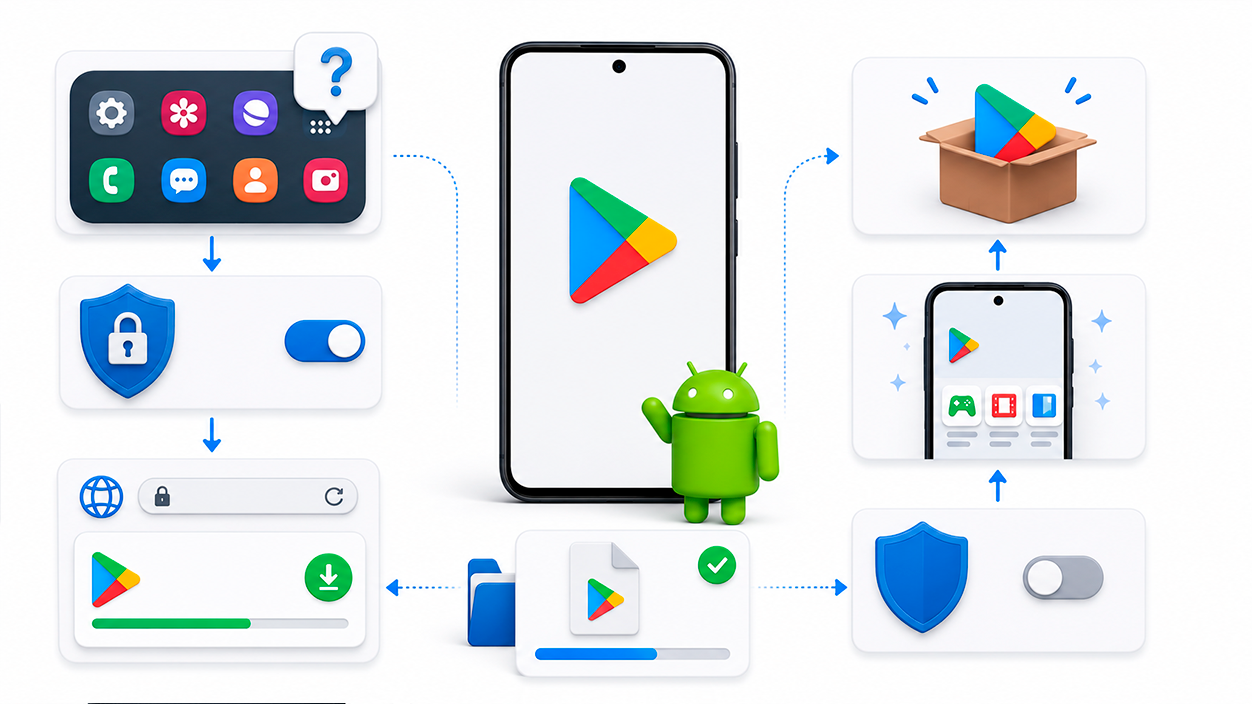
En determinados dispositivos, especialmente aquellos con ROMs modificadas o que no están certificados por Google, puede ocurrir que Google Play Store no venga preinstalada o se haya eliminado. También puede darse el caso de que la tienda haya quedado corrupta por algún fallo de sistema y reinstalar manualmente sea la solución más práctica.
Si compruebas en Ajustes > Aplicaciones > Todas y no aparece por ninguna parte ni “Google Play Store” ni “Market” ni nada parecido, toca recurrir a fuentes externas fiables. Para poder instalar una app por fuera de la tienda de Google, hay que permitir las “fuentes u orígenes desconocidos”. Esta opción se encuentra en Ajustes > Seguridad, donde verás un interruptor que, al activarse, permite instalar aplicaciones en formato APK descargadas de Internet o transferidas desde otro dispositivo.
En móviles Android más antiguos, en lugar de estar en Seguridad, esta configuración podía encontrarse en Ajustes > Aplicaciones, pero la idea es la misma: autorizar temporalmente la instalación de apps externas. Una vez hayas activado esa opción, debes acceder desde el propio móvil a un repositorio seguro de APKs, como por ejemplo APKMirror, que es una de las webs más conocidas para descargar versiones originales de aplicaciones de Android.
Entra desde el navegador en la página concreta de la APK de Google Play Store en APKMirror (u otra fuente fiable), descarga la versión adecuada para tu dispositivo y, cuando la descarga termine, ábrela para instalar. El asistente de Android te irá guiando hasta completar la instalación. La primera vez que abras la Play Store instalada de esta manera, es probable que necesite actualizarse internamente, así que déjala conectada unos minutos para que se ponga al día.
Cuando veas que Google Play Store funciona correctamente, vuelve a Ajustes > Seguridad (o el apartado correspondiente en tu versión de Android) y desactiva la opción de orígenes desconocidos, para evitar instalar sin querer aplicaciones de sitios poco fiables en el futuro. Es una buena práctica de seguridad mantener esa casilla apagada salvo que la necesites expresamente.
Cuando la app que falta es Pokémon Go u otra app concreta
En muchos casos la preocupación viene porque no puedes acceder a un juego o servicio concreto, como en el ejemplo de Pokémon Go, más que por la Play Store en sí. Puede pasar que Pokémon Go esté instalado, pero no puedas iniciar sesión, que al buscarlo en Google Play no aparezca, o que haya cambios regionales que afecten a su disponibilidad en la tienda.
Si ves que el icono del juego sigue en tu móvil, pero falla al abrir o iniciar sesión, lo primero es confirmar que la Play Store y los Servicios de Google Play están funcionando y actualizados. Estos servicios son los que gestionan muchas de las funciones de inicio de sesión, sincronización y notificaciones; si hay algún fallo ahí, es habitual que juegos y apps que los usan dejen de comportarse bien.
Para revisar los Servicios de Google Play, entra en Ajustes > Aplicaciones > Todas y localiza “Servicios de Google Play”. Verás el espacio que ocupa, la versión y la opción de actualizar o desinstalar actualizaciones. Si sospechas que algo va mal, puedes limpiar la caché y, en casos más extremos, desinstalar actualizaciones para forzar una actualización limpia. A continuación, reinicia el dispositivo y comprueba si Pokémon Go vuelve a funcionar con normalidad.
Si, además, cuando entras a Google Play no encuentras Pokémon Go en las búsquedas, verifica que no se trate de un problema regional o de compatibilidad. En ocasiones, los desarrolladores restringen la app a ciertos países o a determinados modelos de dispositivo; en otros momentos, la retiran temporalmente por mantenimiento o por problemas técnicos. En ese escenario, aunque tú tengas la app instalada, puede que la Play Store ya no la muestre para nuevas descargas ni actualizaciones.
Por último, si has visto en foros como Samsung Members que otros usuarios del mismo modelo están teniendo el mismo problema al mismo tiempo, es muy probable que estés ante un fallo concreto del fabricante, de la versión de Android o de los servicios de Google en esa combinación. En esos casos, suele ser cuestión de esperar a que se libere un parche o una actualización automática, aunque conviene revisar periódicamente los Ajustes del sistema y la propia Play Store para instalar cualquier actualización pendiente que pueda corregir el fallo.
Instalar Google Play Store cuando no venía de fábrica en el dispositivo
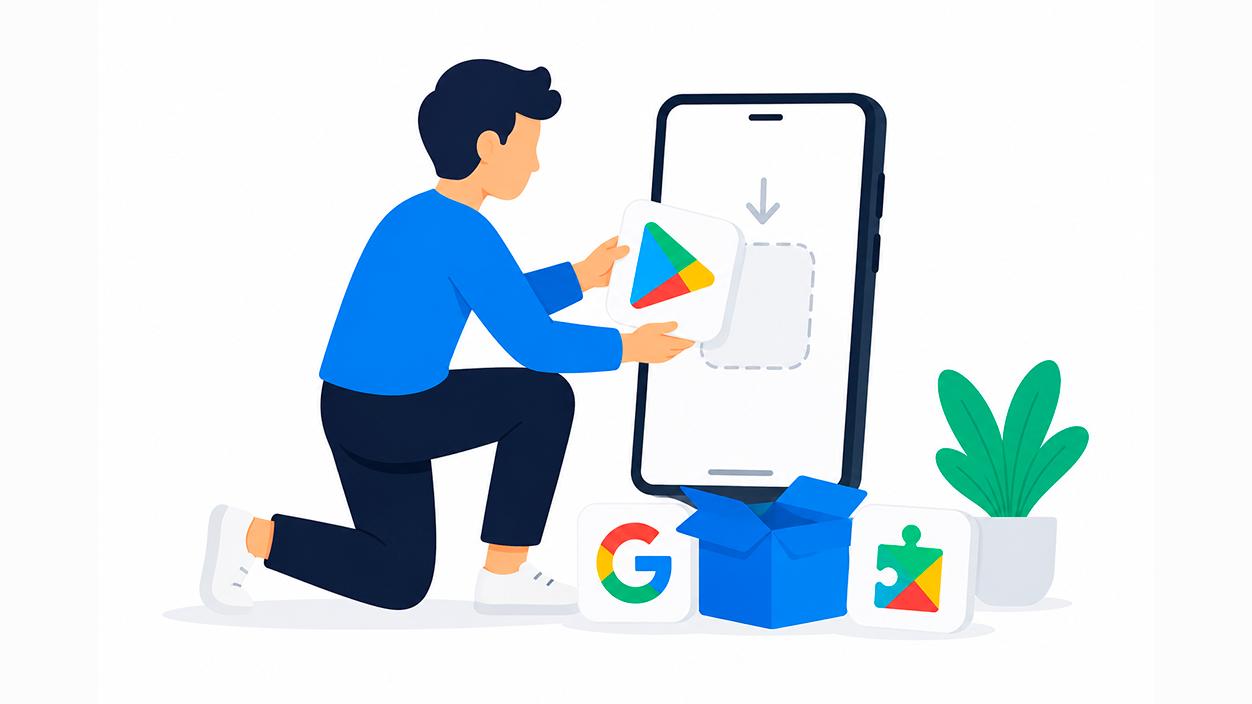
Hay una casuística particular en la que tu móvil o tablet no incluye ninguna app de Google de serie. Esto ocurre con muchos dispositivos comprados en ciertas tiendas asiáticas, con ROMs personalizadas o con algunos modelos pensados para mercados donde las apps de Google no se incluyen por defecto. En esta situación, no solo no verás Google Play Store, sino que tampoco tendrás Servicios de Google Play, Gmail, YouTube ni nada similar.
Si tu dispositivo entra en esa categoría y quieres usar Google Play, tendrás que instalar manualmente lo que se conoce como paquete de apps de Google (GApps) o, como mínimo, la combinación formada por Servicios de Google Play y Google Play Store. El procedimiento básico se parece al que veíamos antes: activar orígenes desconocidos, descargar los APK adecuados desde una fuente confiable como APKMirror, e instalarlos en el orden correcto.
En concreto, si no tienes la Play Store pero sí puedes comprobar si existen los Servicios de Google Play, ve a Ajustes > Aplicaciones > Todas y busca “Servicios de Google Play”. Si no aparece, deberás instalarlo de forma manual. Desde el navegador del dispositivo entra en el enlace correspondiente de APKMirror (o repositorio similar) para descargar el APK de “Google Play Services” adecuado a la arquitectura y versión de Android de tu dispositivo, instálalo, y a continuación repite la operación con la APK de “Google Play Store”.
Es importante elegir las versiones correctas: instalar un APK incompatible puede provocar cierres forzados, consumo excesivo de batería o errores constantes. Por eso se recomienda consultar la información de tu modelo (versión de Android, tipo de procesador, si es ARM, ARM64, etc.) y seleccionar la variante de APK que coincida con esos datos. Muchos repositorios muestran claramente qué configuración requiere cada archivo.
Una vez instalados los Servicios de Google Play y la Play Store, el siguiente paso es iniciar sesión con tu cuenta de Google en la tienda. A partir de ahí podrás descargar Pokémon Go y cualquier otra app compatible como harías en un dispositivo Android tradicional. Aunque este método suele funcionar, recuerda que en algunos dispositivos sin certificación oficial puede haber pequeños fallos o comportamientos extraños, precisamente porque no fueron diseñados de base para llevar las apps de Google.
Interferencias de bloqueadores de anuncios y extensiones del navegador
Otro problema que puede confundir es cuando la app de Google Play funciona en el móvil, pero desde el navegador en el ordenador no ves bien la tienda o ciertas páginas no se cargan, o incluso parecen desaparecer elementos de la interfaz. En estos casos, la culpa puede ser de extensiones de bloqueo de anuncios como AdBlock Plus, uBlock Origin u otros bloqueadores similares.
Si, por ejemplo, estás intentando acceder a la ficha de una app en play.google.com desde el navegador de tu PC y no se muestra correctamente o ves comportamientos raros, merece la pena desactivar temporalmente el bloqueador de anuncios en ese sitio. El procedimiento varía un poco según la extensión, pero la lógica general es muy parecida en todas ellas.
En el caso de AdBlock Plus, debes hacer clic en el icono de la extensión en la esquina superior derecha del navegador. Es posible que veas un pequeño contador sobre el icono; indica los elementos bloqueados en la página actual. Al pulsar, se abrirá un pequeño panel con un interruptor o botón de activación. Desliza ese botón hacia la izquierda o desactívalo de forma que AdBlock deje de funcionar en el dominio de Google Play o en la página que estás viendo.
Una vez desactivado AdBlock Plus para ese sitio, recarga la página (mediante el botón de actualizar o la tecla correspondiente del navegador) para que se vuelva a cargar la tienda sin filtros publicitarios. En muchos casos, eso basta para que los elementos que parecían “desaparecidos” vuelvan a mostrarse con normalidad.
Con uBlock Origin la dinámica es muy parecida: clic en el icono de uBlock en el área de extensiones, y verás un gran botón de encendido. Si lo pulsas, el botón se pondrá en gris, indicando que uBlock Origin deja de bloquear anuncios y scripts en ese sitio web. De nuevo, recarga la página para que se aplique el cambio y comprueba si el contenido de Google Play aparece correctamente.
Si no sabes qué bloqueador tienes o sospechas que puedes tener más de uno instalado, revisa la barra de extensiones de tu navegador y, uno por uno, ve deshabilitándolos sobre la web de Google Play. Todas estas extensiones suelen ofrecer una opción tipo “No bloquear en este sitio” o “Pausar en este dominio”. Después de hacer los cambios, actualiza la página. Es una forma rápida de descartar que el problema sea del navegador y no de la propia Play Store o de la app desaparecida.
En dispositivos móviles también existen navegadores con bloqueador integrado que, en ocasiones, pueden interferir al cargar la vista web de Google Play. Si ves comportamientos raros al gestionar tus apps en la versión web, intenta usar el navegador oficial de Google o el propio Chrome sin bloqueadores para aislar el problema.
Recomendaciones finales para evitar que las apps “desaparezcan”
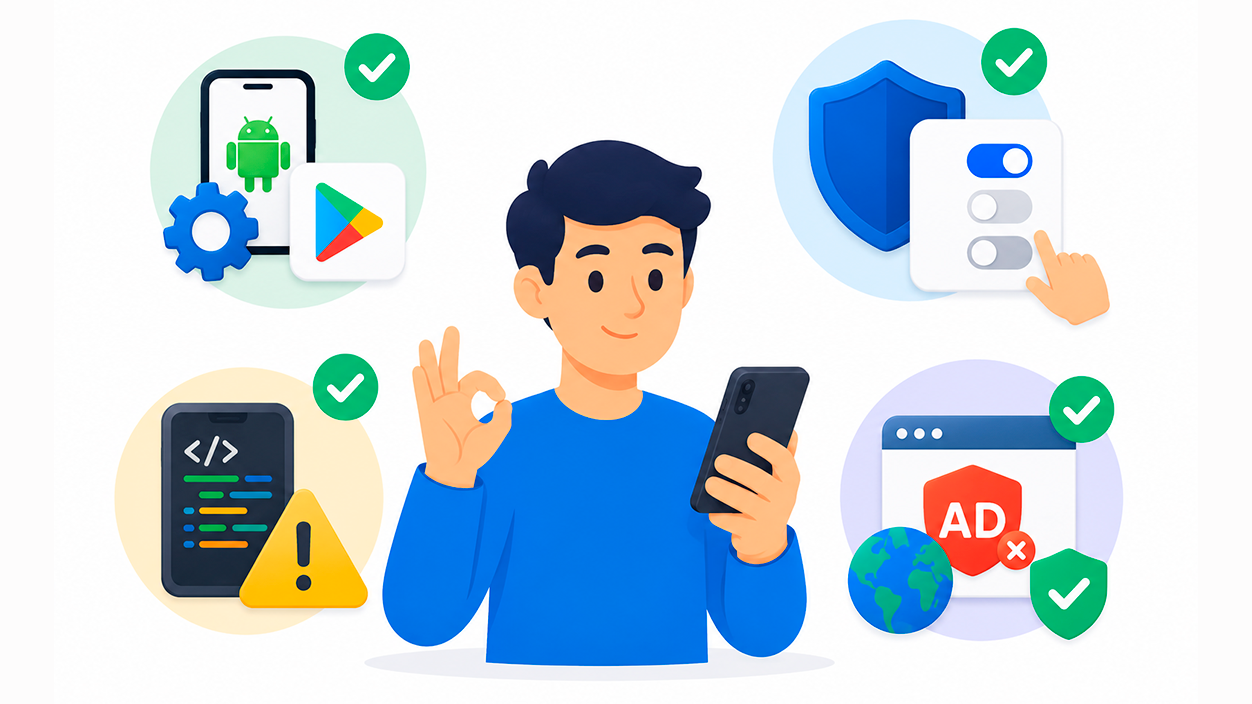
Después de revisar todas las causas y soluciones más habituales, conviene tener presentes algunas buenas prácticas para minimizar la posibilidad de que una app instalada desaparezca de Google Play o del móvil sin saber por qué. No son medidas infalibles, pero sí reducen bastante los sustos.
En primer lugar, mantén siempre que puedas el sistema Android, Google Play Store y los Servicios de Google Play actualizados. Las actualizaciones suelen corregir errores internos, mejorar la compatibilidad con apps nuevas y resolver conflictos que, a veces, provocan cierres inesperados o comportamientos extraños como iconos que se pierden o aplicaciones que dejan de responder.
En segundo lugar, evita toquetear sin motivo la lista de aplicaciones del sistema en Ajustes, especialmente las opciones de desactivar, inhabilitar o desinstalar actualizaciones de apps del sistema. Si no tienes claro para qué sirve una aplicación, lo más prudente es dejarla tranquila; muchas de ellas son componentes necesarios para que Play Store, los Servicios de Google o incluso los menús de tu móvil funcionen correctamente.
También es recomendable que, antes de instalar ROMs no oficiales o modificar el sistema, investigues si esos cambios afectarán a las apps de Google y a la compatibilidad con la Play Store. Aunque las ROMs personalizadas pueden aportar ventajas, también pueden dejarte sin acceso directo a la tienda de Google, obligándote a recurrir a instalaciones manuales y soluciones más técnicas que no todo el mundo quiere o sabe manejar.
Cuando uses navegadores con bloqueadores de anuncios o extensiones agresivas, acostúmbrate a desactivarlos en sitios sensibles como Google Play, bancos o servicios críticos. Así evitarás confundir un problema de extensión con un problema del propio servicio, y te ahorrarás tiempo buscando errores donde no los hay.
Y si alguna vez te encuentras, como en el caso del Samsung S21 Ultra 5G, con que de repente no puedes entrar en Pokémon Go, la Play Store parece haber desaparecido de la carpeta de Google y ninguna solución rápida funciona, recuerda que lo más probable es que se trate de un fallo de configuración, una app desactivada o una actualización pendiente. Revisar con calma los Ajustes, comprobar si Google Play está inhabilitada, reinstalar desde APKMirror en caso extremo y asegurarte de que los bloqueadores del navegador no interfieren suele devolver todo a la normalidad sin necesidad de medidas drásticas.


Soy un apasionado de la tecnología que ha convertido sus intereses «frikis» en profesión. Llevo más de 10 años de mi vida utilizando tecnología de vanguardia y trasteando todo tipo de programas por pura curiosidad. Ahora me he especializado en tecnología de ordenador y videojuegos. Esto es por que desde hace más de 5 años que trabajo redactando para varias webs en materia de tecnología y videojuegos, creando artículos que buscan darte la información que necesitas con un lenguaje entendible por todos.
Si tienes cualquier pregunta, mis conocimientos van desde todo lo relacionado con el sistema operativo Windows así como Android para móviles. Y es que mi compromiso es contigo, siempre estoy dispuesto a dedicarte unos minutos y ayudarte a resolver cualquier duda que tengas en este mundo de internet.