
¿Te gustaría que tus videos retengan la atención desde el primer segundo? El secreto está en los subtítulos dinámicos. Esas palabras que aparecen al mismo tiempo que la voz con colores llamativos y efectos de sonido ya no son exclusivos de los editores profesionales. Descubre cómo crear subtítulos animados como los de TikTok en cualquier vídeo con estos trucos.
Crear subtítulos animados como los de TikTok en cualquier vídeo

Si quieres crear subtítulos animados como los de TikTok en cualquier vídeo, puedes usar herramientas automáticas y trucos sencillos de edición. Hoy en día la inteligencia artificial se encarga de la transcripción automática y el estilo en cuestión de unos pocos segundos. Ya sea qué prefieras editar en tu teléfono o en la computadora, puedes sacar provecho de herramientas gratuitas que optimizan tu flujo de trabajo.
A continuación, te dejamos una guía paso a paso para crear subtítulos animados como los de TikTok en cualquier video usando CapCut. También echaremos un vistazo a otras opciones avanzadas y profesionales. Finalmente, te damos algunos consejos útiles que te ayudarán a crear subtítulos animados en tus vídeos para que destaquen.
Guía para crear subtítulos animados como los de TikTok en CapCut
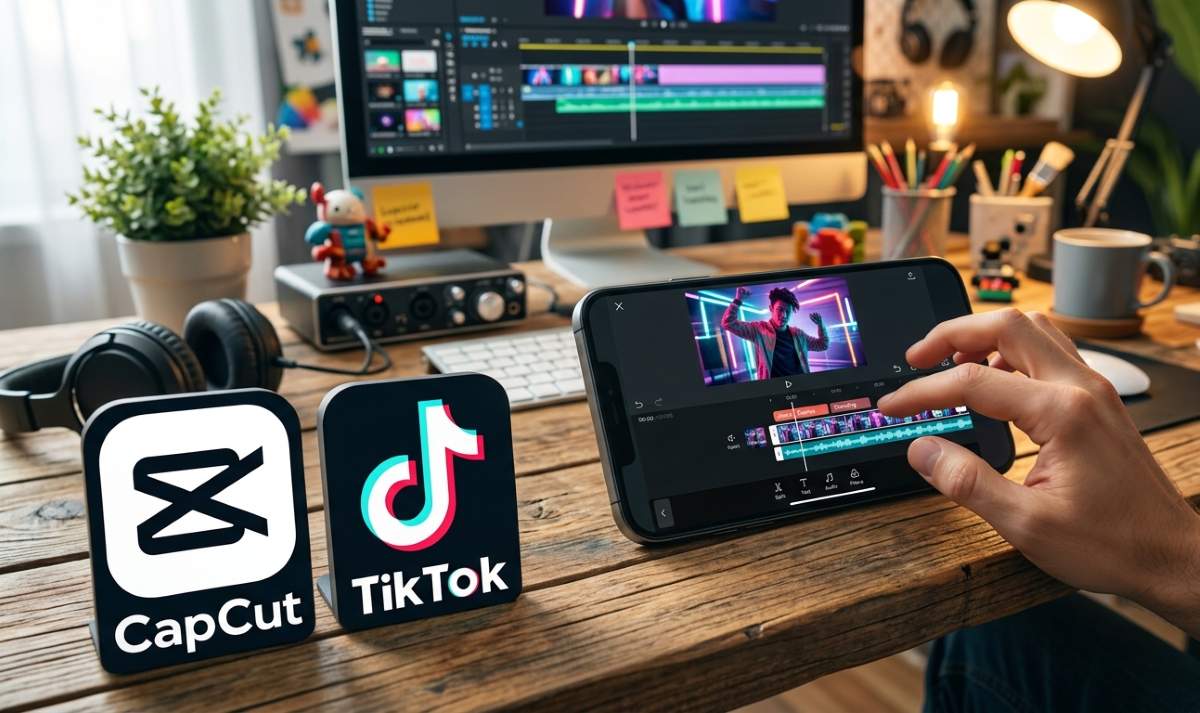
Lo primero que debes hacer para crear subtítulos animados como los de TikTok en cualquier vídeo es generar la transcripción automática. Para lograrlo, sigue estos pasos:
- Abre un nuevo proyecto e importa el vídeo que quieres subtitular.
- En el menú inferior (o panel superior en PC), ve a texto y selecciona Subtítulos automáticos.
- Elige el idioma en el que hablas en el vídeo.
- Activa la opción Identificación dinámica para que CapCut divida el texto en palabras individuales o frases muy cortas.
- Haz clic en Iniciar y espera a que la IA procese el audio.
Lo siguiente es darle el estilo “TikTok” a tu vídeo. Para ello tendrás que ajustar las fuentes y los colores de las palabras. Una vez que aparezcan los bloques de texto en la línea de tiempo, toca cualquiera de ellos. Se activará la opción Edición por lotes, opción que debes tener activa para que los cambios se apliquen a todo el vídeo a la vez.
- La fuente: Ve a Estilo – Fuente. Prueba usar letras gruesas y llamativas. En CapCut te encontrarás con opciones como Montserrat, Bolt, Bebas Neue, etc.
- El Diseño: Ve a la pestaña Estilo. Puedes usar un combo clásico que no falla: texto blanco o amarillo brillante, un borde negro grueso y una ligera sombra negra para darle profundidad.
Aplica la animación de rebote o iluminación
Si quieres que las palabras cobren vida a medida que las pronuncias (tal como aparece en TikTok), tienes que probar lo siguiente al crear subtítulos animados como los de TikTok:
- Seleccione subtítulo y ve a la pestaña Animación.
- Toca la categoría Subtítulos y busca animaciones como Iluminación de palabras, Aparición saltarina o Palabra por palabra.
- Esto hará que todo el bloque de texto se quede en un color neutro y la palabra exacta que estás diciendo se pinte de un color más llamativo o que aumente su tamaño un instante.
Crear subtítulos animados como los de TikTok en cualquier vídeo, agrega efectos de sonido
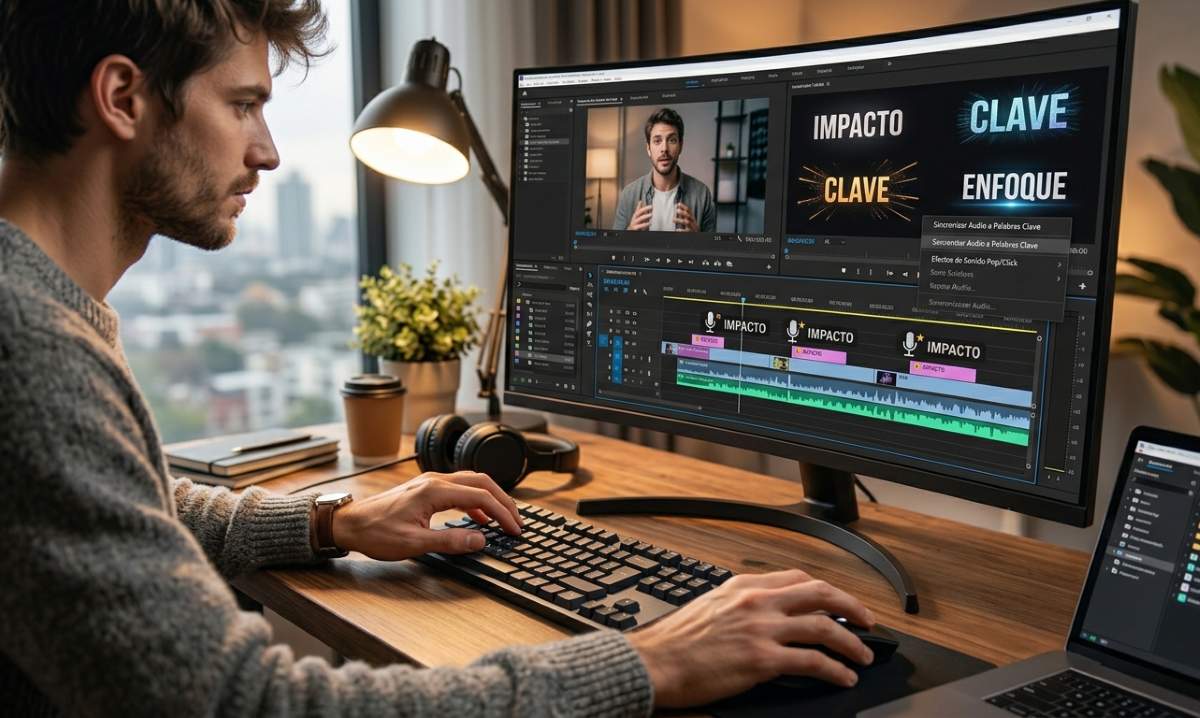
Otra característica de los vídeos más llamativos de TikTok es que, en sus subtítulos, incluyen efectos de sonido que acompañan a las palabras clave. Para lograr que ese efecto de impacto coincida exactamente con la aparición de tu palabra clave, tienes que trabajar directamente con la línea de tiempo de audio de CapCut.
Claro, lo recomendado es colocarlo únicamente en tres o cuatro palabras como máximo en todo el vídeo. Estos son los pasos para lograrlo de forma rápida:
- Busca el sonido correcto en CapCut: Mueve el cursor de la línea de tiempo justo al inicio del bloque de texto, donde aparece la palabra clave.
- Ve al menú inferior y selecciona Audio.
- Toca en Efectos.
- En el buscador escribe palabras como “Pop” (el clásico sonido de burbuja o botón) “Ding” o “Bell” para un sonido de campana (ideal para una idea o dinero).
- Escuchar las opciones, selecciona la que más te guste y presiona el botón + para añadirlo a la línea de tiempo.
Al agregar efectos de audio, asegúrate de que el pico del sonido coincida con el milisegundo exacto en el que la palabra clave aparece en pantalla o cambias de color. Asimismo, ajusta su volumen. Un sonido demasiado fuerte arruinará la experiencia de usuario y podrá opacar el sonido de tu voz. ¿Resultado? Hará que cierren el vídeo.
Otras opciones avanzadas y profesionales
Ahora bien, si quieres crear subtítulos animados como los de TikTok de una manera más personalizada o desde tu computadora, tienes otras alternativas potentes a tu alcance.
- Submagic / Opus Clip (Web): Ambas son herramientas online basadas en IA enfocadas en formato corto. Se encargan de subir tu vídeo, detectar los momentos clave y aplicar automáticamente subtítulos del estilo de TikTok. Incluso, agregan emojis automáticos según lo que dices.
- Adobe Premiere Pro (PC): Esta herramienta es ideal si quieres tener un control absoluto del diseño. Claro, también tiene una herramienta de transcripción automática para convertir los subtítulos en gráficos esenciales. Allí también puedes usar negritas, añadir trazos negros gruesos y aplicar efectos de escala para lograr el rebote perfecto.
Consejos para crear subtítulos animados como los de TikTok en cualquier vídeo
A la hora de crear subtítulos animados como los de TikTok en cualquier vídeo, hay algunos consejos que debes tener en cuenta para un resultado profesional:
- Edición por lotes: Si notas que la IA agrupó demasiadas palabras en una sola pantalla, usa la herramienta Edición por lotes. Ve al texto, presiona Enter para romper la frase y CapCut creará automáticamente un nuevo bloque de texto. Mantén un máximo de 2 o 3 palabras por pantalla.
- Añade emojis manualmente: Aunque es cierto que algunas herramientas los sugieren, lo ideal es que revises el texto y coloques un emoji encima o al lado de las palabras más importantes. Aprovecha de echarle un vistazo a la tipografía para corregir cualquier error que se haya colado.
- Zona segura: Asegúrate de que los subtítulos no queden muy abajo. Es mejor ponerlos en el centro de vídeo o un poco más arriba. Esto evitará que los botones de TikTok los tapen al publicarlo.

Desde muy joven he sentido una gran curiosidad por todo lo relacionado con los avances científicos y tecnológicos, en especial aquellos que nos hacen la vida más fácil y entretenida. Me encanta estar al tanto de las últimas novedades y tendencias, y compartir mis experiencias, opiniones y consejos sobre los equipos y gadgets que uso. Esto me llevó a convertirme en redactor web hace poco más de cinco años, enfocado principalmente a los dispositivos Android y sistemas operativos Windows. He aprendido a explicar con palabras simples aquello que resulta complicado para que mis lectores puedan entenderlo fácilmente.